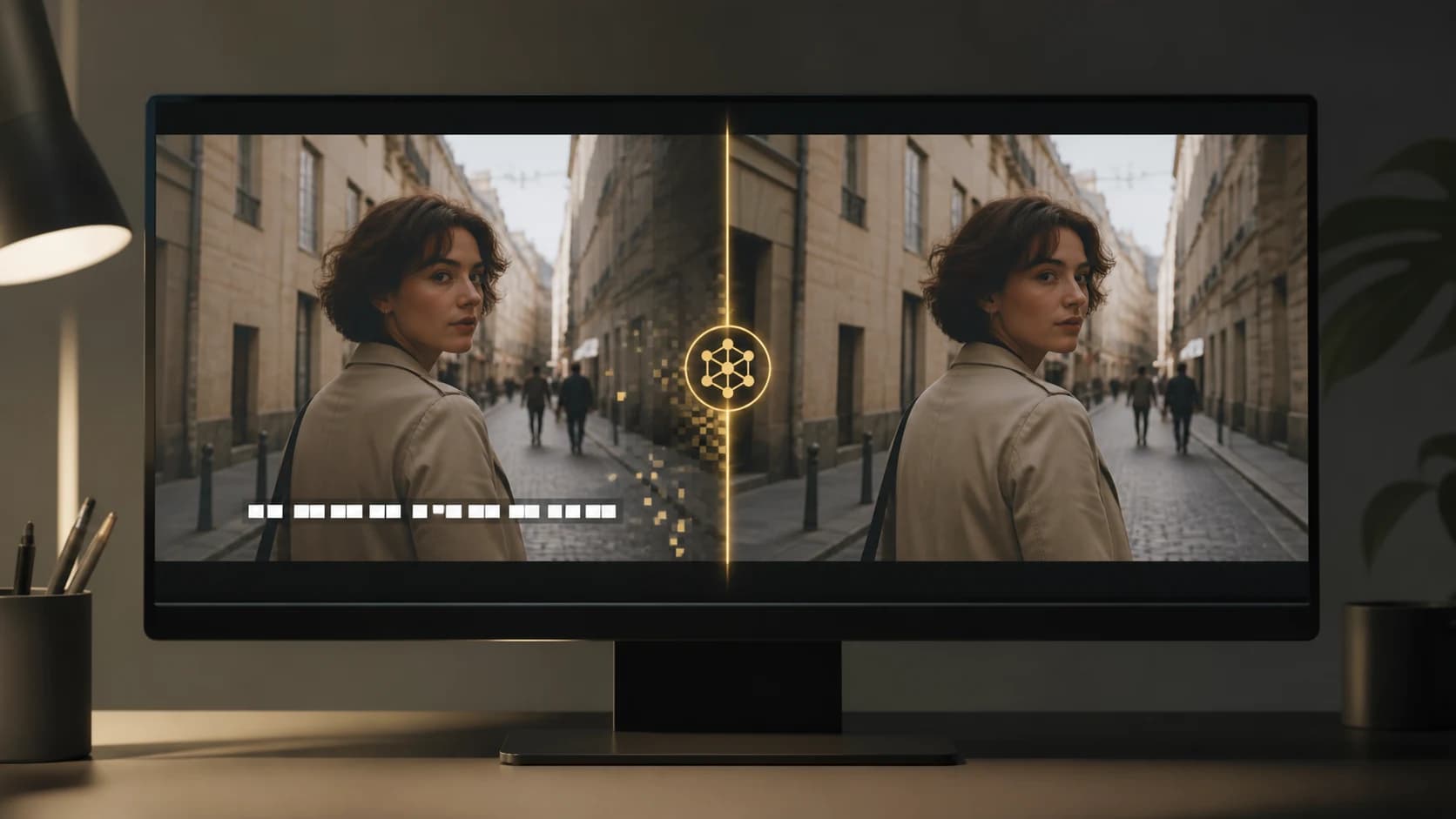
كيفية إزالة الكتابة من الفيديو: 4 طرق عملية
تعرّف على طريقة إزالة النص من الفيديو بحذف مسار الترجمة أو القص أو التغطية أو تنظيف الترجمة المدمجة باستخدام NanoPhoto.AI.
قد تستغرق إزالة الكتابة من الفيديو بضع ثوانٍ، وقد تتحول إلى مهمة دقيقة تحتاج إلى ترميم كل إطار. العامل الحاسم ليس برنامج المونتاج، بل الطريقة التي أُضيف بها النص إلى الملف.
إذا كانت الترجمة محفوظة في مسار منفصل، فيمكن تعطيلها أو حذفها مباشرة. أما الترجمة المدمجة فهي جزء من الصورة نفسها، مثل الوجه أو الجدار أو السماء. لإزالتها يجب إعادة بناء وحدات البكسل التي غطّاها النص.
نستعرض هنا أربع طرق عملية، ثم نشرح استخدام NanoPhoto.AI عندما تكون الترجمة أو العبارات مطبوعة داخل الصورة.
الإجابة السريعة: اختر الطريقة حسب نوع النص
أوقف الفيديو عند إطار يظهر فيه النص، ثم تحرّك بضع ثوانٍ إلى الأمام والخلف. راقب مكان النص والتغيّر في الخلفية تحته.
| ما الذي تراه؟ | الطريقة الأسرع للبدء | العيب الرئيسي |
|---|---|---|
| ترجمة يمكن إيقافها من المشغّل | تعطيل مسار الترجمة أو حذفه | تعمل فقط مع المسار المنفصل |
| نص ثابت عند أعلى الإطار أو أسفله | قص الإطار | يغيّر التكوين أو نسبة العرض |
| عبارة صغيرة فوق منطقة غير مهمة | تغطيتها أو تمويهها | تبقى منطقة المعالجة ظاهرة |
| ترجمة مدمجة فوق خلفية متحركة | ترميم الفيديو بالذكاء الاصطناعي | تتأثر النتيجة بالحركة والخلفية المخفية |
إذا كانت الترجمة جزءًا من الصورة، جرّب أداة إزالة ترجمة الفيديو بالذكاء الاصطناعي. صُممت للترجمة المدمجة، وليست بديلًا عن حذف طبقة نص ما زالت قابلة للتحرير.
هل النص في مسار منفصل أم مدمج داخل الصورة؟
يوفّر هذا الفحص وقتًا كبيرًا. افتح الملف في مشغّل أو محرر فيديو وابحث عن زر الترجمة أو CC.
إذا اختفى النص بعد إيقاف الترجمة، فهو موجود في مسار منفصل. لا تحتاج إلى ترميم الإطارات بالذكاء الاصطناعي؛ عطّل المسار أو احذفه قبل التصدير. تشرح مساعدة YouTube الخاصة بالترجمة كيفية إدارة الترجمة المرفقة بفيديو مرفوع.
إذا ظل النص ظاهرًا، فغالبًا ما يكون مدمجًا في الفيديو. يظهر ذلك في الإعلانات القديمة، والحوار المترجم، والتواريخ، والمقاطع المعاد نشرها على الشبكات الاجتماعية. لا توجد طبقة نص يمكن تحديدها وحذفها، لذلك يلزم القص أو التغطية أو إعادة بناء المنطقة المخفية.
اختر الأداة بحسب نوع العنصر أيضًا. أداة NanoPhoto.AI هنا مخصصة للترجمة والعبارات التوضيحية. إذا كان المطلوب شعارًا أو علامة مائية، استخدم أداة إزالة العلامة المائية من الفيديو، ولا تعدّل إلا المقاطع التي تملكها أو لديك إذن واضح بتعديلها.
إزالة الترجمة المدمجة باستخدام NanoPhoto.AI
التُقطت الصور التالية من صفحة NanoPhoto.AI العامة في 13 أغسطس 2026. وهي تعرض الواجهة الفعلية والمقطع التجريبي الموجود في الموقع، ولا تمثل اختبار أداء مستقلًا جديدًا. لذلك لا ننسب إليها زمن معالجة مقاسًا أو نسبة نجاح أو دقة إخراج محددة.
1. افتح الأداة واختر مصدر الفيديو
انتقل إلى أداة إزالة ترجمة الفيديو من NanoPhoto.AI. اختر رفع فيديو إذا كان الملف على جهازك. تقبل الصفحة حاليًا MP4 وMOV وWebM، بحد أقصى 300 ميغابايت وخمس دقائق.

ابدأ بمقطع اختبار قصير. اختر جزءًا يحتوي على حركة وخلفية مفصّلة ولحظة يغطي فيها النص عنصرًا مهمًا. سيكشف هذا الجزء جودة المعالجة أفضل من لقطة سهلة يكون خلف النص فيها جدار بلون واحد.
2. ألصق رابطًا عامًا إذا كان الفيديو منشورًا على الإنترنت
انتقل إلى رابط الفيديو عندما يكون المصدر مستضافًا بالفعل. يجب أن يكون رابط HTTPS عامًا لملف فيديو يستطيع الخادم الوصول إليه. رابط صفحة الويب العادية ليس بالضرورة رابطًا مباشرًا للفيديو.
يملأ زر استخدام المثال الحقل بفيديو NanoPhoto.AI التجريبي. استخدمه للتعرّف على الخطوات قبل إدخال مقطعك.

يلزم تسجيل الدخول قبل بدء مهمة فعلية. يعرض النموذج أيضًا الحصة المجانية المتاحة في ذلك الوقت أو تقدير الرصيد المطلوب. قد تتغير هذه الحدود، لذا اعتمد على الرقم الظاهر عند الاستخدام، لا على لقطة شاشة قديمة.
3. ابدأ إزالة الترجمة
بعد التأكد من المصدر، اضغط إزالة الترجمة. يبحث الذكاء الاصطناعي عن مناطق النص عبر الإطارات المتتابعة، ثم يستخدم المعلومات المرئية القريبة لبناء الخلفية التي كانت محجوبة.
العملية ليست حذف طبقة نص بسيطة. تتغير الحركة والإضاءة والملمس من إطار إلى آخر، ولهذا يختلف زمن المعالجة حسب المقطع. حتى بعد اكتمال المهمة، يجب مشاهدة النتيجة كاملة.
4. قارن النسخة الأصلية بالنتيجة
يعرض NanoPhoto.AI النسختين في نافذة مقارنة واحدة. اسحب الفاصل وشغّل المقطع بدل الاكتفاء بصورة ثابتة. افحص لحظة ظهور كل سطر واختفائه، والحركة السريعة، والانتقال بين اللقطات.
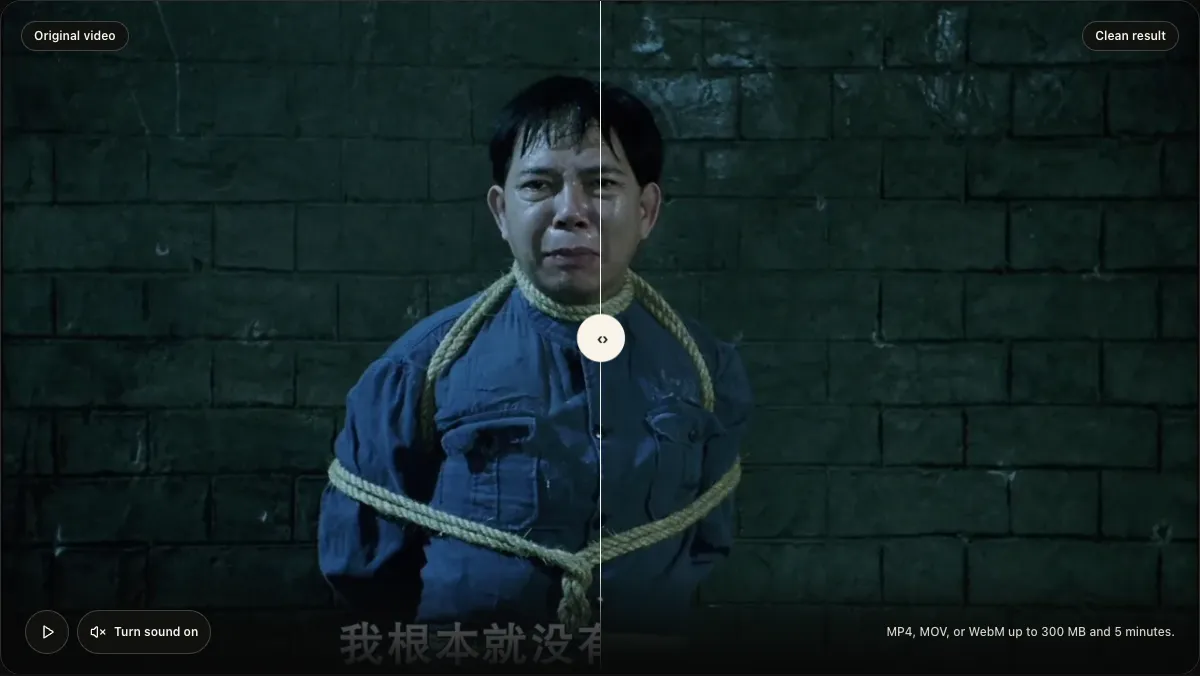
يستخدم معرض النتائج التحكم نفسه للمقارنة قبل المعالجة وبعدها. عند فحص الصفحة العامة، استجاب الفاصل للسحب وأظهر منطقتين مختلفتين من الإطار نفسه.
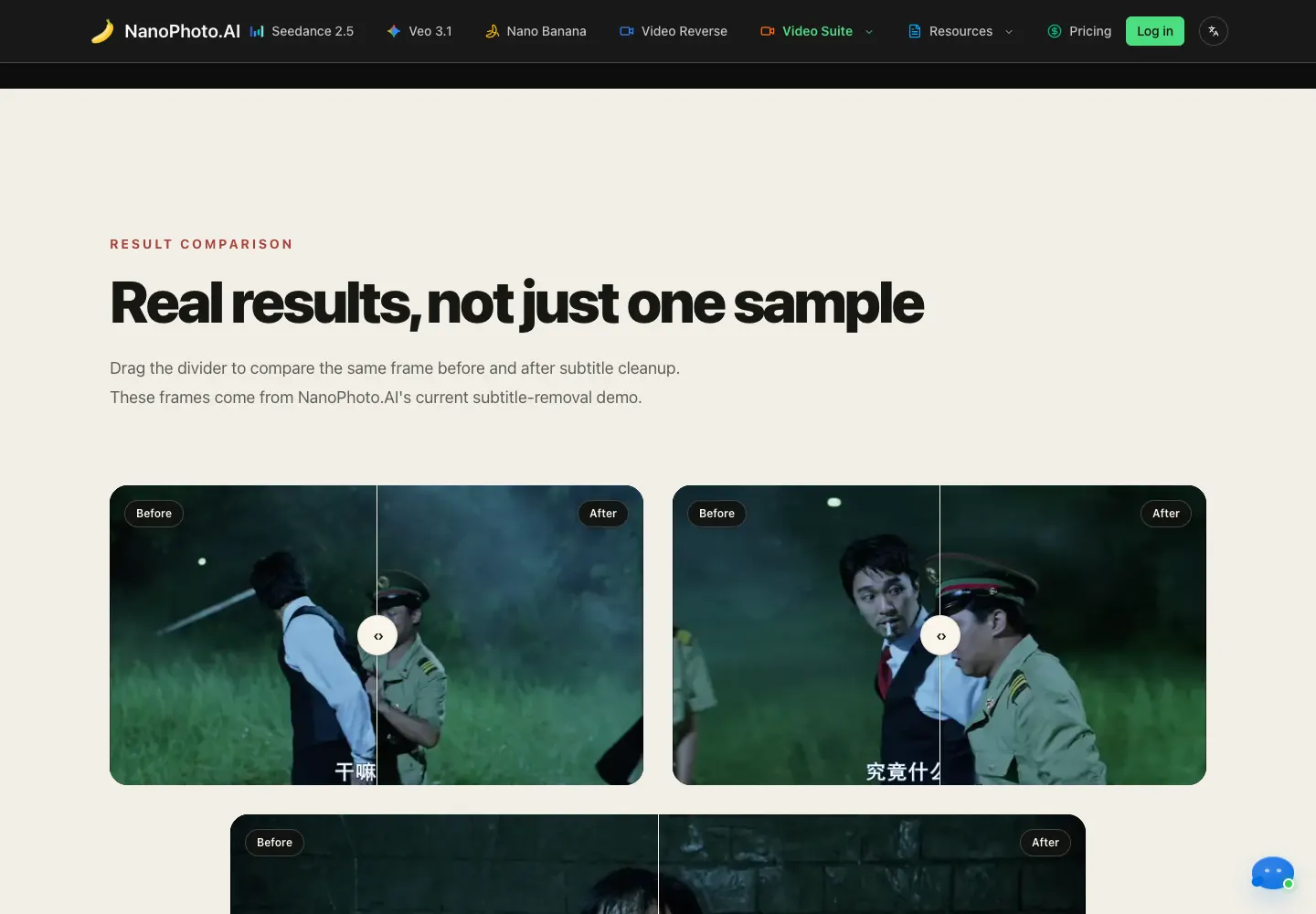
بعد انتهاء المهمة، شاهد الفيديو كاملًا ثم نزّل ملف MP4. توضح صفحة المنتج أن التوقيت والمسار الصوتي يبقيان كما هما، لكن إعادة الترميز قد تغيّر معدل البت أو حجم الملف. راجع النسخة المنزلة قبل حذف الأصل.
طرق أخرى لإزالة النص من الفيديو
ترميم الفيديو بالذكاء الاصطناعي مفيد، لكنه ليس الخيار الأسرع دائمًا.
حذف مسار الترجمة
هذه أنظف طريقة عندما يكون النص منفصلًا عن الصورة، لأنها لا تغيّر أي بكسل في الفيديو. ابحث في الخط الزمني عن مسار الترجمة أو captions أو النص، ثم عطّله قبل التصدير.
قص الإطار
يناسب القص النص الثابت قرب أحد الحواف عندما يبقى التكوين جيدًا بعد إزالته. النتيجة سريعة ومتوقعة، لكن الإطار سيصبح أضيق وقد تحتاج إلى تعديل النسبة لتناسب منصة النشر.
تغطية النص أو تمويهه
إذا كان الهدف إخفاء معلومة وليس إصلاح الصورة بلا أثر، ضع شكلًا أو رسمًا أو تمويهًا فوق النص. عند تحرك الكاميرا، يجب تتبع حركة طبقة التغطية أيضًا. قد يكون هذا أنسب لطابع زمني صغير أو اسم من جعل الذكاء الاصطناعي يخمّن خلفية معقدة.
استخدام قناع وملء المنطقة يدويًا
توفر برامج المونتاج المكتبية تتبع الحركة والملء الواعي بالمحتوى للقطات الصعبة. تشرح Adobe أن الملء الواعي بالمحتوى للفيديو يحلل الإطارات عبر الزمن ويمكنه الاستفادة من إطار مرجعي يعدّه المحرر. يمنح ذلك تحكمًا أدق، لكن الأنسجة التفصيلية وتغير الضوء ومرور الأجسام عبر القناع قد تتطلب تصحيحًا يدويًا.
ما الذي يؤثر في جودة إزالة النص؟
تزداد صعوبة المعالجة في الحالات التالية:
- يغطي النص وجهًا أو منتجًا أو أصابع أو عنصرًا يدقق فيه المشاهد؛
- تتحرك الكاميرا بسرعة، أو تتكرر القطوع، أو تتغير الإضاءة والأجسام في الخلفية؛
- يشغل مربع الترجمة مساحة كبيرة من الإطار؛
- توجد تحت النص تفاصيل مثل الشعر أو القماش أو الطوب أو العشب أو الانعكاسات.
يستطيع الذكاء الاصطناعي إنشاء رقعة تبدو منطقية، لكنه لا يسترجع بكسلات لم تُسجّل أصلًا في الملف. شاهد المنطقة أثناء الحركة وابحث عن التلطيخ أو الملمس العائم أو النقوش المتكررة أو الحواف التي تومض.
إذا كنت تعدّ نسخًا بلغات متعددة، فاحتفظ بالمقطع النظيف كنسخة رئيسية. بعد ذلك يمكنك ترجمة الفيديو أو إضافة مسار ترجمة جديد. إبقاء الترجمة منفصلة يجعل التعديل المقبل أسهل بكثير.
قائمة فحص قبل النشر
شاهد الملف مرة بالسرعة العادية، ثم افحص إطارًا بإطار حول بداية كل ترجمة محذوفة ونهايتها. راقب حواف العناصر وملمس الخلفية والقطوع وتزامن الصوت وأول وآخر إطار ظهرت فيه الكتابة القديمة.
قارن أيضًا مدة الملف المنزّل بمدة الأصل. إذا لم تبقَ المنطقة المرممة مستقرة، جرّب مقطعًا أقصر أو استخدم القص أو انتقل إلى القناع اليدوي. أحيانًا يكون القص الواضح والثابت أقل إزعاجًا من إصلاح يومض أثناء التشغيل.
الأسئلة الشائعة
هل يستطيع الذكاء الاصطناعي إزالة أي كتابة من الفيديو؟
لا. تكون النتيجة أكثر قابلية للتوقع مع الترجمة المدمجة فوق خلفية يمكن استنتاجها من الإطارات القريبة. يصعب العمل عندما يغطي النص وجهًا أو تفاصيل منتج أو حركة سريعة. كما أن أداة NanoPhoto.AI لا توفر فرشاة لاختيار أي شعار أو لافتة يدويًا.
ما الفرق بين الترجمة المنفصلة والترجمة المدمجة؟
تُحفظ الترجمة المنفصلة في مسار مستقل ويمكن إيقافها من دون تغيير الصورة. أما الترجمة المدمجة فهي بكسلات داخل كل إطار، ولذلك يجب قص المنطقة أو تغطيتها أو إعادة بنائها.
هل يمكن إزالة النص من دون تمويه الفيديو كله؟
نعم. يحاول ترميم الفيديو إعادة إنشاء الخلفية تحت الحروف بدل تمويه الإطار كاملًا. تعتمد النتيجة على مقدار التفاصيل التي حجبها النص وعلى تغير تلك المنطقة أثناء اللقطة.
ما صيغ الفيديو التي يدعمها NanoPhoto.AI؟
عند فحص الصفحة، كانت قائمة الرفع تضم MP4 وMOV وWebM، مع حد 300 ميغابايت وخمس دقائق. يقبل خيار الرابط عنوان HTTPS عامًا لملف فيديو.
هل يبقى الصوت ومدة الفيديو كما هما؟
تذكر صفحة NanoPhoto.AI أن النتيجة تحتفظ بمدة الفيديو ومسار الصوت الأصليين. قد تغيّر إعادة الترميز معدل البت أو حجم الملف، لذلك افحص التنزيل قبل النشر.
هل أداة إزالة النص من الفيديو مجانية؟
تعرض الأداة الحصة اليومية المتاحة وتقدير الرصيد بجانب النموذج. قد تدخل المقاطع القصيرة ضمن الحصة المجانية إذا كانت ما زالت متاحة. راجع الأداة نفسها أو أسعار الرصيد الحالية لمعرفة الشروط الأحدث.
أي طريقة تختار؟
احذف مسار الترجمة المنفصل متى وُجد. استخدم القص إذا كان النص عند الحافة ولا يفسد التكوين. غطِّ المنطقة إذا كان المطلوب إخفاء المعلومة فقط. وعندما تحتاج إلى الحفاظ على الإطار كاملًا وتنظيف ترجمة مدمجة، اختبر NanoPhoto.AI أولًا بمقطع قصير يمثل أصعب جزء، وراجع النتيجة أثناء التشغيل، واحتفظ بالملف الأصلي حتى تنتهي من فحص النسخة النهائية.
الكاتب

التصنيفات
مقالات أخرى
مراجعة LOVO.AI 2026: توقف الخدمة وبدائل Genny
مراجعة موثقة لطلب إفلاس LOVO وتعطل الموقع، مع صور تاريخية حقيقية لـGenny وخطوات لحفظ موادك واختيار أدوات بديلة للصوت والفيديو.
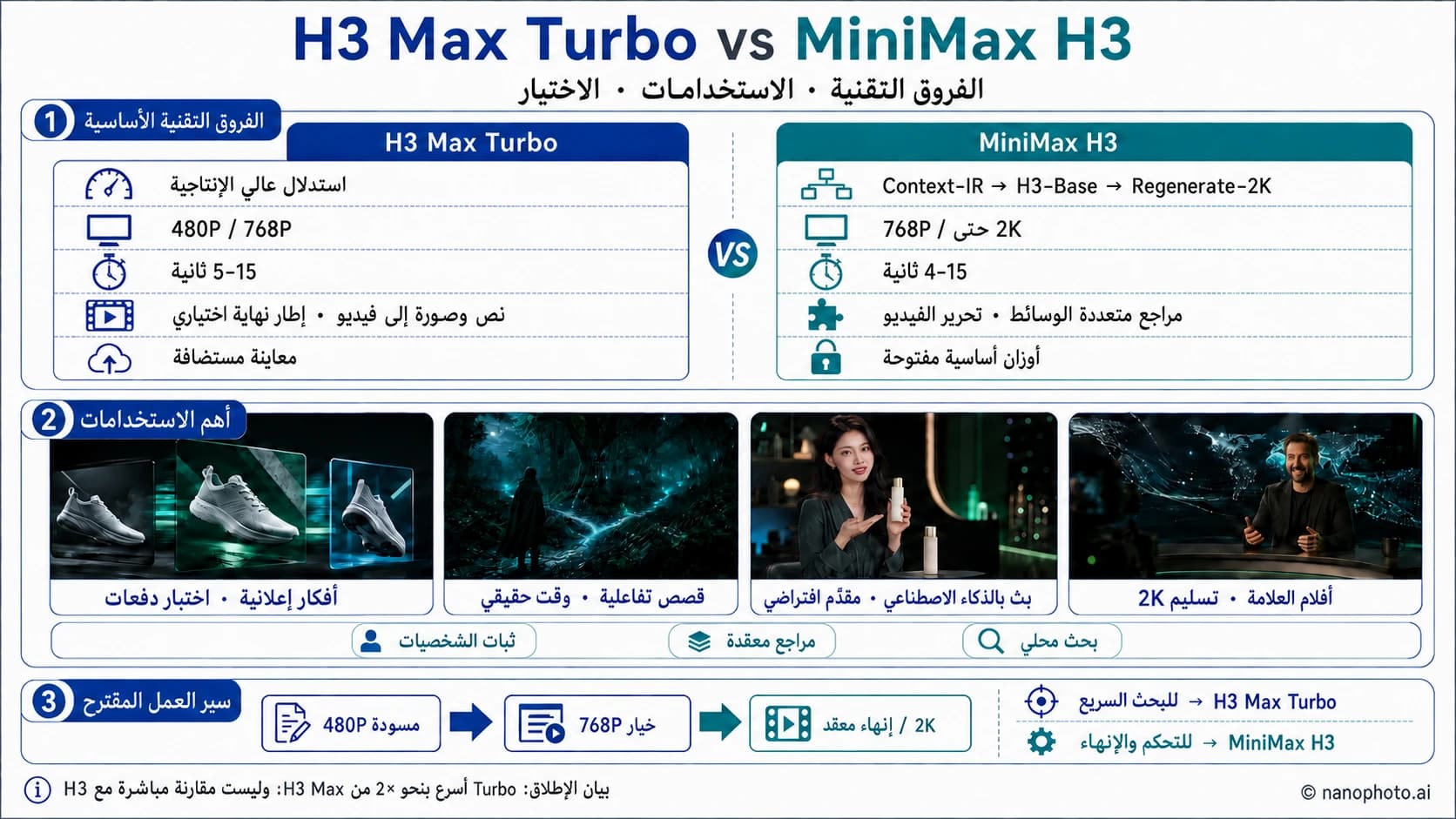
مقارنة H3 Max Turbo وMiniMax H3: السرعة والجودة والدقة والاختيار
مقارنة بين H3 Max Turbo وMiniMax H3 من حيث السرعة ودقة 480P و768P و2K والمدة والمراجع وتحرير الفيديو وأفضل الاستخدامات.

تحويل الفيديو إلى وصف أم تحليل اللقطات يدويًا؟
قارن التفريغ واكتشاف القطعات والتحليل اليدوي وتحويل الفيديو إلى وصف وفق التصحيحات المطلوبة ووقت المراجعة والتكلفة الكاملة.
النشرة الإخبارية
انضم إلى المجتمع
اشترك في نشرتنا الإخبارية للحصول على آخر الأخبار والتحديثات