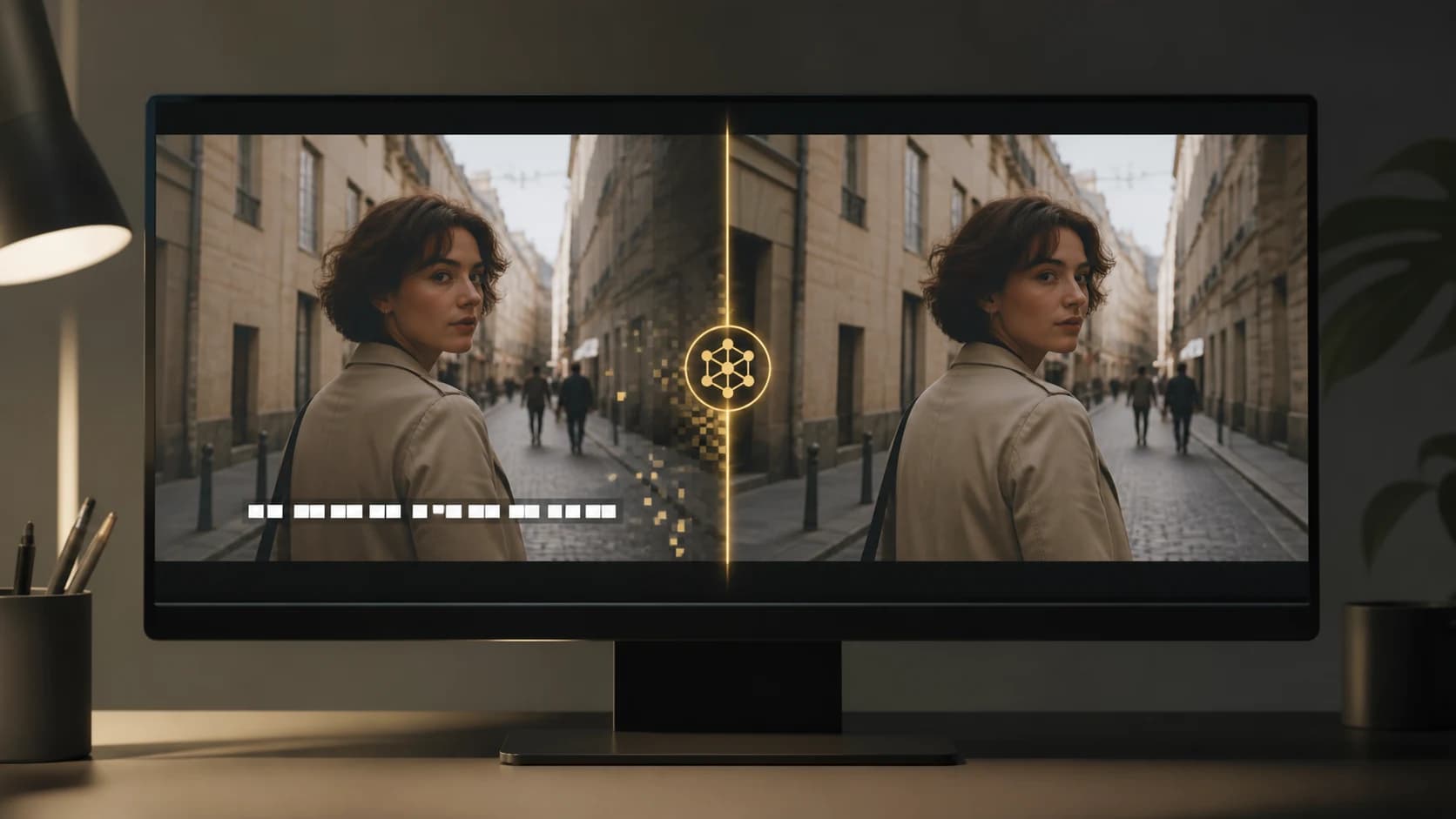
Como remover texto de um vídeo: 4 métodos práticos
Veja como remover texto de um vídeo apagando a faixa de legendas, recortando, cobrindo ou limpando legendas gravadas com o NanoPhoto.AI.
Remover texto de um vídeo pode levar poucos segundos ou exigir uma boa dose de reconstrução. A diferença não está no editor escolhido, mas na forma como o texto foi incluído no arquivo.
Quando há uma faixa de legendas separada, basta desativá-la ou excluí-la. Já as legendas gravadas na imagem fazem parte de cada quadro, assim como um rosto, uma parede ou o céu. Para apagá-las, é preciso recriar os pixels que ficaram escondidos.
Este guia compara quatro soluções úteis e mostra como usar o NanoPhoto.AI quando as legendas ou frases já estão incorporadas ao vídeo.
Resposta rápida: escolha pelo tipo de texto
Pause em um quadro onde o texto apareça e avance alguns segundos para frente e para trás. Observe a posição das letras e o que acontece no fundo.
| O que aparece no vídeo | Melhor método para começar | Principal limitação |
|---|---|---|
| Legenda que pode ser desligada no player | Desativar ou excluir a faixa | Só funciona com faixa separada |
| Texto fixo na borda superior ou inferior | Recortar o quadro | Muda o enquadramento ou a proporção |
| Pequeno rótulo sobre uma área sem importância | Cobrir ou desfocar | A área coberta continua perceptível |
| Legenda gravada sobre um fundo em movimento | Inpainting de vídeo com IA | O resultado depende do movimento e do fundo escondido |
Se a legenda já está misturada à imagem, experimente o removedor de legendas de vídeo com IA. Ele foi feito para legendas gravadas, não para camadas de texto que ainda podem ser editadas.
A legenda está separada ou gravada no vídeo?
Descobrir isso antes evita trabalho desnecessário. Abra o arquivo em um player ou editor e procure o controle de legendas ou CC.
Se o texto sumir ao desligar a opção, existe uma faixa separada. Não há motivo para reconstruir os quadros com IA: desative ou apague essa faixa antes de exportar. A ajuda do YouTube sobre legendas mostra como gerenciar legendas associadas a um vídeo enviado.
Se o texto continuar visível, provavelmente está gravado na imagem. Isso acontece muito com anúncios antigos, falas traduzidas, datas e vídeos republicados nas redes sociais. Não existe mais um objeto de texto para selecionar. Você terá de recortar, cobrir ou reconstruir a região escondida.
Também é importante escolher a ferramenta certa. O removedor de legendas do NanoPhoto.AI atende legendas e textos de apoio. Para logotipos ou marcas-d'água, use o removedor de marca-d'água de vídeo com IA e edite apenas conteúdo próprio ou para o qual você tenha autorização.
Como remover legendas gravadas com o NanoPhoto.AI
As capturas abaixo foram feitas na página pública do NanoPhoto.AI em 13 de agosto de 2026. Elas mostram a interface real e o vídeo de demonstração do site. Não são um novo teste independente, portanto não atribuímos a elas tempo medido, taxa de sucesso ou resolução de saída específica.
1. Abra a ferramenta e escolha a origem
Acesse o removedor de legendas do NanoPhoto.AI. Se o arquivo estiver no seu dispositivo, escolha Enviar vídeo. A página aceita MP4, MOV e WebM, com limite de 300 MB e cinco minutos.

Comece por um trecho curto. Procure uma parte com movimento, fundo detalhado e pelo menos um momento em que a legenda cubra um elemento importante. Esse teste representa melhor o resultado do que uma cena fácil, com uma parede lisa atrás do texto.
2. Cole uma URL pública se o vídeo já estiver online
Mude para URL do vídeo quando o arquivo já estiver hospedado. O endereço precisa ser uma URL HTTPS pública de vídeo que o servidor consiga acessar. O link de uma página comum nem sempre aponta diretamente para o arquivo.
O botão Usar demonstração preenche o campo com o exemplo do NanoPhoto.AI. É uma maneira simples de conhecer os controles antes de processar seu material.

É necessário entrar na conta antes de iniciar uma tarefa real. O formulário também mostra a gratuidade disponível naquele momento ou uma estimativa de créditos. Esses limites podem mudar; confira o valor exibido no dia do uso em vez de confiar em uma captura antiga.
3. Inicie a remoção
Depois de conferir a origem, clique em Remover legendas. A IA procura as áreas de texto ao longo dos quadros e usa informações visuais próximas para reconstruir o fundo que ficou coberto.
Isso é bem diferente de excluir uma camada de texto. Movimento, iluminação e textura podem mudar a cada quadro, por isso o tempo de processamento varia conforme o trecho. Mesmo quando a tarefa termina, ainda é necessário assistir ao resultado completo.
4. Compare o original e o resultado
O NanoPhoto.AI coloca as duas versões na mesma tela de comparação. Arraste o divisor e reproduza o vídeo, em vez de avaliar só uma imagem pausada. Verifique o momento em que cada legenda aparece e desaparece, os movimentos rápidos e os cortes.
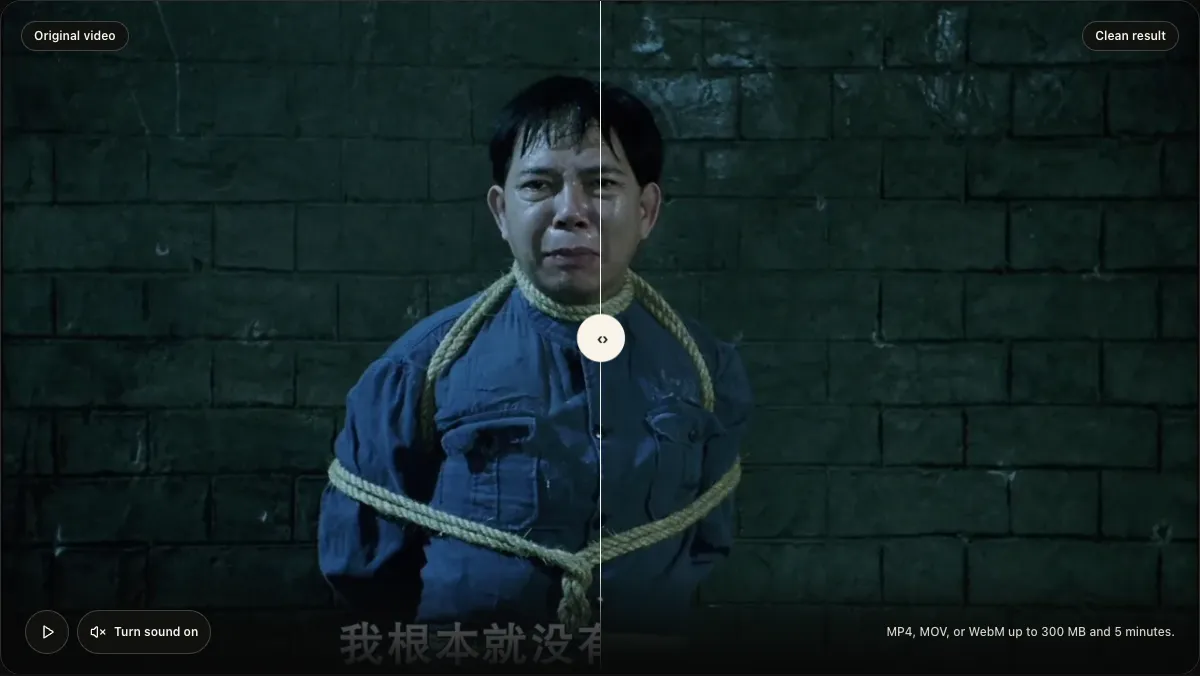
A galeria de resultados usa o mesmo controle de antes e depois. Ao verificar a página pública, o divisor respondeu normalmente e revelou partes diferentes do mesmo quadro.
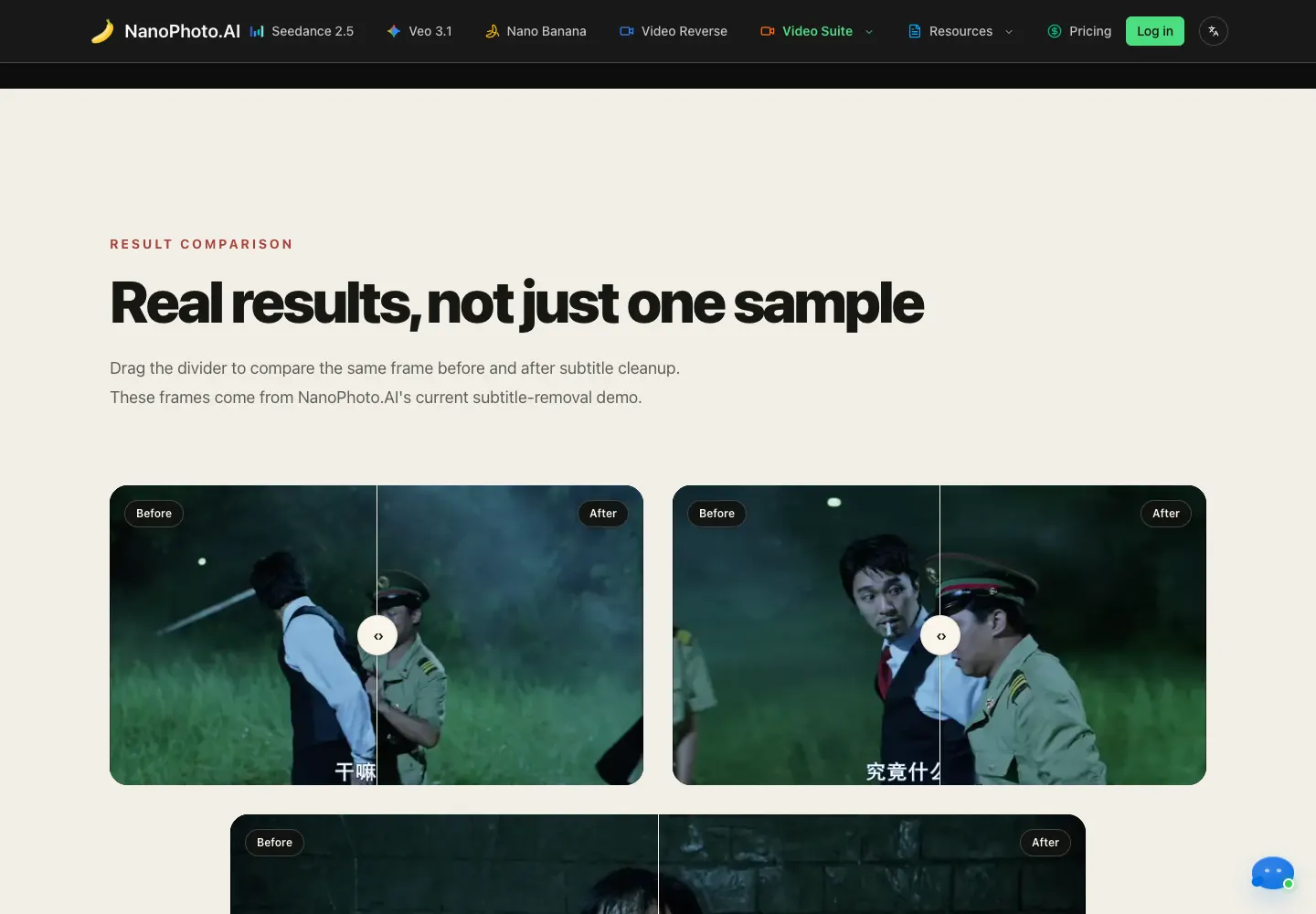
Quando o processamento terminar, assista ao arquivo inteiro e baixe o MP4. A página do produto informa que a duração e a faixa de áudio são mantidas, embora a nova codificação possa alterar o bitrate ou o tamanho do arquivo. Confira o download antes de apagar o original.
Outras formas de remover texto de um vídeo
O preenchimento com IA é útil, mas nem sempre é a opção mais rápida.
Excluir a faixa de legendas
É o método mais limpo quando o texto está separado da imagem, pois nenhum pixel precisa mudar. Procure a faixa de legenda, caption ou texto na linha do tempo, desative-a e exporte novamente.
Recortar o quadro
Funciona bem quando o texto permanece junto a uma borda e o enquadramento continua bom após o corte. É rápido e previsível, mas aproxima a imagem e pode exigir uma nova adaptação para a proporção da plataforma de destino.
Cobrir ou desfocar o texto
Se a prioridade é esconder uma informação e não fazer um reparo invisível, adicione uma forma, uma arte ou um desfoque. Quando a câmera se move, a camada também precisa acompanhar o movimento. Para um horário ou nome pequeno, isso costuma ser mais estável do que pedir à IA que invente um fundo complexo.
Criar máscara e preenchimento manualmente
Editores de desktop oferecem rastreamento e preenchimento sensível ao conteúdo para cenas difíceis. A Adobe explica que o Preenchimento sensível ao conteúdo para vídeo analisa quadros ao longo do tempo e pode usar um quadro de referência preparado pelo editor. O controle é maior, mas texturas detalhadas, mudanças de luz e objetos cruzando a máscara podem exigir correção manual.
O que interfere na qualidade da limpeza
Estes casos tendem a ser mais difíceis:
- o texto cobre um rosto, produto, dedos ou outro elemento que o público observa de perto;
- a câmera se move rápido, há muitos cortes, luz piscando ou objetos mudando no fundo;
- o bloco de legenda ocupa uma parte grande do quadro;
- sob as letras há cabelo, tecido, tijolos, grama, reflexos ou outras texturas finas.
A IA consegue criar uma área plausível, mas não recuperar pixels que nunca foram registrados no arquivo. Reproduza a cena e procure manchas, textura que parece flutuar, padrões repetidos ou bordas piscando.
Se você pretende publicar versões em vários idiomas, guarde o vídeo limpo como arquivo mestre. Depois, use a tradução de vídeo ou adicione uma nova faixa de legendas. Manter as novas legendas separadas facilita bastante a próxima revisão.
Lista de verificação antes de publicar
Assista ao resultado uma vez em velocidade normal e volte quadro a quadro ao início e ao fim de cada legenda removida. Confira os contornos do assunto, a textura do fundo, os cortes, a sincronia do áudio e o primeiro e o último quadro da área corrigida.
Compare também a duração do arquivo baixado com a do original. Se a região reparada não ficar estável, tente um trecho menor, recorte ou passe para uma máscara manual. Um corte visível, porém firme, pode incomodar menos do que uma correção que pisca.
Perguntas frequentes
A IA consegue remover qualquer texto de um vídeo?
Não. O resultado é mais previsível para legendas gravadas sobre fundos que podem ser deduzidos dos quadros próximos. Fica mais difícil quando as letras cobrem um rosto, detalhes de produto ou movimento rápido. A ferramenta do NanoPhoto.AI também não oferece um pincel para selecionar livremente logotipos ou placas.
Qual é a diferença entre uma faixa de legendas e texto gravado?
A faixa de legendas fica separada e pode ser desligada sem mudar a imagem. O texto gravado já faz parte dos pixels de cada quadro, por isso é preciso cortar, cobrir ou reconstruir a região escondida.
Posso remover o texto sem desfocar o vídeo inteiro?
Sim. O inpainting tenta recriar o fundo sob as letras em vez de borrar todo o quadro. O resultado depende de quanto detalhe o texto esconde e de como essa região muda durante a cena.
Quais formatos o NanoPhoto.AI aceita?
Quando verificamos a página, o formulário indicava MP4, MOV e WebM, com limite de 300 MB e cinco minutos. A opção por URL aceita um endereço HTTPS público de vídeo.
O áudio e a duração são mantidos?
O NanoPhoto.AI informa que a duração e a faixa de áudio originais permanecem. A recodificação pode mudar o bitrate ou o tamanho do arquivo, então confira o resultado baixado antes de publicar.
O removedor de texto de vídeo é gratuito?
A ferramenta mostra a disponibilidade gratuita do dia e a estimativa de créditos junto ao formulário. Vídeos curtos podem usar essa cota enquanto ela estiver disponível. Veja as condições atuais na própria ferramenta ou nos preços de créditos.
Qual método escolher
Exclua uma faixa separada sempre que ela existir. Recorte quando o texto estiver na borda e o enquadramento permitir. Cubra a região quando o objetivo for apenas ocultar a informação. Se você precisa manter o quadro inteiro e limpar legendas gravadas, teste primeiro um trecho curto e representativo no NanoPhoto.AI, avalie o resultado em movimento e guarde o original até aprovar o arquivo final.
Autor

Categorias
Mais artigos
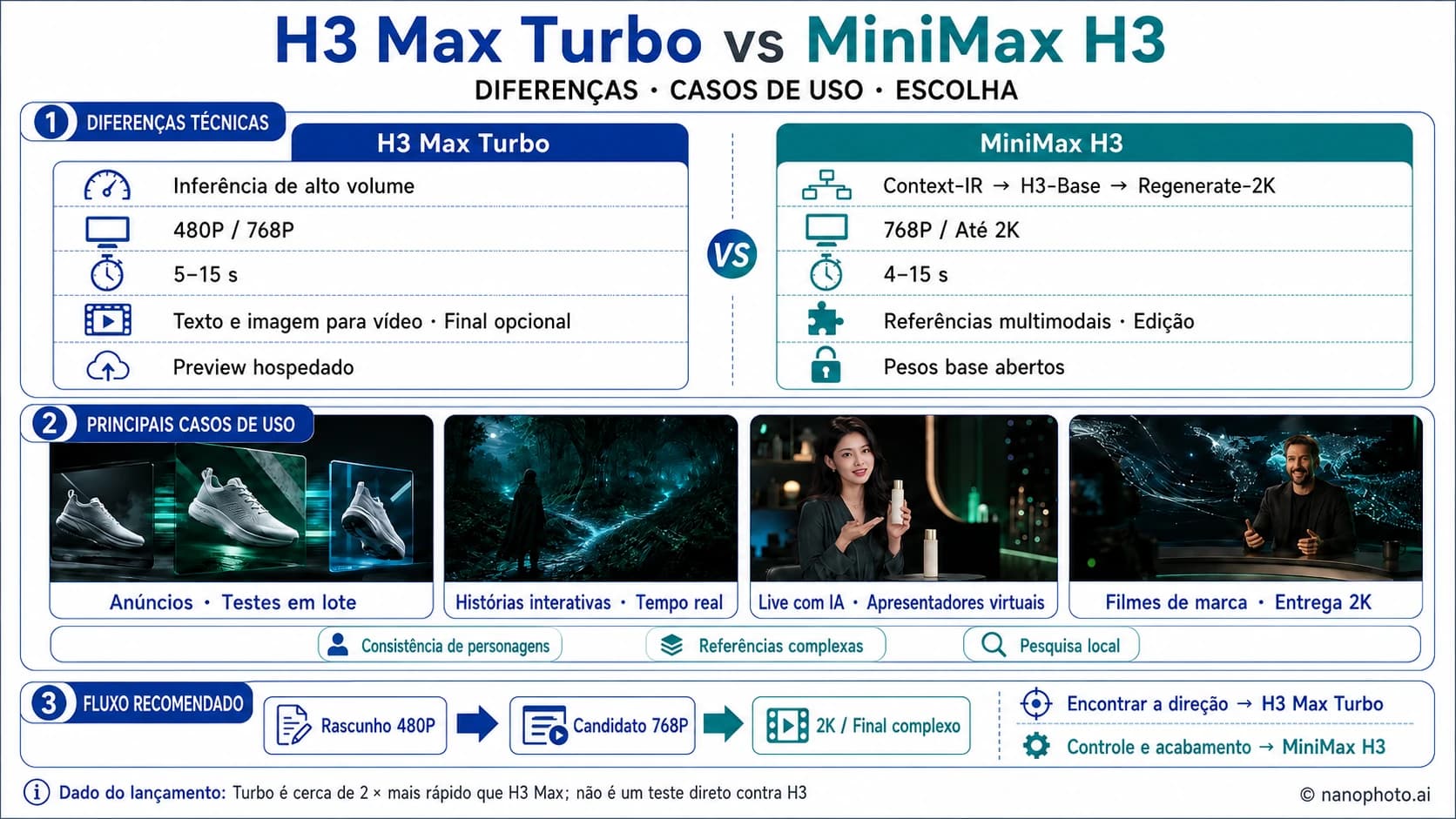
H3 Max Turbo vs MiniMax H3: velocidade, qualidade, resolução e escolha
Compare H3 Max Turbo e MiniMax H3 em velocidade, 480P/768P/2K, duração, referências, edição de vídeo e principais casos de uso.

LOVO.AI em 2026: análise, interrupção e alternativas ao Genny
Entenda o pedido de falência, a indisponibilidade do LOVO e as antigas funções do Genny com capturas reais e orientações para continuar seus projetos.

De vídeo do YouTube a prompts por plano
Transforme uma referência em uma lista de planos e prompts de vídeo com movimentos de câmera, continuidade e um exemplo prático de três planos.
Newsletter
Junte-se à comunidade
Inscreva-se na nossa newsletter para as últimas notícias e atualizações