
Как убрать вшитые субтитры без обрезки видео
Отличите вшитые субтитры от отключаемой дорожки и проверьте текстуры, края, мерцание, кадрирование и звук после удаления.
Субтитры исчезли, а вместе с ними пропала текстура рукава. Перед сдачей стоит посмотреть не только на буквы. Удаление вшитых субтитров без обрезки требует проверки восстановленной области в движении, а затем изображения и звука скачанного файла.

Определите тип субтитров
Если текст исчезает после отключения CC, это дорожка или слой плеера. Отключите его либо экспортируйте проект без этой дорожки. Справка YouTube объясняет управление собственными субтитрами, но не удаляет буквы, уже записанные в пикселях видео.
Если текст остаётся, он может быть частью изображения. Используйте разрешённый материал и сохраните оригинал для сравнения.
Изучите область под текстом
| Что закрыто | Какой дефект искать |
|---|---|
| Однотонная стена | Пятна и изменение цвета |
| Узор на одежде | Потеря или повторение текстуры |
| Лицо или рука | Искажённые черты и пальцы |
| Быстрое движение | Шлейфы и мерцание |
| Склейка | Остатки букв и скачок заполнения |
Это критерии проверки, а не обещание результата. Если сохранился монтажный проект, экспорт без текстового слоя позволяет избежать реконструкции.
Обработайте характерный фрагмент
Откройте удаление субтитров в NanoPhoto.AI, проверьте форматы и ограничения в форме и загрузите отрывок со сменой субтитров и склейкой. Следуйте доступным настройкам, затем скачайте результат для оценки.
Ниже показаны ранее размещённые демонстрации сайта. Это один визуальный пример, а не новый тест и не показатель общей успешности.

Исходное видео с субтитрами
Демонстрация после удаления
Пять проверок перед сдачей
- Сравните один и тот же момент в двух файлах при одинаковом масштабе просмотра.
- Найдите остатки букв, ореолы, размытые края и нарушения текстуры в обработанной области.
- Посмотрите ролик на обычной и замедленной скорости, отмечая мерцание и движущиеся пятна.
- Сверьте границы кадра, соотношение сторон, размеры и длительность. Исчезновения текста недостаточно.
- Прослушайте звук и проверьте синхронизацию в начале и конце.
Записывайте дефект вместе с таймкодом. Чистый стоп-кадр не доказывает стабильность на протяжении всего ролика.
Когда нужен другой подход
Если текст закрывает важную деталь, ищите оригинал без субтитров или используйте маски с отслеживанием движения. Заливка с учётом содержимого в After Effects описывает более управляемый процесс. Он тоже не гарантирует восстановление реального скрытого объекта.
Это удаление без потерь?
Не по определению. Сохранение границ кадра и точное восстановление содержимого — разные результаты.
Можно добавить новый перевод?
Да, после проверки изображения. По возможности храните новые субтитры в редактируемой дорожке. Другие способы разобраны в статье как удалить текст из видео.
NanoPhoto.AI предоставляет упомянутый инструмент. Скриншоты сделаны на публичном сайте 10 сентября 2026 года. Текст и обложка подготовлены с помощью ИИ; учебные примеры и существующие демонстрации обозначены в статье.
Другие статьи
Как убрать текст с видео: 4 практичных способа
Разбираемся, как убрать текст с видео: удалить дорожку субтитров, обрезать кадр, закрыть надпись или очистить вшитые субтитры в NanoPhoto.AI.

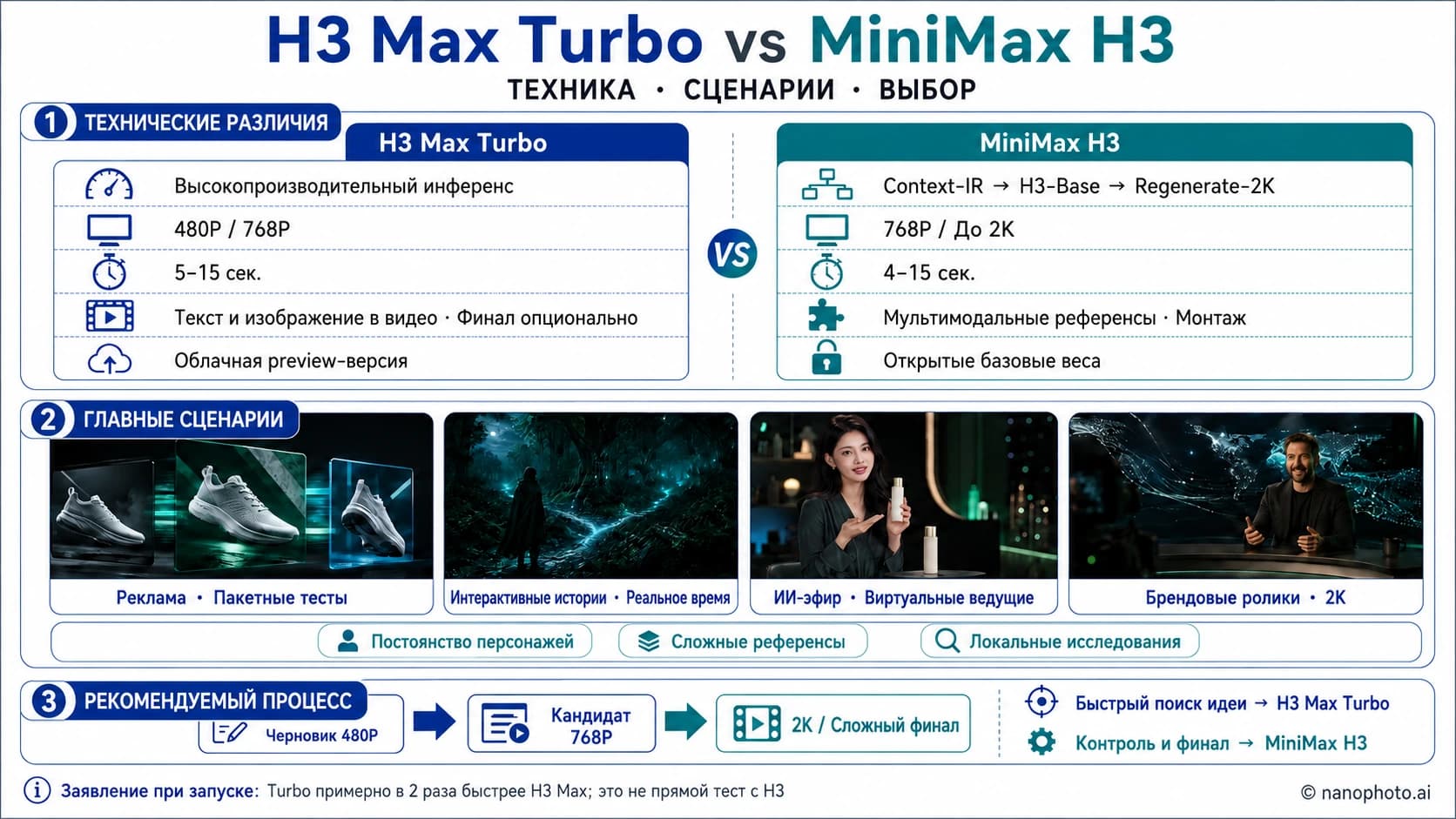
H3 Max Turbo и MiniMax H3: скорость, качество, разрешение и выбор
Сравниваем H3 Max Turbo и MiniMax H3: скорость, 480P/768P/2K, длительность, референсы, монтаж видео и подходящие сценарии.

Meigan AI 2026: обзор MeiGen и пошаговая инструкция
Проверяем MeiGen на практике: выбираем промпт, настраиваем модель, создаём изображение товара и оцениваем результат. Реальные скриншоты, цены и ограничения.
Рассылка
Присоединяйтесь к сообществу
Подпишитесь на нашу рассылку, чтобы получать последние новости и обновления