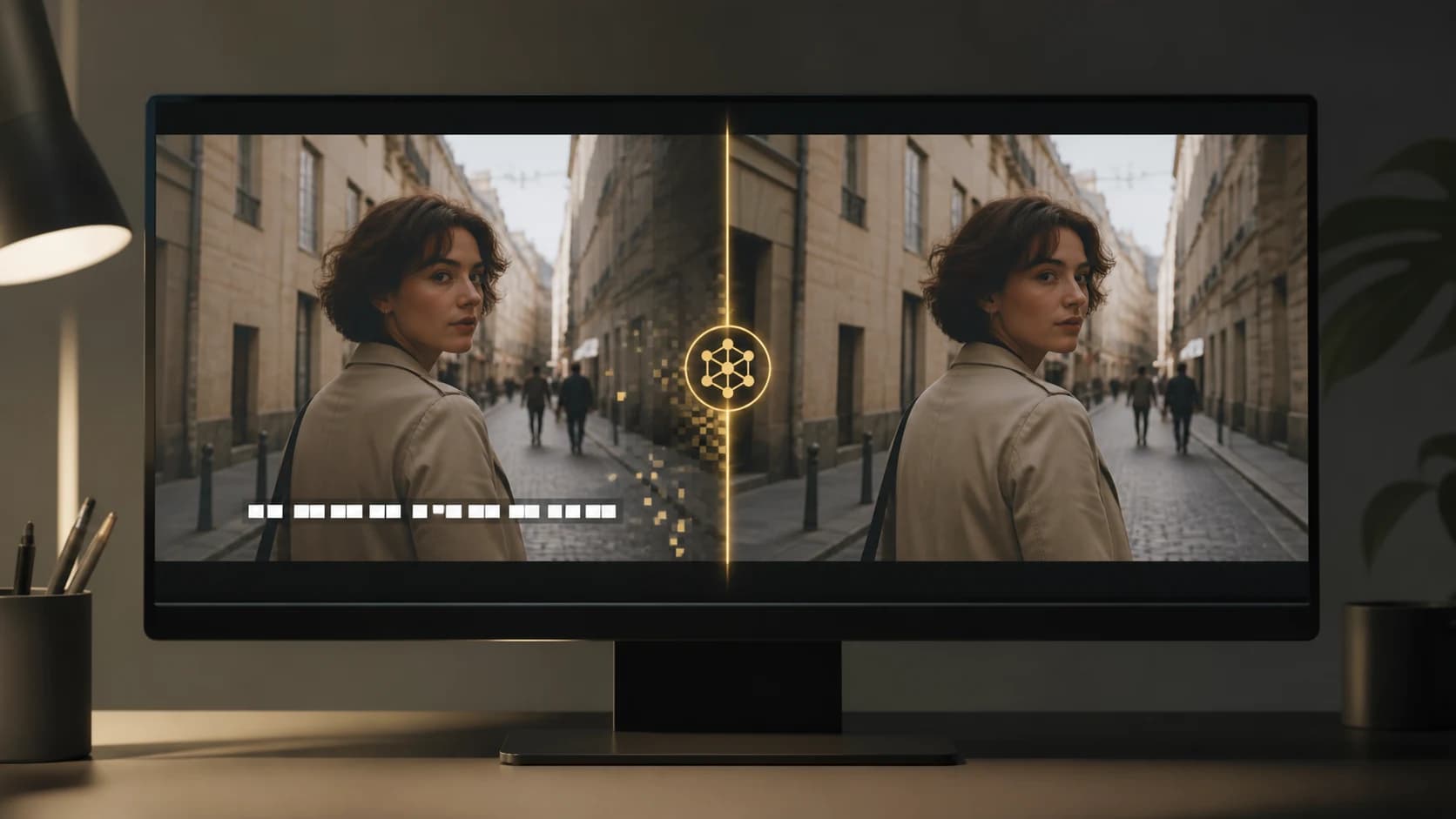
Как убрать текст с видео: 4 практичных способа
Разбираемся, как убрать текст с видео: удалить дорожку субтитров, обрезать кадр, закрыть надпись или очистить вшитые субтитры в NanoPhoto.AI.
Иногда текст с видео убирается за пару секунд, а иногда требует покадрового восстановления. Дело не столько в монтажной программе, сколько в том, как надпись попала в файл.
Отдельную дорожку субтитров можно просто отключить или удалить. Со вшитыми субтитрами сложнее: они уже стали частью каждого кадра, как лицо, стена или небо. Чтобы их убрать, нужно заново дорисовать пиксели, скрытые под буквами.
Ниже — четыре рабочих способа и пошаговый разбор NanoPhoto.AI для случаев, когда субтитры или подписи уже встроены в изображение.
Короткий ответ: способ зависит от типа текста
Остановите видео на кадре с надписью и прокрутите несколько секунд вперед и назад. Посмотрите, где находится текст и как меняется фон под ним.
| Что видно на экране | С чего лучше начать | Главный минус |
|---|---|---|
| Субтитры отключаются в плеере | Отключить или удалить дорожку | Работает только с отдельной дорожкой |
| Текст постоянно находится у верхнего или нижнего края | Обрезать кадр | Меняется композиция или соотношение сторон |
| Небольшая подпись на неважном участке | Закрыть или размыть | Обработанный участок останется заметен |
| Вшитые субтитры на движущемся фоне | AI-инпейтинг видео | Качество зависит от движения и скрытого фона |
Если субтитры уже являются частью изображения, попробуйте AI-сервис для удаления субтитров из видео. Он рассчитан на вшитые надписи, а не на текстовые слои, которые по-прежнему можно редактировать.
Это отдельная дорожка или вшитый текст?
Такую проверку лучше сделать до начала монтажа. Откройте файл в плеере или редакторе и найдите переключатель субтитров или CC.
Если после отключения текст пропал, перед вами отдельная дорожка. Восстанавливать кадры с помощью ИИ не нужно: выключите или удалите ее перед экспортом. В справке YouTube по субтитрам описано, как управлять отдельными субтитрами у загруженного видео.
Если надпись осталась, скорее всего, она вшита в изображение. Так бывает со старой рекламой, переведенными репликами, датами и роликами, повторно опубликованными в соцсетях. Выделяемого текстового объекта в файле уже нет. Остается обрезать кадр, закрыть надпись или восстановить область под ней.
Не смешивайте разные задачи. Инструмент NanoPhoto.AI на этой странице предназначен для субтитров и подписей. Для логотипа или водяного знака используйте AI-инструмент удаления водяных знаков из видео. Редактируйте только собственные материалы или видео, на изменение которых у вас есть разрешение.
Как удалить вшитые субтитры в NanoPhoto.AI
Скриншоты ниже сделаны на открытой странице NanoPhoto.AI 13 августа 2026 года. На них показаны реальный интерфейс и встроенный демонстрационный ролик. Это не новый независимый тест, поэтому мы не указываем якобы измеренное время обработки, процент успешных результатов или конкретное разрешение на выходе.
1. Откройте инструмент и выберите источник
Перейдите в инструмент удаления субтитров NanoPhoto.AI. Для файла с компьютера или телефона выберите Загрузить видео. Сейчас поддерживаются MP4, MOV и WebM размером до 300 МБ и продолжительностью до пяти минут.

Для начала возьмите короткий тестовый фрагмент. Желательно, чтобы в нем были движение, детализированный фон и момент, когда надпись перекрывает важный объект. Такой пример лучше показывает реальное качество, чем простой кадр с однотонной стеной под текстом.
2. Вставьте публичную ссылку, если видео уже в интернете
Переключитесь на URL видео, когда файл уже размещен онлайн. Нужна общедоступная HTTPS-ссылка на видео, которую сможет открыть сервер. Адрес обычной веб-страницы не всегда ведет прямо к видеофайлу.
Кнопка Использовать демо вставляет пример NanoPhoto.AI. На нем удобно разобраться с интерфейсом до загрузки своего материала.

Перед запуском реальной задачи потребуется войти в аккаунт. Рядом с формой отображаются доступный на данный момент бесплатный лимит или расчет кредитов. Условия могут меняться, поэтому смотрите цифру в интерфейсе в день обработки, а не на старом скриншоте.
3. Запустите очистку
Проверьте источник и нажмите Удалить субтитры. ИИ ищет области с текстом в последовательности кадров и по соседним деталям восстанавливает скрытый фон.
Это не удаление обычного текстового слоя. Движение, свет и фактура меняются от кадра к кадру, поэтому скорость зависит от самого ролика. После завершения задачи результат все равно нужно просмотреть целиком.
4. Сравните оригинал и результат
NanoPhoto.AI показывает обе версии в одном окне сравнения. Перетаскивайте разделитель во время воспроизведения, а не оценивайте только стоп-кадр. Особенно внимательно проверьте моменты появления и исчезновения каждой строки, быстрые движения и монтажные склейки.
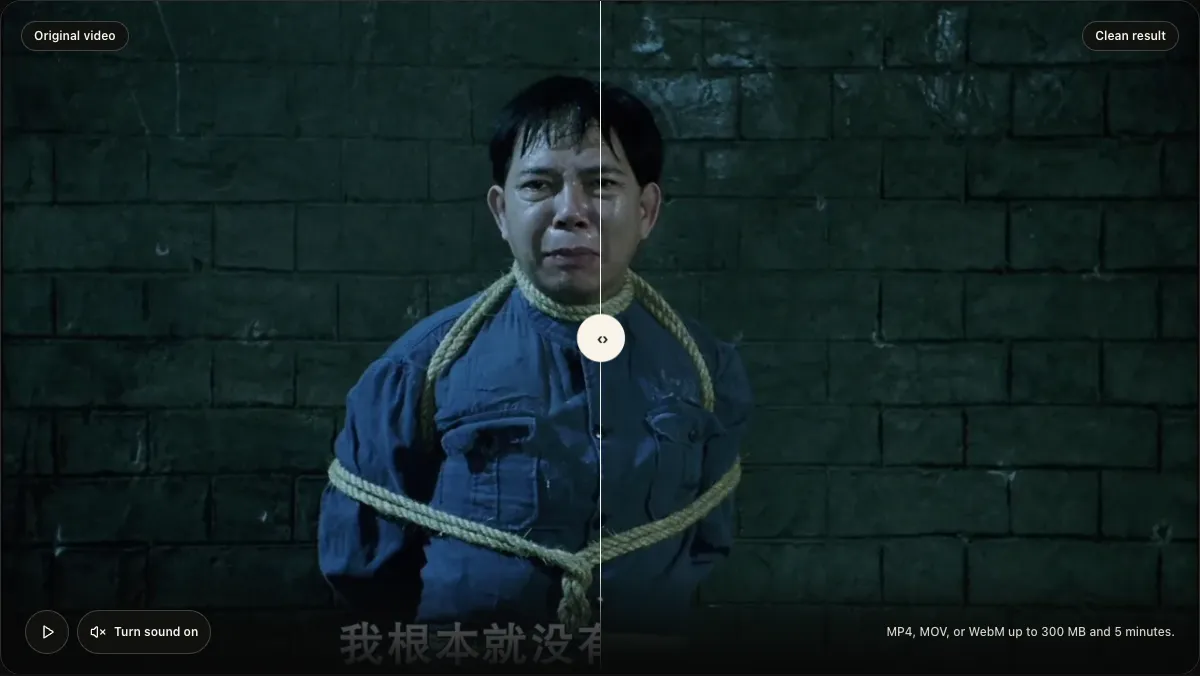
В галерее примеров используется такой же контрол до и после. При проверке открытой страницы разделитель можно было свободно перемещать и просматривать разные части одного кадра.
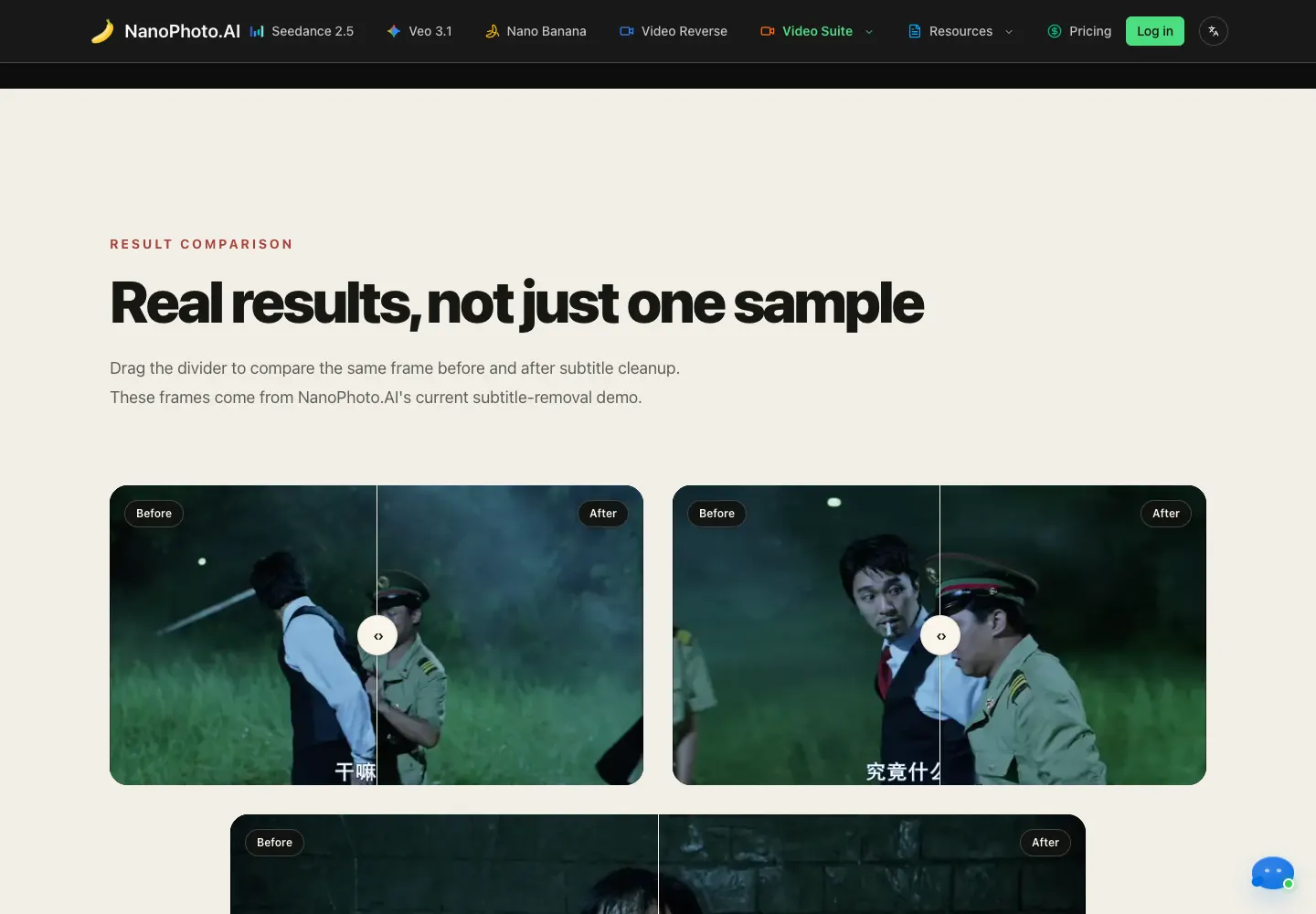
Когда обработка закончится, посмотрите ролик полностью и скачайте MP4. На странице продукта сказано, что длительность и звуковая дорожка сохраняются. При этом повторное кодирование может изменить битрейт или размер файла. Не удаляйте оригинал, пока не проверите скачанную версию.
Другие способы убрать текст с видео
AI-инпейтинг полезен, но не всегда экономит больше всего времени.
Удалить дорожку субтитров
Если текст хранится отдельно от изображения, это самый чистый вариант: пиксели видео не меняются. Найдите на таймлайне дорожку субтитров, captions или текста, отключите ее и экспортируйте ролик заново.
Обрезать кадр
Обрезка подходит, когда надпись все время находится у края и новая композиция выглядит нормально. Способ быстрый и предсказуемый, но кадр становится теснее, а под площадку публикации, возможно, придется заново подобрать соотношение сторон.
Закрыть или размыть надпись
Если нужно скрыть информацию, а не сделать незаметный ремонт, добавьте поверх плашку, графику или размытие. При движении камеры слой придется отслеживать. Для небольшого времени или имени этот способ часто надежнее, чем попытка заставить ИИ угадать сложный фон.
Сделать маску и заполнение вручную
В настольных редакторах есть трекинг и заполнение с учетом содержимого для сложных сцен. Adobe объясняет, что Content-Aware Fill для видео анализирует последовательность кадров и может использовать подготовленный вручную опорный кадр. Контроля больше, но мелкая фактура, изменение света и объекты, пересекающие маску, нередко требуют ручной доработки.
От чего зависит качество удаления
Сложнее всего обрабатываются следующие ситуации:
- надпись закрывает лицо, товар, пальцы или другой объект, который зритель рассматривает внимательно;
- камера быстро движется, в ролике много склеек, мигает свет или постоянно меняется фон;
- блок субтитров занимает большую часть кадра;
- под текстом находятся волосы, ткань, кирпич, трава, отражения и другие мелкие фактуры.
ИИ может создать правдоподобный участок, но не вернуть пиксели, которых никогда не было в исходном файле. Во время воспроизведения следите за смазыванием, «плавающей» текстурой, повторяющимися узорами и мерцанием по краям.
Для локализации сохраните очищенный ролик как мастер-файл, а затем переведите видео или добавьте новую дорожку субтитров. Если не вшивать новые строки в изображение, следующая правка будет намного проще.
Что проверить перед публикацией
Сначала посмотрите результат с обычной скоростью, затем покадрово изучите начало и конец каждого удаленного субтитра. Проверьте края объектов, фактуру фона, склейки, синхронизацию звука, первый и последний кадр обработанной области.
Сравните длительность скачанного файла с оригиналом. Если восстановленный участок выглядит нестабильно, возьмите более короткий отрезок, используйте обрезку или перейдите к ручной маске. Стабильная и понятная обрезка иногда меньше отвлекает, чем «незаметный» ремонт, который мерцает.
Частые вопросы
Можно ли с помощью ИИ убрать любой текст с видео?
Нет. Предсказуемее всего обрабатываются вшитые субтитры на фоне, который можно восстановить по соседним кадрам. Если надпись закрывает лицо, детали товара или быстрое движение, задача становится сложнее. В инструменте NanoPhoto.AI также нет кисти для произвольного выбора логотипов и вывесок.
Чем отдельные субтитры отличаются от вшитых?
Отдельные субтитры лежат на своей дорожке и отключаются без изменения картинки. Вшитые стали пикселями каждого кадра, поэтому закрытую область нужно обрезать, перекрыть или сгенерировать заново.
Можно ли убрать текст, не размывая все видео?
Да. Инпейтинг старается восстановить фон под буквами, а не размыть весь кадр. Результат зависит от количества скрытых деталей и от того, как эта область меняется в течение сцены.
Какие форматы принимает NanoPhoto.AI?
На момент проверки форма загрузки указывала MP4, MOV и WebM, до 300 МБ и пяти минут. В поле URL можно вставить общедоступную HTTPS-ссылку на видео.
Сохраняются ли звук и длительность?
NanoPhoto.AI указывает, что итоговый ролик сохраняет исходную длительность и звуковую дорожку. Из-за повторного кодирования могут измениться битрейт и размер файла, поэтому проверьте загрузку перед публикацией.
Инструмент удаления текста бесплатный?
Текущий бесплатный лимит и расчет кредитов видны рядом с формой. Короткий ролик может попасть в бесплатную квоту, если она еще доступна. Актуальные условия смотрите в самой форме или на странице текущих цен на кредиты.
Какой способ выбрать
Удаляйте отдельную дорожку, если она есть. Обрезайте, когда текст находится у края и композиция это позволяет. Закрывайте надпись, если важно лишь скрыть информацию. Для сохранения полного кадра со вшитыми субтитрами сначала проверьте NanoPhoto.AI на коротком, но сложном фрагменте, оцените результат в движении и оставьте оригинал до окончательной проверки.
Автор

Категории
Другие статьи
Meigan AI 2026: обзор MeiGen и пошаговая инструкция
Проверяем MeiGen на практике: выбираем промпт, настраиваем модель, создаём изображение товара и оцениваем результат. Реальные скриншоты, цены и ограничения.
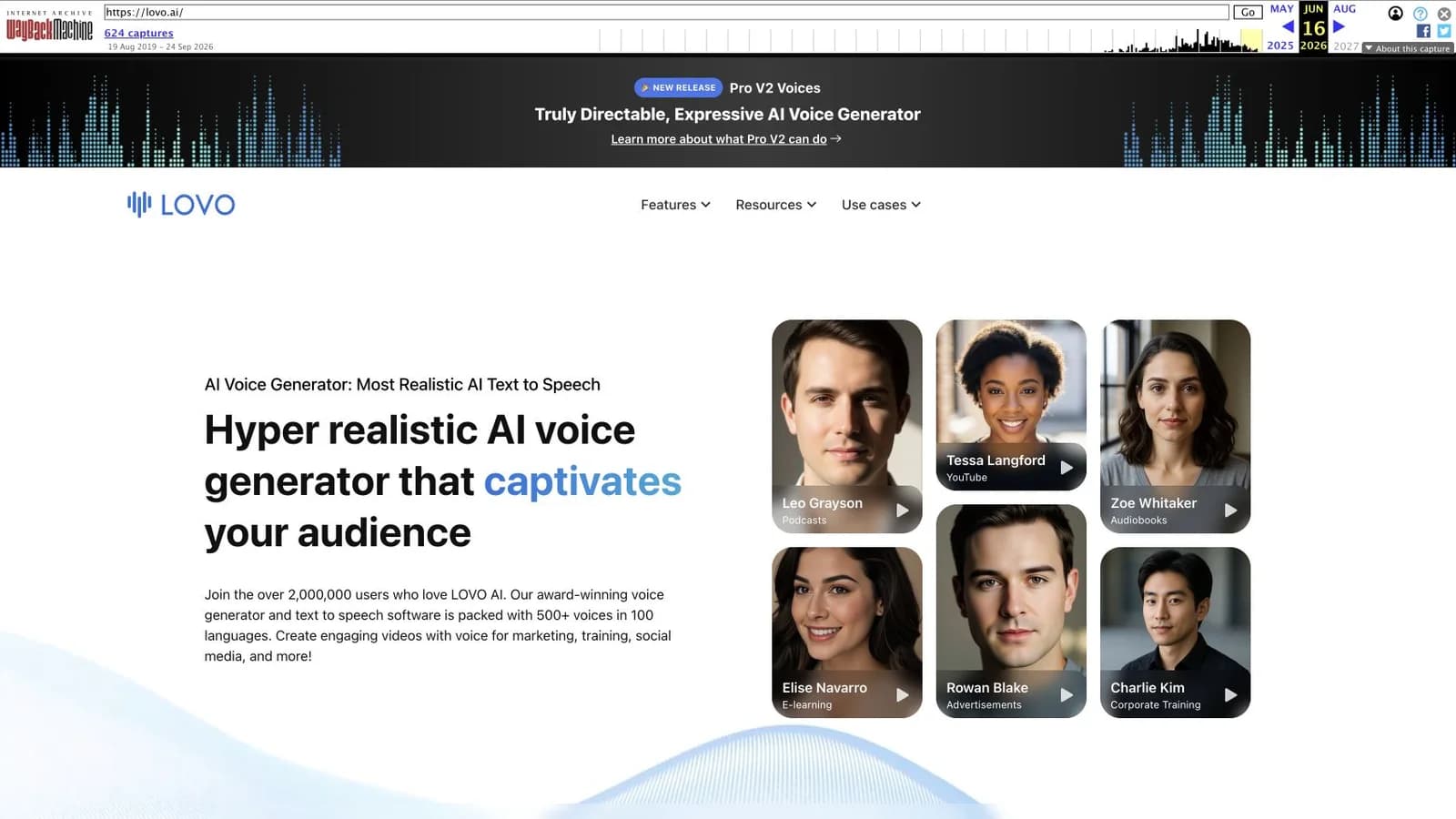
LOVO.AI в 2026 году: обзор, остановка сервиса и альтернативы
Обзор LOVO с документами о банкротстве, проверкой доступности и архивными скриншотами Genny. Как сохранить материалы и продолжить работу с другими инструментами.

Как убрать вшитые субтитры без обрезки видео
Отличите вшитые субтитры от отключаемой дорожки и проверьте текстуры, края, мерцание, кадрирование и звук после удаления.
Рассылка
Присоединяйтесь к сообществу
Подпишитесь на нашу рассылку, чтобы получать последние новости и обновления