在瀏覽器裡,展開你的創作。
PhotoCraft 線上編輯。 把相片,變成你的作品。
從一張相片開始,調整色彩、疊加圖層、琢磨細節。完成後,直接下載你的作品。
- 基本編輯免費
- 檔案留在你的裝置
- 不需註冊
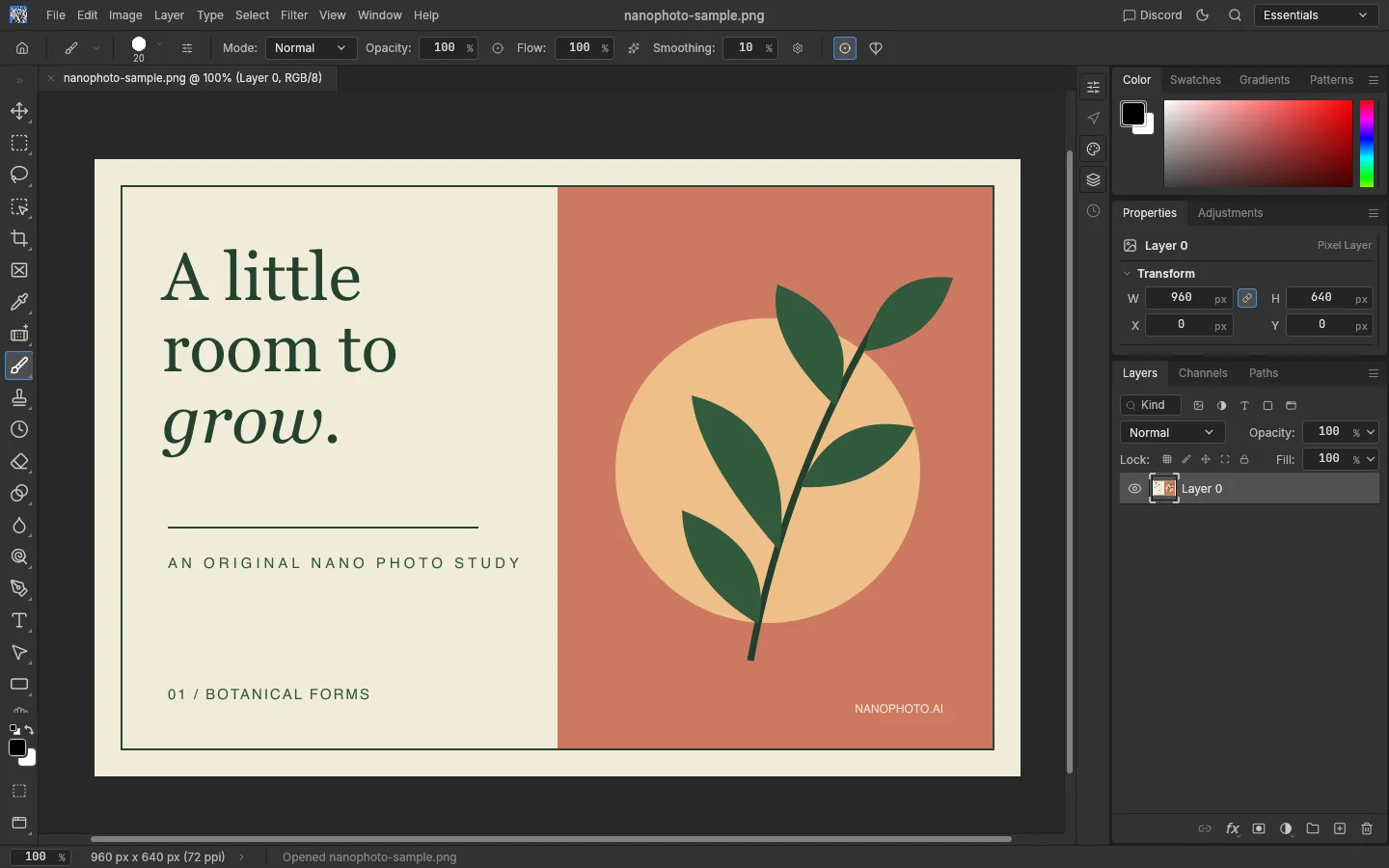
PhotoCraft 編輯工作區
基本編輯免費不需註冊
從你的相片開始。
檔案留在你的裝置
 PNG · JPEG · WebP · PSD
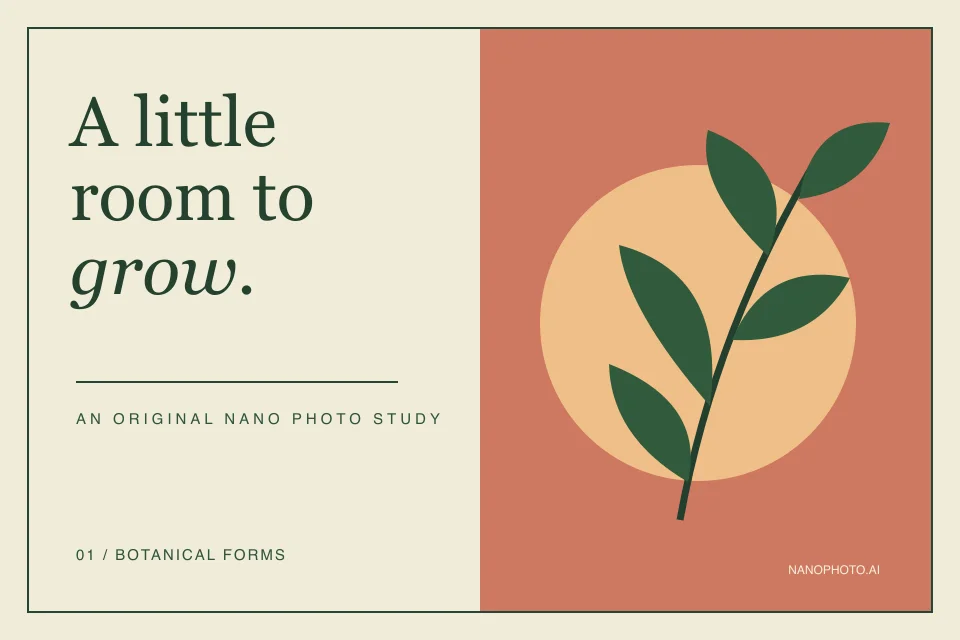
讓每個細節,都有發揮的空間。
快速調色,或慢慢完成一幅多圖層作品。工具就在手邊,原始圖片也能保留。
用圖層整理創意
組合圖片、遮色片與文字,將修改放在不同圖層,方便隨時調整。
調整光線與色彩
修改亮度、對比與色彩,或用濾鏡探索不同的畫面質感。
開啟、編輯、匯出
從 PNG、JPEG 或 WebP 開始。也可開啟相容的 PSD 檔案,儲存分層作品或匯出成品。
三個步驟,完成下一張作品。
開啟檔案
啟動編輯器並選擇「開啟圖片」。檔案在本機讀取,不需上傳到處理伺服器。
編輯相片
使用圖層、選取範圍與色彩調整工具。手機上的快捷按鈕讓常用操作更容易找到。
儲存作品
點選「匯出 PNG」下載成品。若要保留圖層或使用其他格式,請開啟編輯器的檔案選單。
開始前,你可能想知道。
PhotoCraft 線上編輯真的免費嗎?
是的。開啟、基本編輯及匯出圖片不需帳號,也不扣 NanoPhoto 點數。本站其他 AI 工具依各自價格計費。
相片會被上傳嗎?
自行託管的編輯器在你的裝置上讀取並處理檔案,不會上傳作品。若你選擇使用本站其他 AI 工具,這些工具可能需要上傳檔案。
手機也能使用嗎?
相容的手機瀏覽器可以執行編輯器。全螢幕、橫向操作與快捷按鈕適合基本編輯;細緻的多圖層編輯建議使用較大螢幕。
能儲存之後繼續編輯的檔案嗎?
在編輯器選擇「檔案 → 另存新檔」,使用支援的分層格式。「匯出 PNG」產生合併後的圖片,未儲存的專案不會自動復原。