LogoNanoPhoto.AI
  • H3 Max Turbo
  • Nano Banana
  • Video Reverse
  • Preise
Startseite/KI-Frisuren-Simulator

Eine kleine Veränderung. Ein ganz neuer Look.

KI-Frisuren-Simulator

Der Haarschnitt, über den du nachdenkst. In dem Gesicht, das du kennst.

Lade ein Porträt hoch, wähle einen Schnitt und sieh deine neue Version, bevor du zum Salon gehst.

01 / DEIN FOTO

Ein Gesicht, gutes Licht, Haare im Bild. Ein frontales Foto funktioniert am besten.

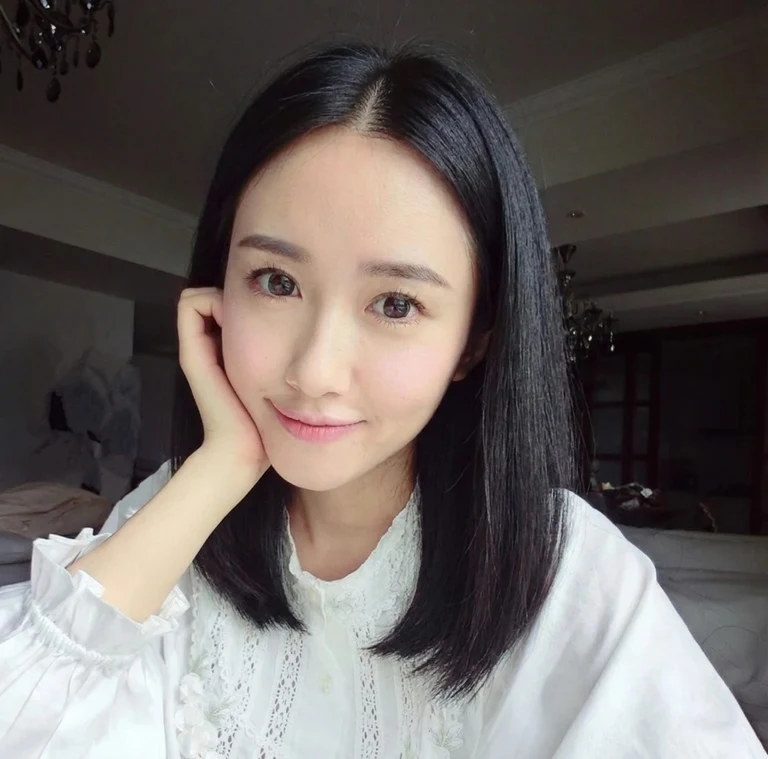
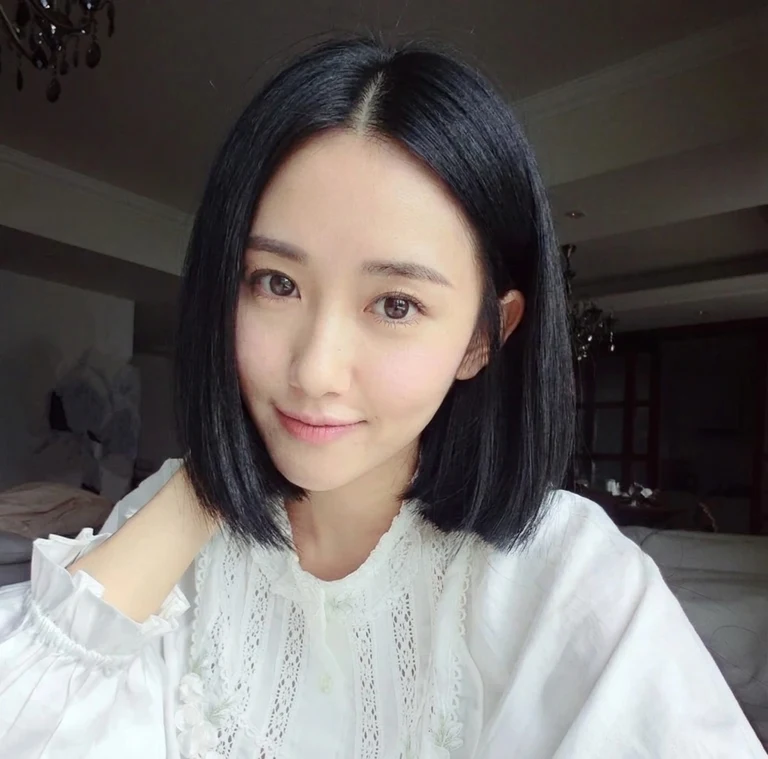
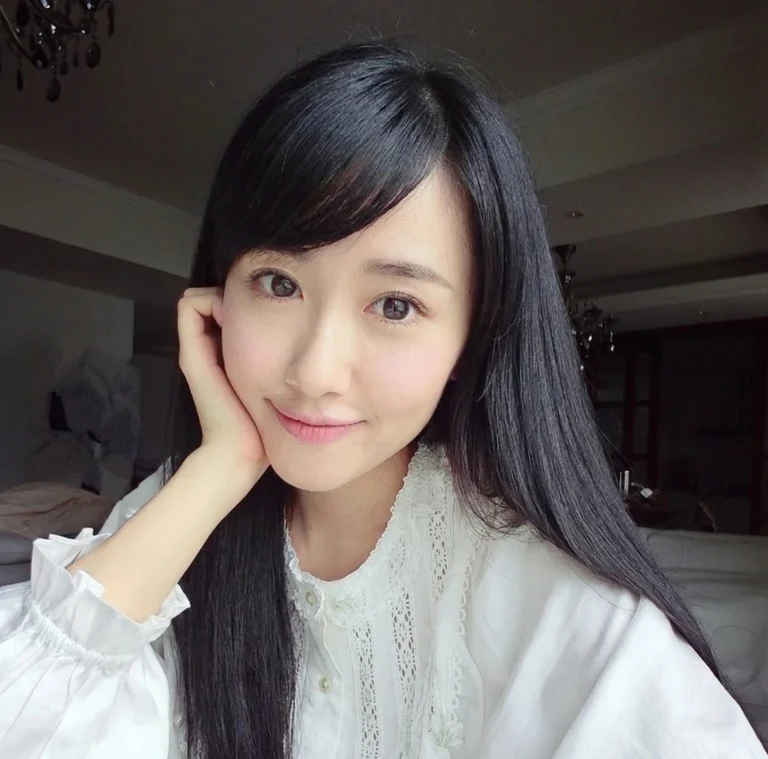
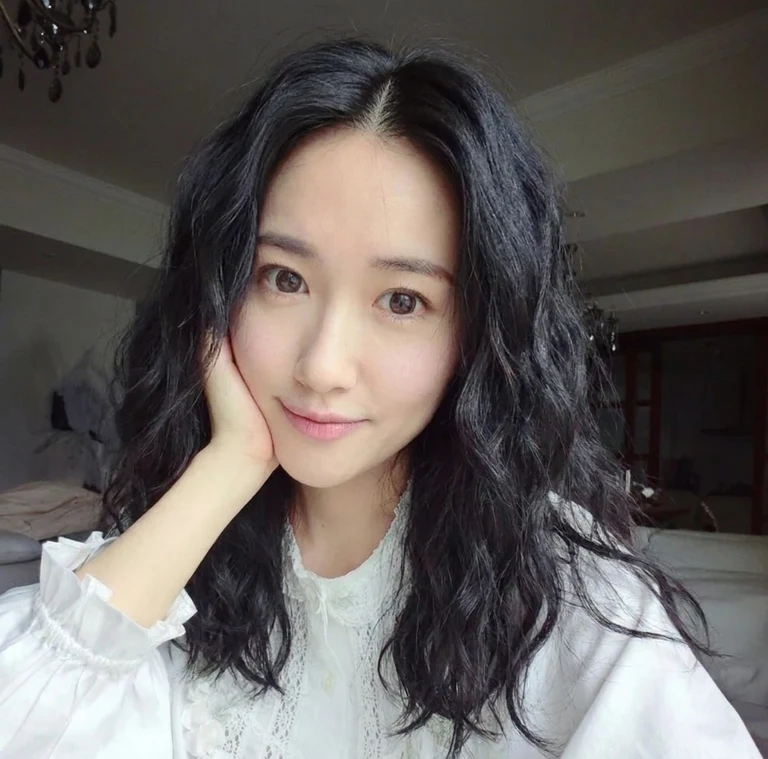
Klassischer Bob-Frisur auf dem BeispielporträtOriginalporträt mit langem, glattem, dunklem HaarBeispielvorschau · Klassischer Bob
OriginalKI-Vorschau

Bewege den Regler zum Vergleichen. Die Pfeiltasten funktionieren auch.

Die Damen-Looks verwenden unser weibliches Modell, die Herren-Looks unser männliches Modell. Vergleiche jeden Schnitt mit dem passenden Originalporträt.

02 / DEINEN NÄCHSTEN LOOK VORSCHAUEN

Tippe auf einen Look, um ihn vorzuschauen. Das Ansehen der Beispiele verbraucht keine Credits.

24 Looks
1 / 3

Ausgewählt: Klassischer Bob · Kinnlang, weiche Spitzen

2 Credits pro Vorschau · Anmeldung erforderlich

Füge ein Foto hinzu oder nutze das Beispiel, um loszulegen.

Credits werden vor der Bearbeitung reserviert und zurückgegeben, wenn die Bearbeitung fehlschlägt.

Für die KI-Bearbeitung wird dein Foto zur Verarbeitung hochgeladen. Verwende nur Fotos, die du bearbeiten darfst. Datenschutzrichtlinie

Damen-Beispiele↓Herren-Beispiele↓Alle 24 Looks↓Fototipps↓

DAMEN / LÄNGE, PONY & FORM

Sieh einen anderen Rahmen für dein Gesicht.

Entdecke Damenfrisuren mit dem KI-Frisuren-Simulator anhand eines konstanten Porträts. Wenn Person, Pose und Hintergrund ähnlich bleiben, lassen sich Veränderungen bei Länge, Volumen und der Form rund ums Gesicht leichter erkennen.

01 / Klassischer Bob

Kürzer werden, ohne den ganzen Look zu erraten.

Ein klassischer Bob ist ein guter erster Vergleich, wenn du darüber nachdenkst, Länge wegzunehmen. In diesem Beispiel wird das längere Originalhaar zu einer kompakten Form rund um den Kiefer. Die Veränderung sieht man leicht an den Spitzen, neben den Wangen und dort, wo das Haar auf den Nacken trifft.

Worauf du achten solltest

Bewege den Regler langsam über Gesicht und Schultern. Achte darauf, wie viel vom Nacken sichtbar wird und wo die Spitzen im Verhältnis zum Kinn liegen. Vergleiche dann einen langen Bob mit einem Pixie Cut, um einen kleinen Längenunterschied von einer deutlich kürzeren Silhouette zu unterscheiden.

Speichere die Version, die dich anspricht, als Gesprächseinstieg. Eine Vorschau zeigt eine mögliche Form; deine eigene Haarstruktur, Dichte und dein tägliches Styling beeinflussen den fertigen Haarschnitt.

Probiere einen Look auf deinem Foto aus ↗
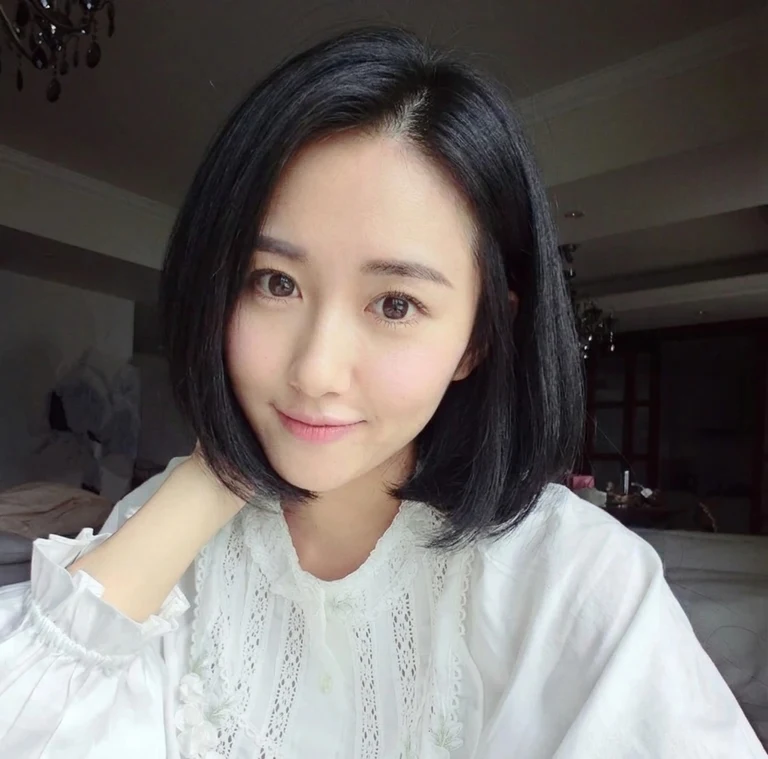
Klassischer Bob-Frisur auf dem BeispielporträtOriginalporträt mit langem, glattem, dunklem HaarKlassischer Bob
OriginalKI-Vorschau

Bewege den Regler zum Vergleichen. Die Pfeiltasten funktionieren auch.

Kinnlang, weiche Spitzen

Zwei weitere Richtungen

Langer Bob auf unserem weiblichen-Beispielmodell

Langer Bob

Behalte mit einem langen Bob mehr Länge rund um die Schultern. Vergleiche seine untere Kante mit der kinnlangen Version, bevor du entscheidest, wie kurz es werden soll.
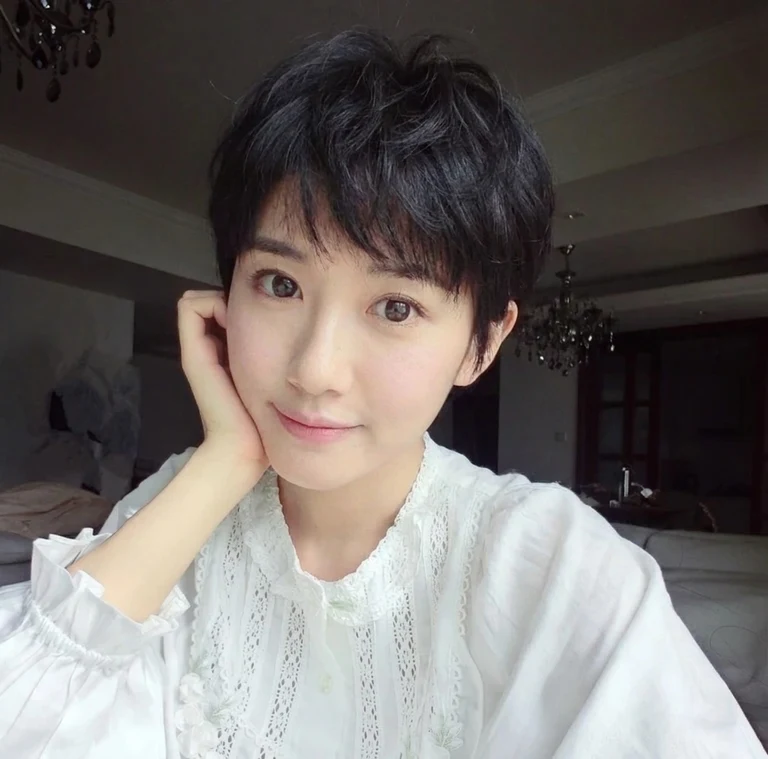
Pixie Cut auf unserem weiblichen-Beispielmodell

Pixie Cut

Ein Pixie legt mehr von Ohren und Nacken frei. Nutze ihn, um eine größere Veränderung der Kontur zu erkunden, statt alle kurzen Schnitte als austauschbar zu sehen.
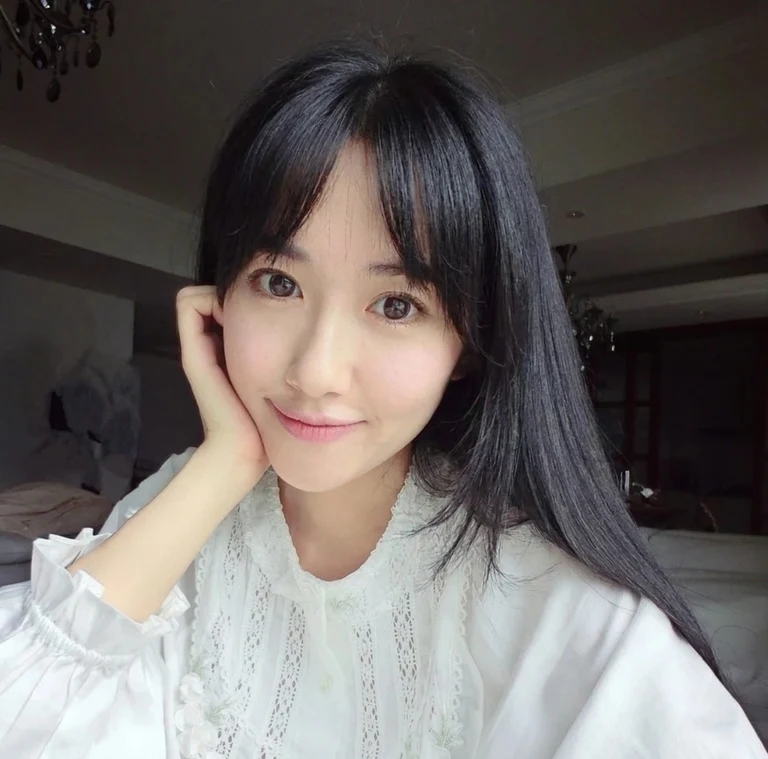
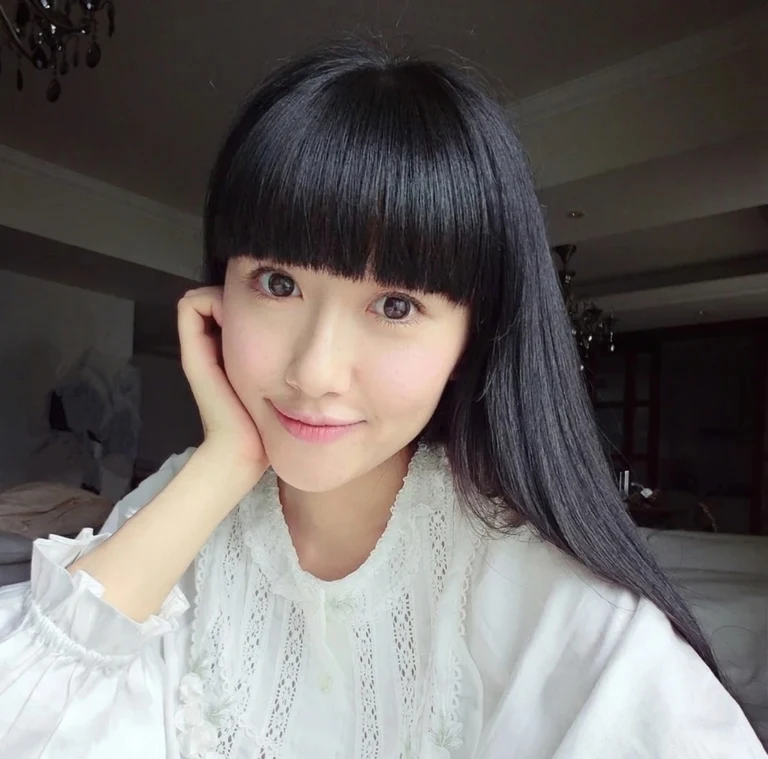
02 / Curtain Bangs

Finde den Pony, den du wirklich ausprobieren willst.

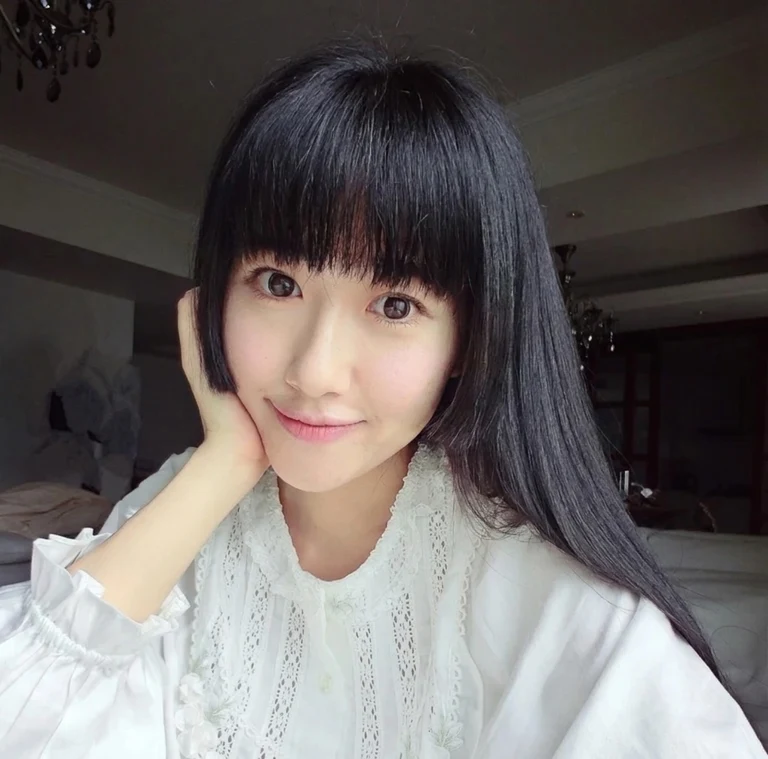
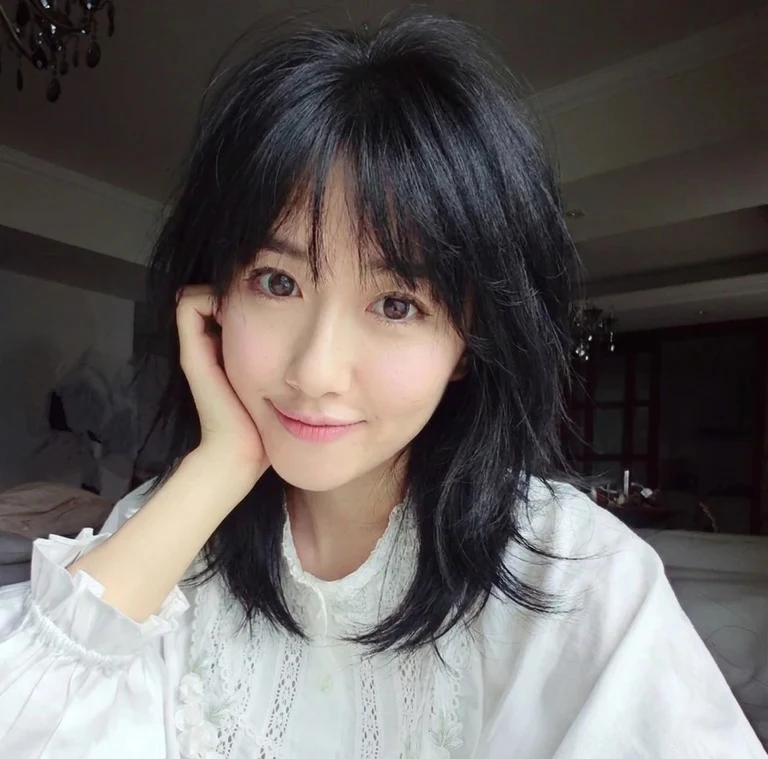
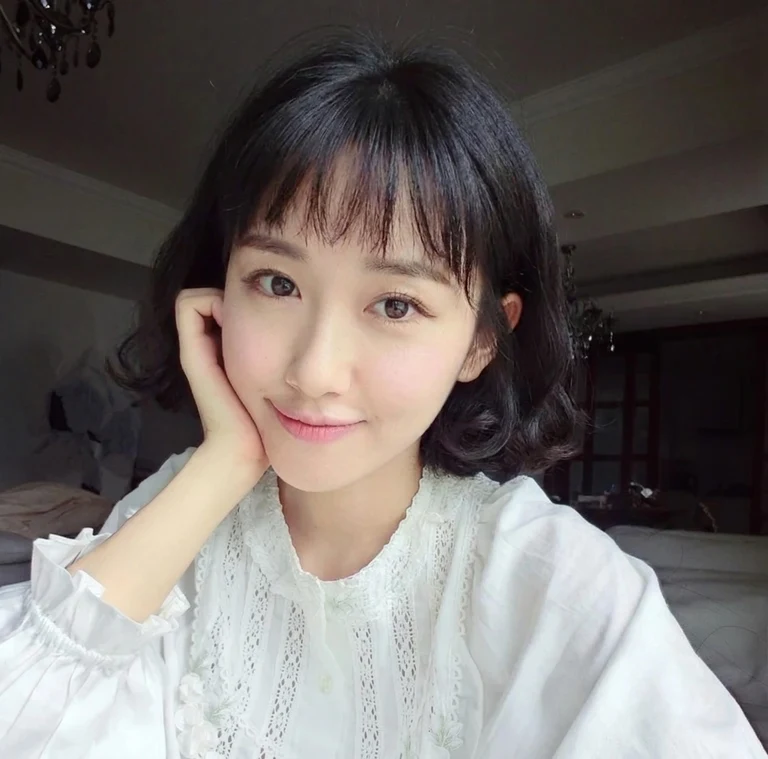
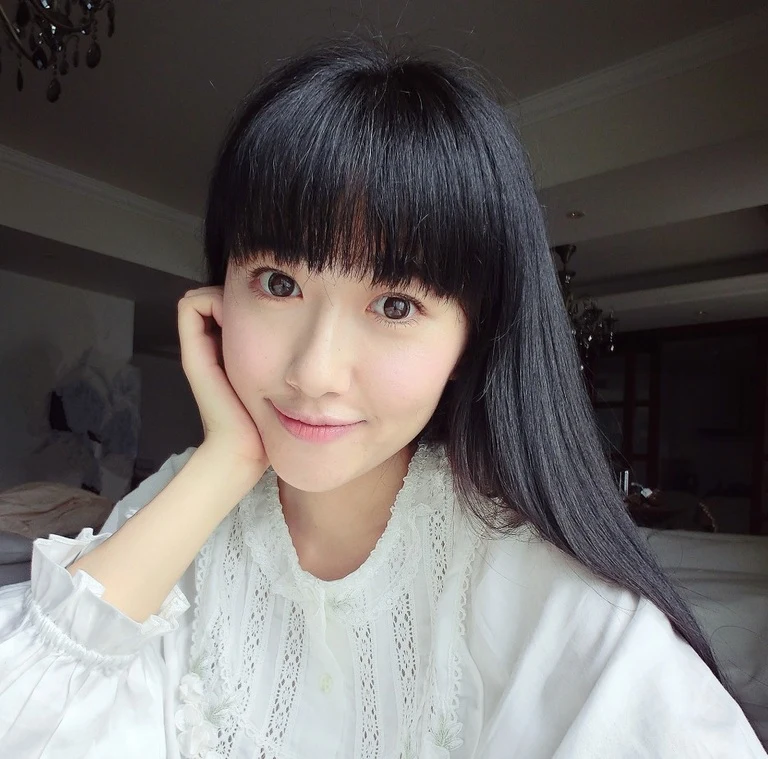
Ponys verändern den Bereich direkt um die Augen, während du insgesamt einen längeren Stil behalten kannst. Curtain Bangs öffnen sich in der Mitte und rahmen die Seiten des Gesichts ein. In diesem Beispiel liegt der Hauptunterschied an Stirn und Schläfen und nicht in einer drastischen Veränderung an den Schultern.

Worauf du achten solltest

Wechsle zwischen Original und KI-Vorschau, um Scheitel und Ponykante genauer anzusehen. Vergleiche die offene Mitte der Curtain Bangs mit einem vollen geraden Pony. Ein Hime Cut bringt noch eine andere Entscheidung dazu: klar abgesetzte kürzere Seitenpartien neben dem längeren Haar.

Achte auf das ganze Gesicht und nicht nur auf den Pony selbst. Die KI kann einzelne Gesichtsdetails verschieben, deshalb solltest du mit dem Originalbild prüfen, ob der sichtbare Unterschied wirklich vom Haar kommt.

Probiere einen Look auf deinem Foto aus ↗
Curtain Bangs-Frisur auf dem BeispielporträtOriginalporträt mit langem, glattem, dunklem HaarCurtain Bangs
OriginalKI-Vorschau

Bewege den Regler zum Vergleichen. Die Pfeiltasten funktionieren auch.

Ein weicher, gesichtsumrahmender Pony

Zwei weitere Richtungen

Gerader Pony auf unserem weiblichen-Beispielmodell

Gerader Pony

Ein voller, gerade geschnittener Pony bedeckt mehr von der Stirn. Vergleiche sein Gewicht und seine untere Kante mit der weicheren, offenen Mitte der Curtain Bangs.

Hime Cut auf unserem weiblichen-Beispielmodell

Hime Cut

Ein Hime Cut kombiniert einen vollen Pony mit wangenlangen Seitenpartien. Der Kontrast zwischen diesen Partien und den langen Längen gibt ihm eine deutlichere Kontur.

Beispielporträts, die mit demselben Ablauf bearbeitet wurden wie das Tool oben. Jeder Vorher-Nachher-Vergleich nutzt ein Originalfoto. Dein eigenes Ergebnis hängt von deinem Foto und dem gewählten Schnitt ab.

HERREN / KÜRZERE SEITEN, MEHR MÖGLICHKEITEN

Ein kürzerer Schnitt. Eine andere Silhouette.

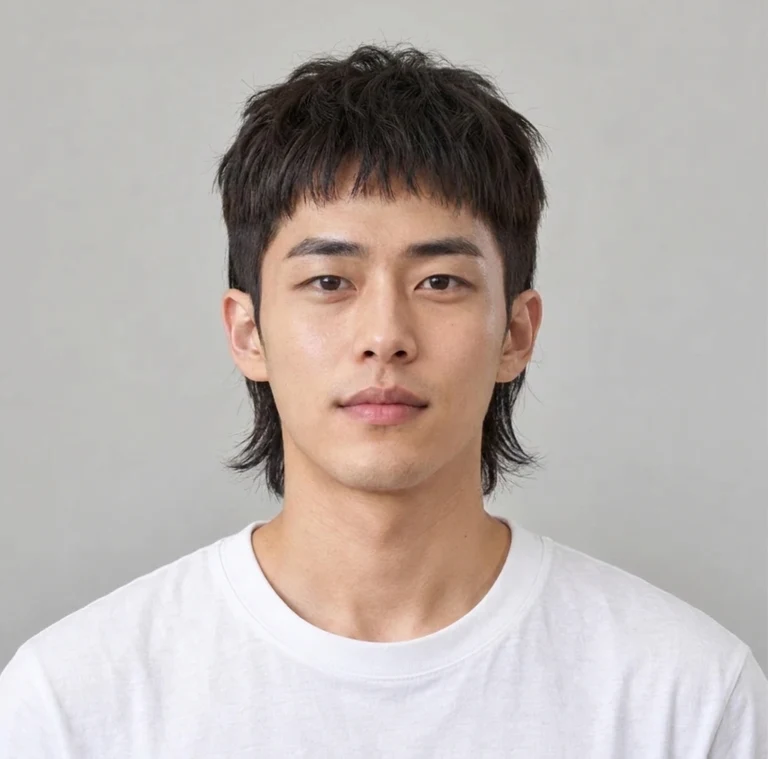
Sieh, wie der KI-Frisuren-Simulator Herrenhaarschnitte an einem separaten männlichen Modell und seinem passenden Originalporträt bearbeitet. Schau über den Stilnamen hinaus: Vergleiche die Seiten, wie viel Stirn sichtbar ist und wie viel Höhe am Oberkopf entsteht.

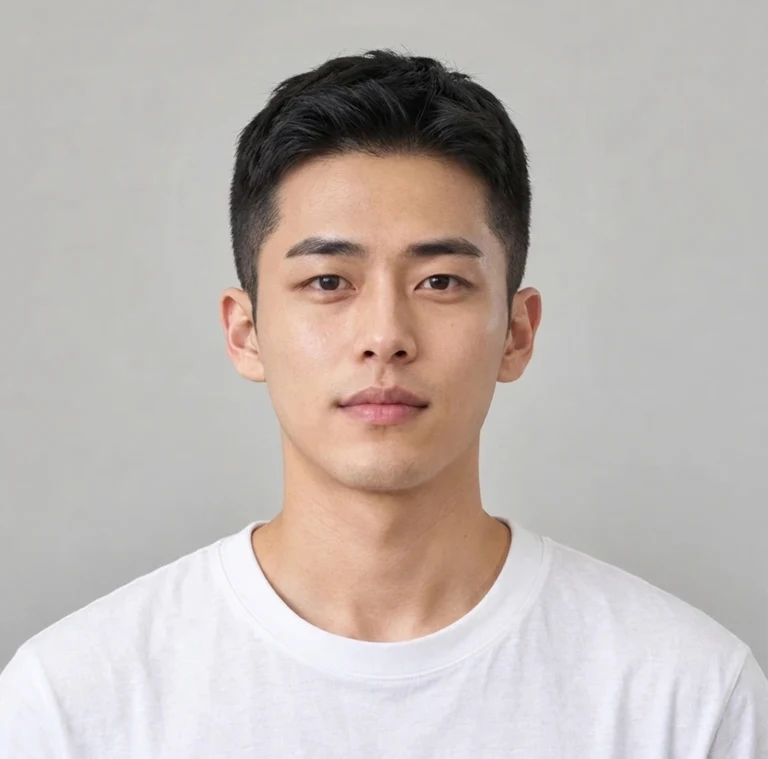
03 / Buzz Cut

Vergleiche sehr kurze Schnitte an einem männlichen Modell.

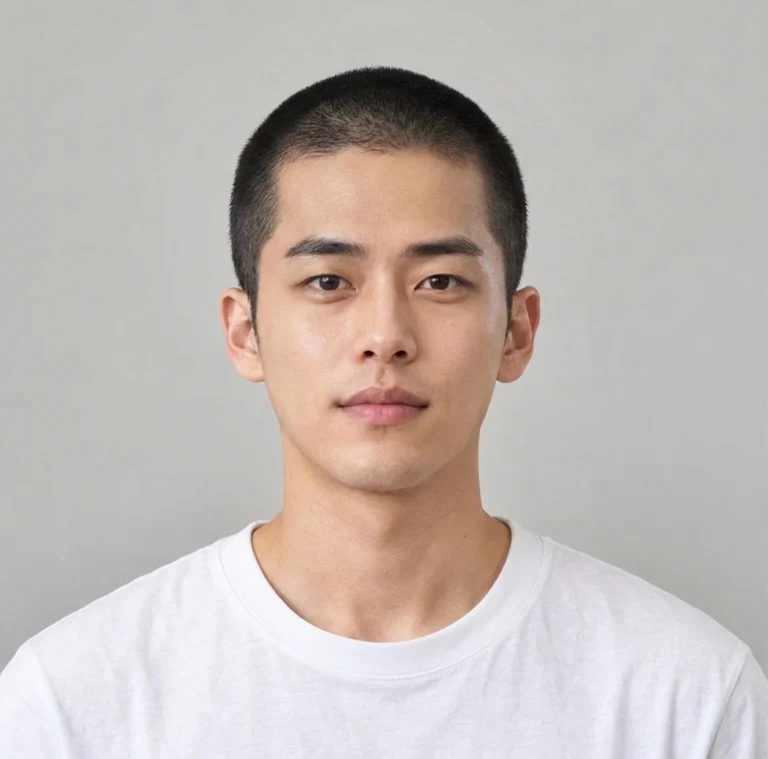
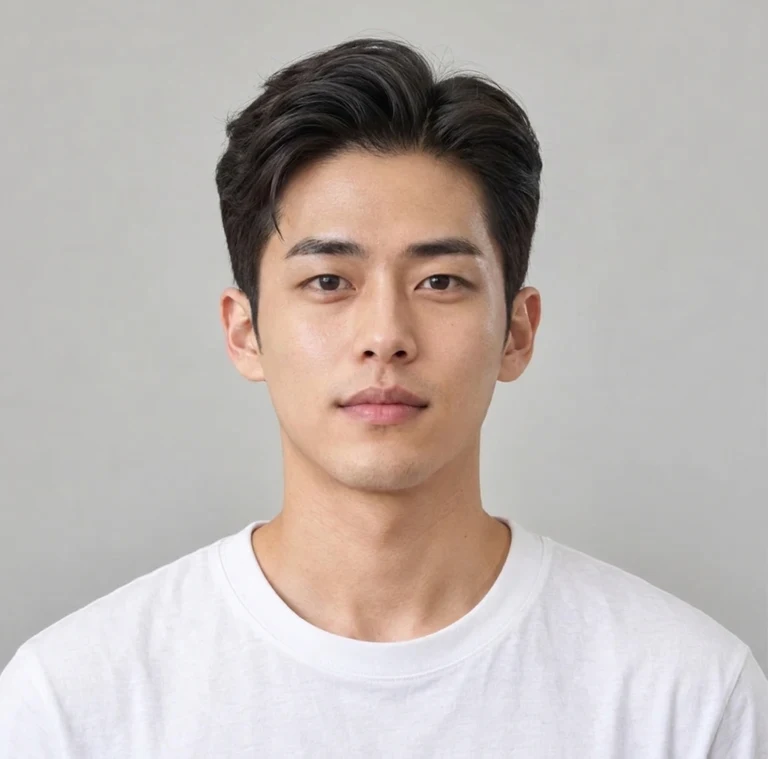
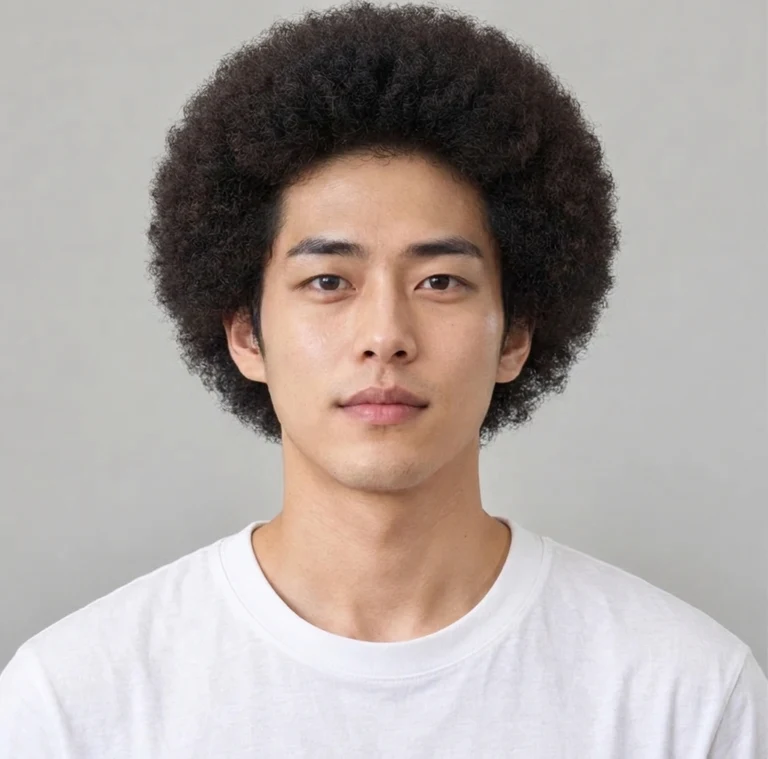
Ein Buzz Cut erzeugt den deutlichsten Längenkontrast in der Herrenkollektion. Das längere Originalhaar wird zu einem kurzen, gleichmäßigen Schnitt, wodurch Haaransatz und Kopfform viel sichtbarer werden. Nutze den Vergleich, um diese Gesamtveränderung zu sehen, bevor du auf kleine Unterschiede am Oberkopf oder an den Seiten achtest.

Worauf du achten solltest

Achte auf Stirn, Schläfen und den Bereich über den Ohren. Sieh dir dann einen Crew Cut und einen texturierten Crop an: Beide behalten oben mehr Form als das Buzz-Cut-Beispiel. Der Crop bringt außerdem einen Pony nach vorn, statt die ganze Stirn freizulegen.

Diese Beispiele zeigen die benannten Stile, nicht eine exakte Maschinenlänge. Nimm dein bevorzugtes Bild mit zum Barber und besprich, welche Länge und welchen Übergang du für dein eigenes Haar möchtest.

Probiere einen Look auf deinem Foto aus ↗
Buzz Cut-Frisur auf dem BeispielporträtOriginalporträt eines Mannes mit mittellangem dunklem HaarBuzz Cut
OriginalKI-Vorschau

Bewege den Regler zum Vergleichen. Die Pfeiltasten funktionieren auch.

Gleichmäßige, sehr kurze Länge

Zwei weitere Richtungen

Crew Cut auf unserem männlichen-Beispielmodell

Crew Cut

Ein Crew Cut behält oben eine kurze abgestufte Partie über kürzeren Seiten. Er bietet eine andere Kontur als ein gleichmäßig kurzer Schnitt, ohne viel Länge zu behalten.

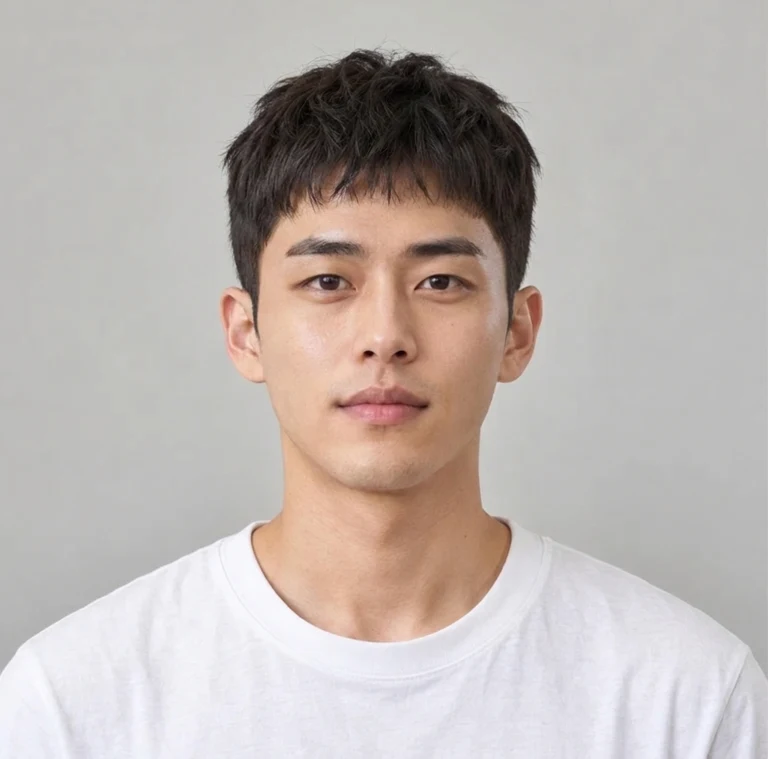
Texturierter Crop auf unserem männlichen-Beispielmodell

Texturierter Crop

Ein texturierter Crop bringt einen sichtbaren Pony und eine aufgelockerte Form im Deckhaar. Achte auf die vordere Kante und beurteile nicht nur die kurzen Seiten.

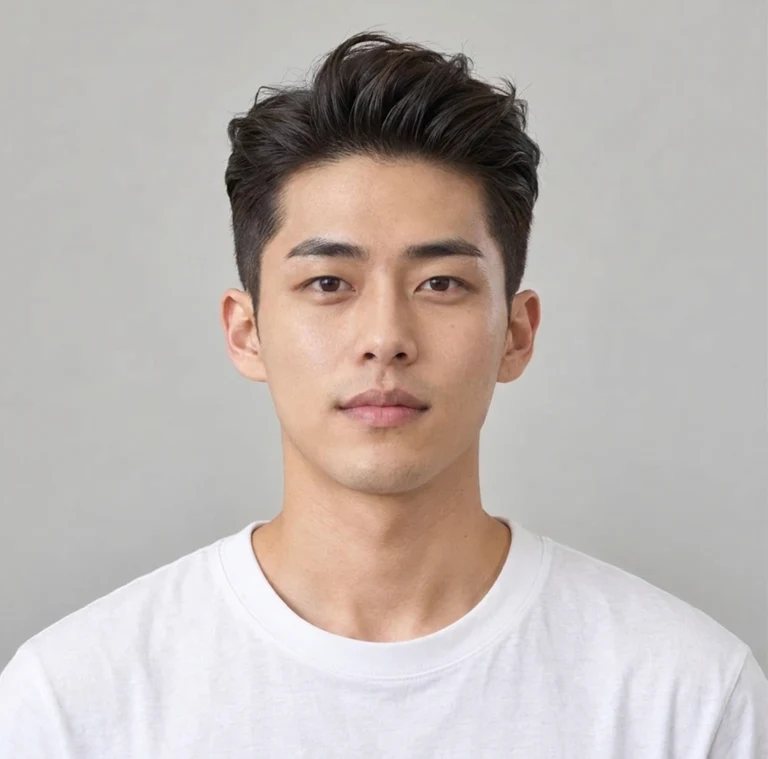
04 / Texturierter Quiff

Entdecke Höhe, Kontrast und mehr Länge im Nacken.

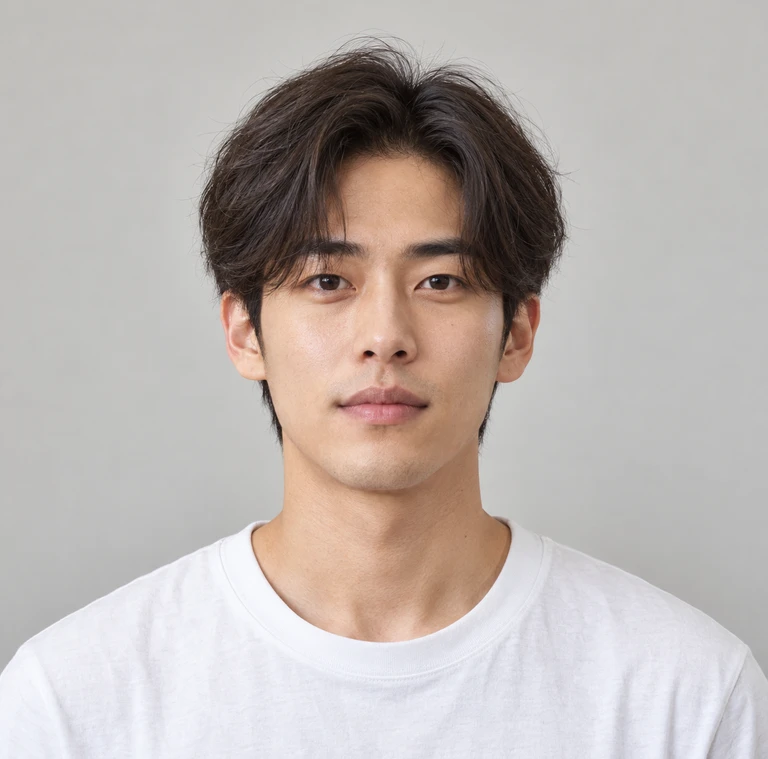
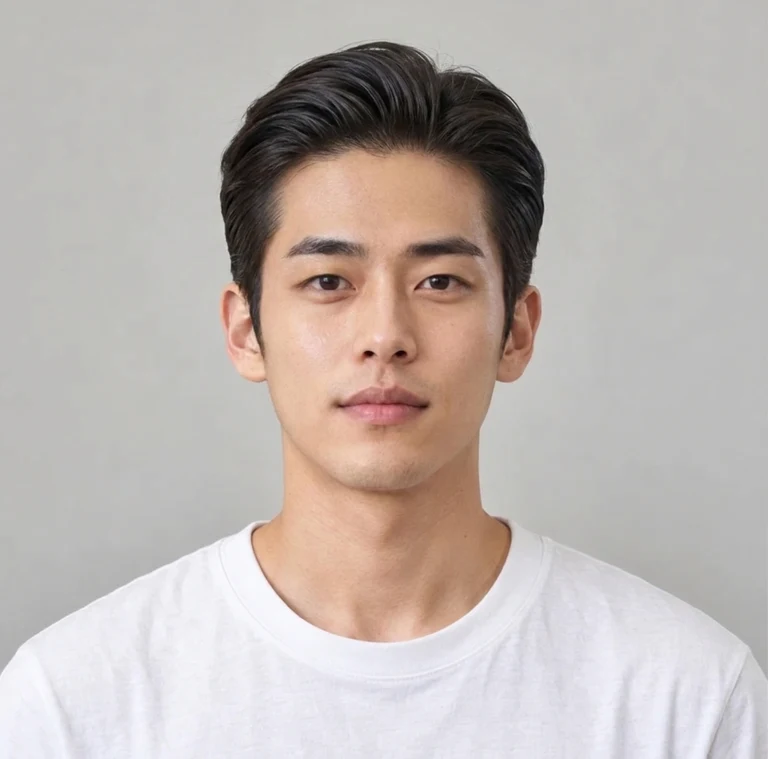
Das Beispiel mit dem texturierten Quiff hebt die Front an und hält die Seiten kürzer. Im Vergleich zum originalen Mittelscheitel ist die Stirn offener und die obere Kontur steigt über das Gesicht hinaus an. Das ist ein guter Kontrast, wenn du Volumen ausprobieren willst, ohne gleich mit einem viel längeren Schnitt zu starten.

Worauf du achten solltest

Verfolge den Regler über den Oberkopf, um Höhe und Richtung zu vergleichen. Ein Undercut verändert den Kontrast zwischen längerem Deckhaar und kürzeren Seiten. Ein moderner Mullet lässt hinten längere Partien stehen und gibt der unteren Kontur am Nacken eine andere Form.

Das Foto ist frontal aufgenommen und kann daher nicht jedes Detail eines Fades oder die Rückseite eines Mullets zeigen. Nutze es, um eine Richtung einzugrenzen, und besprich die nicht sichtbaren Winkel und den Stylingaufwand dann mit einem Barber.

Probiere einen Look auf deinem Foto aus ↗
Texturierter Quiff-Frisur auf dem BeispielporträtOriginalporträt eines Mannes mit mittellangem dunklem HaarTexturierter Quiff
OriginalKI-Vorschau

Bewege den Regler zum Vergleichen. Die Pfeiltasten funktionieren auch.

Angehobene Front, auslaufende Seiten

Zwei weitere Richtungen

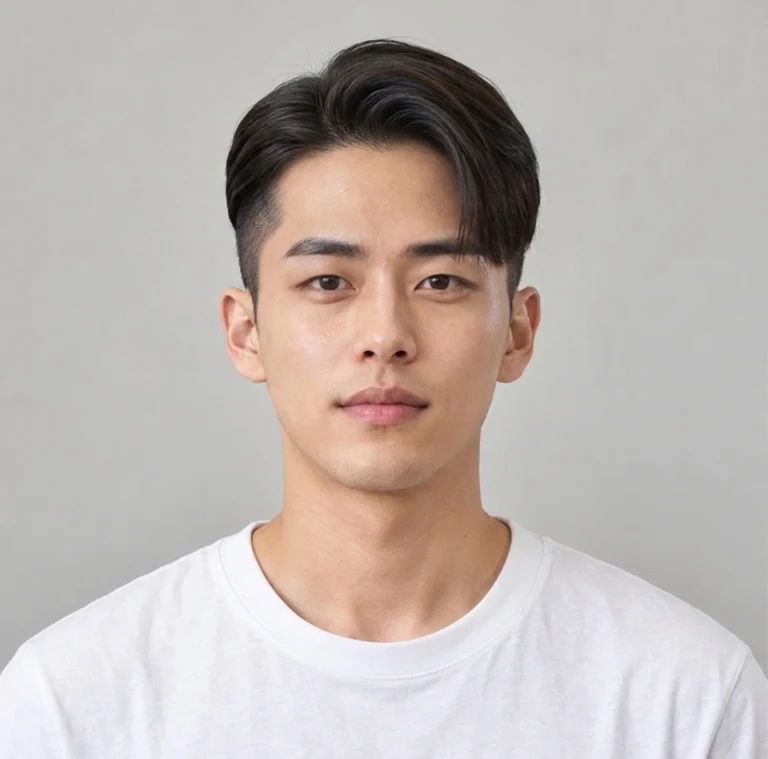
Undercut auf unserem männlichen-Beispielmodell

Undercut

Das Undercut-Beispiel trennt längeres Deckhaar von kürzeren Seiten. Achte auf den Übergang an den Schläfen und auf die Richtung, in die das Deckhaar gestylt ist.

Moderner Mullet auf unserem männlichen-Beispielmodell

Moderner Mullet

Der moderne Mullet lässt hinten längere Haare stehen. Vergleiche die Partien am Nacken und behalte im Kopf, dass diese Frontansicht die vollständige Form hinten nicht zeigen kann.

Beispielporträts, die mit demselben Ablauf bearbeitet wurden wie das Tool oben. Jeder Vorher-Nachher-Vergleich nutzt ein Originalfoto. Dein eigenes Ergebnis hängt von deinem Foto und dem gewählten Schnitt ab.

DIE KOMPLETTE KOLLEKTION

Ein Ort, um alle 24 Looks zu vergleichen.

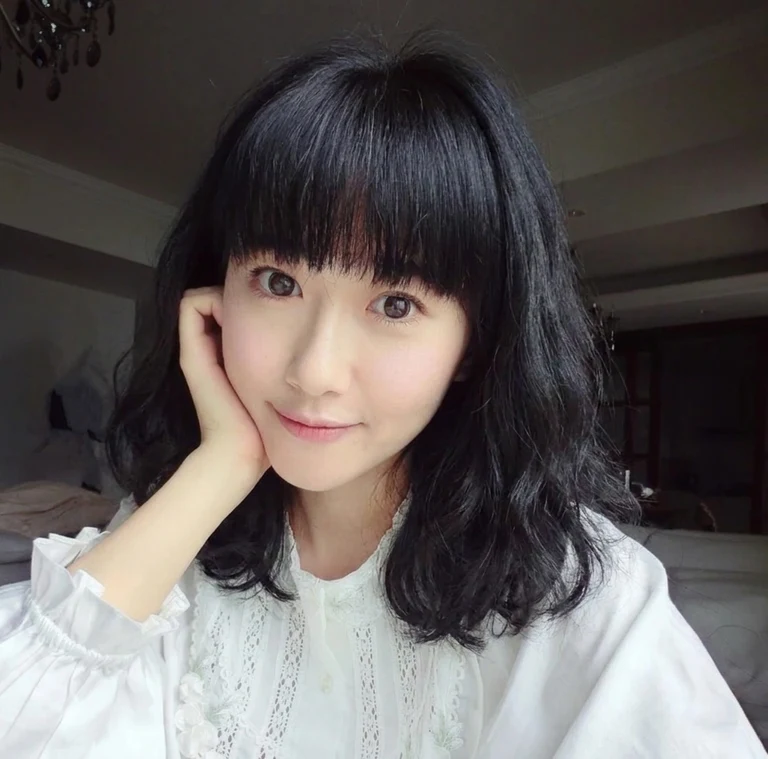
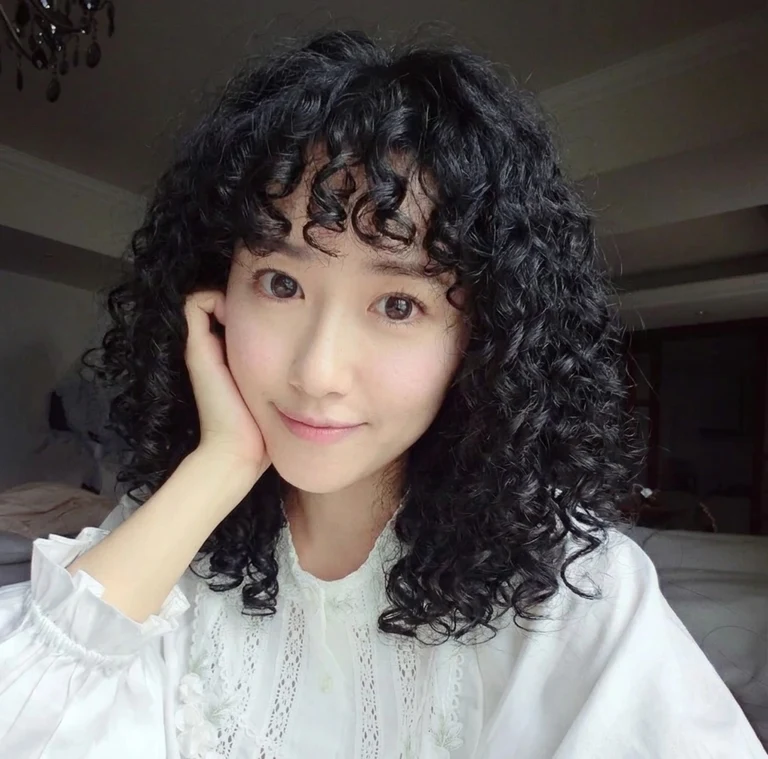
Sieh dir alle 24 Looks des KI-Frisuren-Simulators gemeinsam an, darunter Wellen, Locken, stufige Schnitte und kürzere Styles. Die Damen-Looks verwenden unser weibliches Beispielmodell, die Herren-Looks unser männliches Beispielmodell. Das sind dieselben Beispiele, die auch oben in der Auswahl verfügbar sind.

Damen-Kollektion

Klassischer Bob auf unserem weiblichen-Beispielmodell
Klassischer Bob
Curtain Bangs auf unserem weiblichen-Beispielmodell
Curtain Bangs
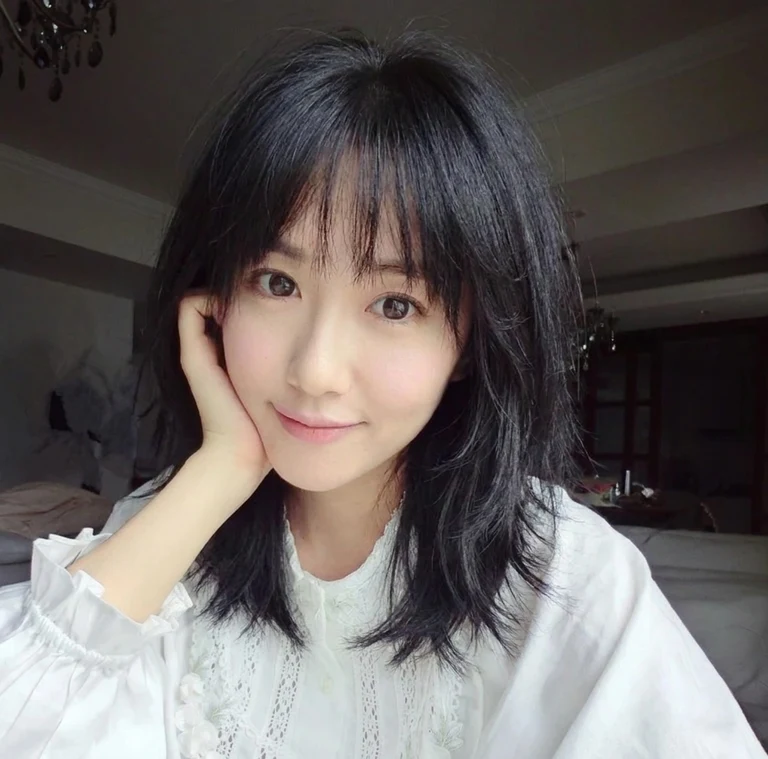
Wolf Cut auf unserem weiblichen-Beispielmodell
Wolf Cut
Weiche Wellen auf unserem weiblichen-Beispielmodell
Weiche Wellen
Pixie Cut auf unserem weiblichen-Beispielmodell
Pixie Cut
Enge Locken auf unserem weiblichen-Beispielmodell
Enge Locken
Langer Bob auf unserem weiblichen-Beispielmodell
Langer Bob
Blunt Bob auf unserem weiblichen-Beispielmodell
Blunt Bob
French Bob auf unserem weiblichen-Beispielmodell
French Bob
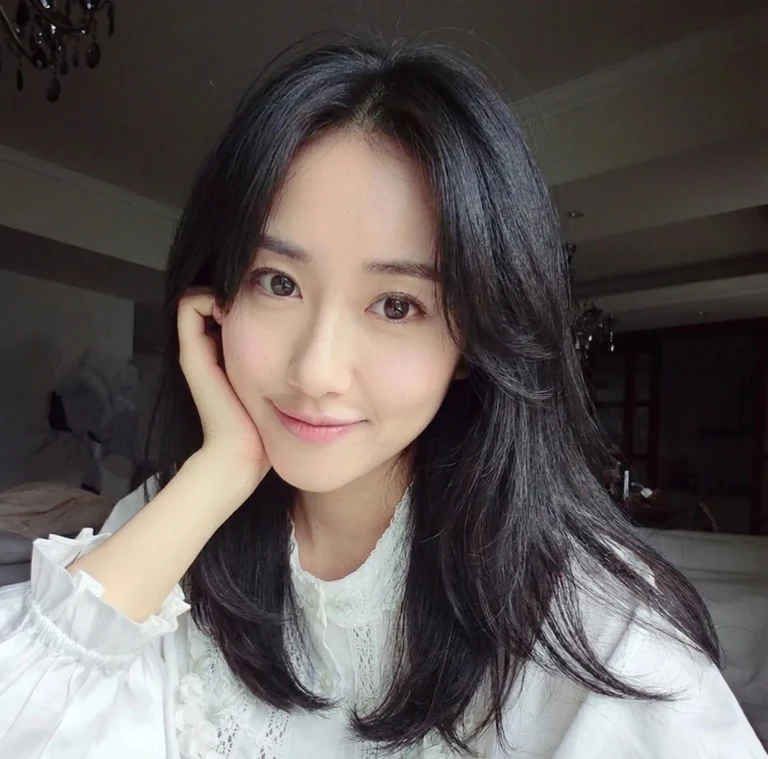
Lange Stufen auf unserem weiblichen-Beispielmodell
Lange Stufen
Moderner Shag auf unserem weiblichen-Beispielmodell
Moderner Shag
Hime Cut auf unserem weiblichen-Beispielmodell
Hime Cut
Gerader Pony auf unserem weiblichen-Beispielmodell
Gerader Pony
Seitlicher Pony auf unserem weiblichen-Beispielmodell
Seitlicher Pony
Beach Waves auf unserem weiblichen-Beispielmodell
Beach Waves

Herren-Kollektion

Buzz Cut auf unserem männlichen-Beispielmodell
Buzz Cut
Texturierter Quiff auf unserem männlichen-Beispielmodell
Texturierter Quiff
Texturierter Crop auf unserem männlichen-Beispielmodell
Texturierter Crop
Seitenscheitel auf unserem männlichen-Beispielmodell
Seitenscheitel
Zurückgegelt auf unserem männlichen-Beispielmodell
Zurückgegelt
Crew Cut auf unserem männlichen-Beispielmodell
Crew Cut
Undercut auf unserem männlichen-Beispielmodell
Undercut
Moderner Mullet auf unserem männlichen-Beispielmodell
Moderner Mullet
Runder Afro auf unserem männlichen-Beispielmodell
Runder Afro

Jedes Ergebnis ist eine eigenständige KI-Bearbeitung. Vergleiche Haarkanten und Gesichtsdetails mit dem passenden Original im Tool, bevor du ein Ergebnis als Referenz verwendest.

Probiere einen Look auf deinem Foto aus ↗

MACH DIE VORSCHAU NÜTZLICH

Eine Referenz für eine echte Entscheidung.

Nutze einen Frisuren-Simulator, um einzugrenzen, worüber du sprechen willst, statt von einem einzelnen Bild Antworten auf alle Fragen zu deinem Haar zu erwarten.

01

Vor einem Termin im Salon oder beim Barber

Starte mit einem aktuellen Porträt und probiere zwei oder drei klar unterschiedliche Schnitte aus. Speichere die Versionen, die dir gefallen, und beschreibe dann die konkreten Punkte: die Länge am Kiefer, die Menge an Pony, die Höhe oben oder den Kontrast an den Seiten. Dein Stylist oder deine Stylistin kann dir helfen, diese visuellen Vorlieben in einen Schnitt zu übersetzen, der mit deinem echten Haar funktioniert.

Eine kleine Auswahl lässt sich leichter besprechen als ein Ordner voller unzusammenhängender Referenzfotos.

02

Wenn du erst einmal eine kleinere Veränderung willst

Behalte dasselbe hochgeladene Foto und vergleiche erst eine nahe Variante, bevor du zu einer drastischen greifst. Schau dir zum Beispiel lange Stufen und einen langen Bob vor einem Pixie Cut an oder einen Seitenscheitel vor einem Buzz Cut. Wenn du immer nur eine Idee gleichzeitig veränderst, erkennst du leichter, ob du lieber eine andere Länge, einen anderen Pony oder einfach eine andere Richtung möchtest.

Jede persönliche Vorschau wird einzeln generiert; das Ansehen der Beispielsammlung bleibt kostenlos.

03

Wenn zwei Optionen schwer zu unterscheiden sind

Nutze für beide Vorschauen dasselbe Ausgangsfoto, damit Pose und Licht vergleichbar bleiben. Lade jedes Ergebnis herunter und lege sie neben das Original. Achte zuerst auf die gesamte Silhouette und prüfe dann Haaransatz und Kanten. Wenn sich ein Gesichtsdetail verschoben hat, solltest du diesen Unterschied nicht als Grund nehmen, einen Schnitt dem anderen vorzuziehen.

Das Tool hält Ergebnisse verfügbar, während du in der aktuellen Sitzung zwischen Frisuren wechselst. Speichere die, die du behalten willst, bevor du gehst.

So nutzt du den KI-Frisuren-Simulator

  1. Starte mit einem klaren Porträt

    Wähle ein gut ausgeleuchtetes Foto von einer Person. Halte den Kopf aufrecht und lass rund um die Haare etwas Platz. Hüte, starke Schatten und Hände vor dem Gesicht erschweren die Bearbeitung.

  2. Probiere einen Schnitt nach dem anderen

    Nutze Alle Looks, Damen oder Herren, um einen Einstieg zu finden, und stöbere dann nach Schnittart. Die Beispielbilder kannst du ansehen, ohne Credits zu verbrauchen. Wenn du bereit bist, erstelle eine persönliche Bearbeitung mit deinem eigenen Porträt; die aktuellen Credit-Kosten werden dir vor dem Start angezeigt.

  3. Vergleichen, dann speichern

    Wechsle mit dem Regler zwischen Original und KI-Vorschau oder betrachte jedes Bild einzeln. Lade das Ergebnis als visuelle Referenz für dein nächstes Gespräch im Salon herunter.

EIN BESSERES AUSGANGSFOTO

Gib der Bearbeitung eine klare Sicht auf dein Haar.

Ein klares Porträt hilft dem KI-Frisuren-Simulator, mit genau dem Bereich zu arbeiten, den du verändern willst. Du brauchst kein Studiofoto. Du brauchst aber eine brauchbare Ansicht von einem Gesicht und dem Haar darum herum.

Wähle ein Foto und probiere einen Look aus ↗

Lass Platz rund um den ganzen Kopf

Nimm den Oberkopf, beide Haarseiten und genug Platz unter dem Kinn mit ins Bild. Ein zu enger Zuschnitt kann die vorhandene Länge verstecken oder wenig Raum für eine vollere Silhouette lassen. Halte den Kopf aufrecht und nutze wenn möglich eine frontale Aufnahme.

Nutze gleichmäßiges Licht und ein freies Gesicht

Wähle ein Foto, auf dem Haaransatz und Kontur neben den Wangen gut zu sehen sind. Starke Schatten, eine Mütze, Haare vor den Augen oder eine Hand im Gesicht machen diese Bereiche schwerer beurteilbar. Vermeide Beauty-Filter, wenn du einen nützlichen Vergleich mit deinem normalen Aussehen willst.

Prüfe die Datei vor dem Hochladen

Das Tool akzeptiert JPG-, PNG- und WebP-Dateien bis 8 MB. Jede Seite muss mindestens 256 Pixel groß sein, und das Bild darf nicht größer als 40 Megapixel sein. Nutze ein klares Original statt eines kleinen Screenshots oder einer stark komprimierten Social-Media-Miniatur.

Vergleiche immer vom selben Ausgangspunkt

Behalte dasselbe Originalporträt, wenn du einen anderen Schnitt ausprobierst. Ein neuer Kamerawinkel, anderer Gesichtsausdruck oder anderes Licht kann den Eindruck eines Ergebnisses verändern. Das generierte Bild kann trotzdem feine Details verändern, also prüfe es neben dem Original, statt es als exakte Vorhersage zu sehen.

Eine Vorschau, kein Versprechen.

Eine KI-Frisurenvorschau kann dir helfen, Form und Länge zu erkunden. Sie kann nicht vorhersagen, wie ein Schnitt mit deiner natürlichen Haarstruktur, Haardichte oder Wuchsrichtung sitzt. Frag einen Stylisten oder eine Stylistin, was mit deinem Haar realistisch ist.

Ein paar Dinge vor dem Haarschnitt.

Wie funktioniert der KI-Frisuren-Simulator?

Sieh dir die 24 Stilbeispiele an und wähle einen Haarschnitt. Dieser KI-Frisuren-Simulator nutzt KI, um aus deinem hochgeladenen Porträt eine persönliche Vorschau zu erstellen. Die Bearbeitung wird angewiesen, deine Gesichtsidentität, deine ursprüngliche Haarfarbe, Pose und den Hintergrund zu erhalten. Vergleiche das Ergebnis mit deinem Original, bevor du es herunterlädst.

Kann ich Frisuren für Damen und Herren ausprobieren?

Ja. Wechsle zwischen Damen und Herren und sieh dir 24 Looks an – von Bobs, Stufen und Pony bis zu Buzz Cuts, Quiffs, Undercuts und Mullets. Jede Sammlung hat ihr eigenes Beispielmodell. Diese Kategorien helfen dir beim Stöbern; jede Frisur kann auf deinem eigenen Porträt ausprobiert werden.

Kann ich eine Frisur kostenlos ausprobieren?

Das Ansehen der Beispiele und die Vergleichsansicht sind kostenlos. Das Erstellen einer neuen KI-Vorschau erfordert ein Konto und Credits. Die aktuellen Credit-Kosten werden dir vor dem Start im Bereich des Generieren-Buttons angezeigt. Fehlgeschlagene Bearbeitungen werden erstattet.

Bleibt mein Gesicht genau gleich?

Die Bearbeitung wird angewiesen, deine Identität zu bewahren, aber die KI kann trotzdem kleine Details im Gesicht, an Haarkanten oder im Hintergrund verändern. Betrachte das Ergebnis eher als Inspiration als als exakte Vorhersage oder Identitätsfoto.

Wird das Foto lokal verarbeitet?

Nein. Dein Foto wird zuerst in deinem Browser angezeigt und erst dann für die serverseitige KI-Bearbeitung hochgeladen, wenn du die Generierung startest. Das erzeugte Bild wird mit deinem Konto gespeichert und nicht automatisch zu einer öffentlichen Galerie hinzugefügt. Details zur Datenverarbeitung findest du in unserer Datenschutzrichtlinie.

Kann ich das auf dem Handy nutzen?

Ja. Tippe auf eine Frisuren-Miniatur, um ein größeres Stilbeispiel zu sehen. Lade ein Foto von deinem Handy hoch, wenn du bereit bist, den Look an dir selbst auszuprobieren. Nach der Generierung kannst du mit dem Regler oder den Buttons Original und KI-Vorschau vergleichen und das Ergebnis herunterladen.

Kann ich einen Bob, einen Pixie und lange Stufen auf demselben Foto vergleichen?

Ja. Lass dein hochgeladenes Porträt an Ort und Stelle und wähle eine andere Frisur. Jedes neue persönliche Ergebnis erfordert eine eigene Generierung und eigene Credits. Wenn du zwischen bereits generierten Schnitten in der aktuellen Sitzung wechselst, kannst du diese Ergebnisse erneut ansehen. Lade die Bilder herunter, die du behalten möchtest, bevor du die Seite neu lädst oder verlässt.

Ändert die Vorschau auch meine Haarfarbe?

Die Presets weisen die Bearbeitung an, deine ursprüngliche Haarfarbe beizubehalten und nur Schnitt oder Form zu verändern. Sie sind dafür gedacht, Frisuren zu vergleichen, nicht eine neue Haarfarbe auszuwählen. Die KI kann die Farbe trotzdem leicht verschieben, weil sie Haarsträhnen und Licht neu aufbaut. Vergleiche das Ergebnis mit dem Ausgangsfoto.

Kann das Tool den besten Schnitt für meine Gesichtsform auswählen?

Auf dieser Seite kannst du Optionen visuell vergleichen. Sie misst weder deine Gesichtsform noch analysiert sie deinen Haartyp und bewertet auch keine Schnitte für dich. Schau dir die Beispiele an, probiere die Richtungen aus, die dich interessieren, und nutze das Ergebnis als Referenz, wenn du mit einem Stylisten oder einer Stylistin über deine natürliche Haarstruktur, Wuchsrichtung und Vorlieben sprichst.

Was soll ich tun, wenn die Vorschau falsch aussieht?

Prüfe, ob dein Ausgangsfoto ein klares einzelnes Gesicht zeigt und die gesamte Haarkontur sichtbar ist. Falls nötig, probiere ein weniger verdecktes Porträt. Auch eine abgeschlossene Bearbeitung kann ungenaue Gesichtsdetails oder Haarkanten enthalten; die automatische Erstattung gilt, wenn eine Bearbeitung fehlschlägt, nicht für jedes Ergebnis, das du am Ende nicht verwenden möchtest.

Ein bisschen mehr Raum zum Gestalten.

KI-Bildeditor ↗Nimm weitere Bearbeitungen an deinen Fotos vor.PhotoCraft-Editor ↗Zuschneiden und Bilder direkt im Browser verfeinern.
LogoNano Photo AI

Nano Photo AI — KI-Foto- und Videobearbeitung einfach und effizient gestalten

GitHubGitHubTwitterX (Twitter)DiscordYouTubeYouTubeEmail

0.1%
of purchases contributed to Stripe Climate

Stripe Climate Logo

Nano Photo · Produkt

  • Funktionen
  • Preise
  • FAQ

Nano Photo · Ressourcen

  • Blog
  • Dokumentation
  • Änderungsprotokoll
  • Affiliate-Partner
  • YouTube Trends heute

Nano Photo · Unternehmen

  • Über uns
  • Kontakt
  • Warteliste

Nano Photo · Rechtliches

  • Cookie-Richtlinie
  • Datenschutzrichtlinie
  • Nutzungsbedingungen

Alle Kreativtools

Videogenerierung

  • WAN 3.0
  • ByteDanceSeedance 2.5
  • H3 Max Turbo
  • GeminiVeo 3.1
  • ByteDanceSeedance 2.0
  • Kling 3.0 Bewegungssteuerung
  • Kling 2.6 Bewegungssteuerung
  • MiniMax H3
  • Happy Horse 1.1

Bilderstellung

  • Nano Banana
  • Nano Banana 2
  • ByteDanceSeedream 5.0 Pro
  • ByteDanceSeedream 5.0 Lite
  • GPT Image 2
  • GPT Image 2.5
  • Hintergrund entfernen
  • Bild vergrößern
  • KI-Frisuren-Simulator
  • PhotoCraft · Kostenloser Editor
  • UI-Design mit FigCraft

Videotools

  • Video Reverse
  • FilmCraft Online Free
  • OpenCut Online Free
  • Video Translation
  • Video-Wasserzeichen entfernen
  • KI-Video-Untertitel entfernen
  • AI Video Enhancer
  • Instagram-Transkript-Generator

Kreativhilfen

  • ByteDanceSeedance 2.0 Prompt-Generator
  • Nano Banana Pro Prompt Generator
  • Seed Audio

Inspiration & Werkzeuge

  • KI-Video-Galerie
  • Nano Banana Pro Prompt-Markt
  • Bildkonverter-Suite
  • YouTube Trends heute
  • Dokumentation
  • Änderungsprotokoll
Videogenerierung
  • WAN 3.0
  • ByteDanceSeedance 2.5
  • H3 Max Turbo
  • GeminiVeo 3.1
  • ByteDanceSeedance 2.0
  • Kling 3.0 Bewegungssteuerung
  • Kling 2.6 Bewegungssteuerung
  • MiniMax H3
  • Happy Horse 1.1
Bilderstellung
  • Nano Banana
  • Nano Banana 2
  • ByteDanceSeedream 5.0 Pro
  • ByteDanceSeedream 5.0 Lite
  • GPT Image 2
  • GPT Image 2.5
  • Hintergrund entfernen
  • Bild vergrößern
  • KI-Frisuren-Simulator
  • PhotoCraft · Kostenloser Editor
  • UI-Design mit FigCraft
Videotools
  • Video Reverse
  • FilmCraft Online Free
  • OpenCut Online Free
  • Video Translation
  • Video-Wasserzeichen entfernen
  • KI-Video-Untertitel entfernen
  • AI Video Enhancer
  • Instagram-Transkript-Generator
Kreativhilfen
  • ByteDanceSeedance 2.0 Prompt-Generator
  • Nano Banana Pro Prompt Generator
  • Seed Audio
Inspiration & Werkzeuge
  • KI-Video-Galerie
  • Nano Banana Pro Prompt-Markt
  • Bildkonverter-Suite
  • YouTube Trends heute
  • Dokumentation
  • Änderungsprotokoll
Frühere Tools

Videogenerierung

  • SoraSora 2

Videotools

  • Wasserzeichen entfernen Sora 2

Kreativhilfen

  • SoraSora Storyboard
  • TVC-Werbeersteller
  • Sora 2 Prompt Generator
© 2026 Nano Photo AI. Alle Rechte vorbehalten.