DEIN BROWSER. DEIN STUDIO.
PhotoCraft Online Free
Bearbeite Fotos mit PhotoCraft online: Kombiniere Ebenen, passe Farben an und exportiere dein fertiges Bild. Die Grundfunktionen sind kostenlos und deine Dateien bleiben auf deinem Gerät.
- Grundfunktionen kostenlos
- Dateien bleiben auf deinem Gerät
- Ohne Anmeldung
Alles beginnt mit deinem Bild.
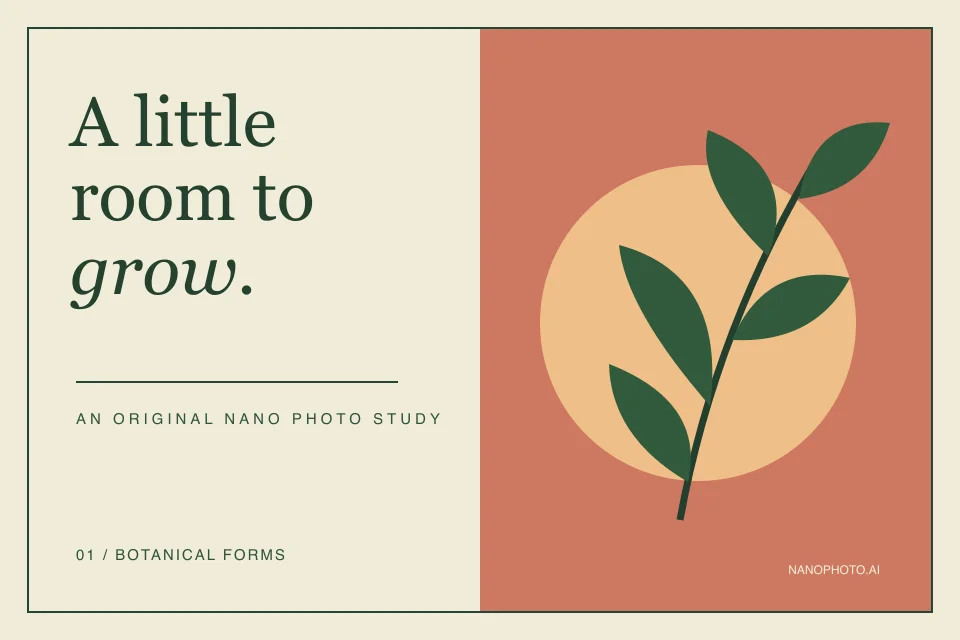
Öffne PhotoCraft kostenlos für dein eigenes Foto oder probiere das originale Pflanzenposter über den Button oben aus.
 PNG · JPEG · WebP · PSD
VOM AUSGANGSMATERIAL ZUM ERGEBNIS
Sieh PhotoCraft bei der Arbeit.
PhotoCraft ist ein Bildeditor mit Zeichenfläche, Ebenen und Bearbeitungswerkzeugen. Ein eigenes Poster zeigt den Weg vom Öffnen über eine einfache Änderung bis zum PNG-Export.
Lerne deine Arbeitsfläche kennen.
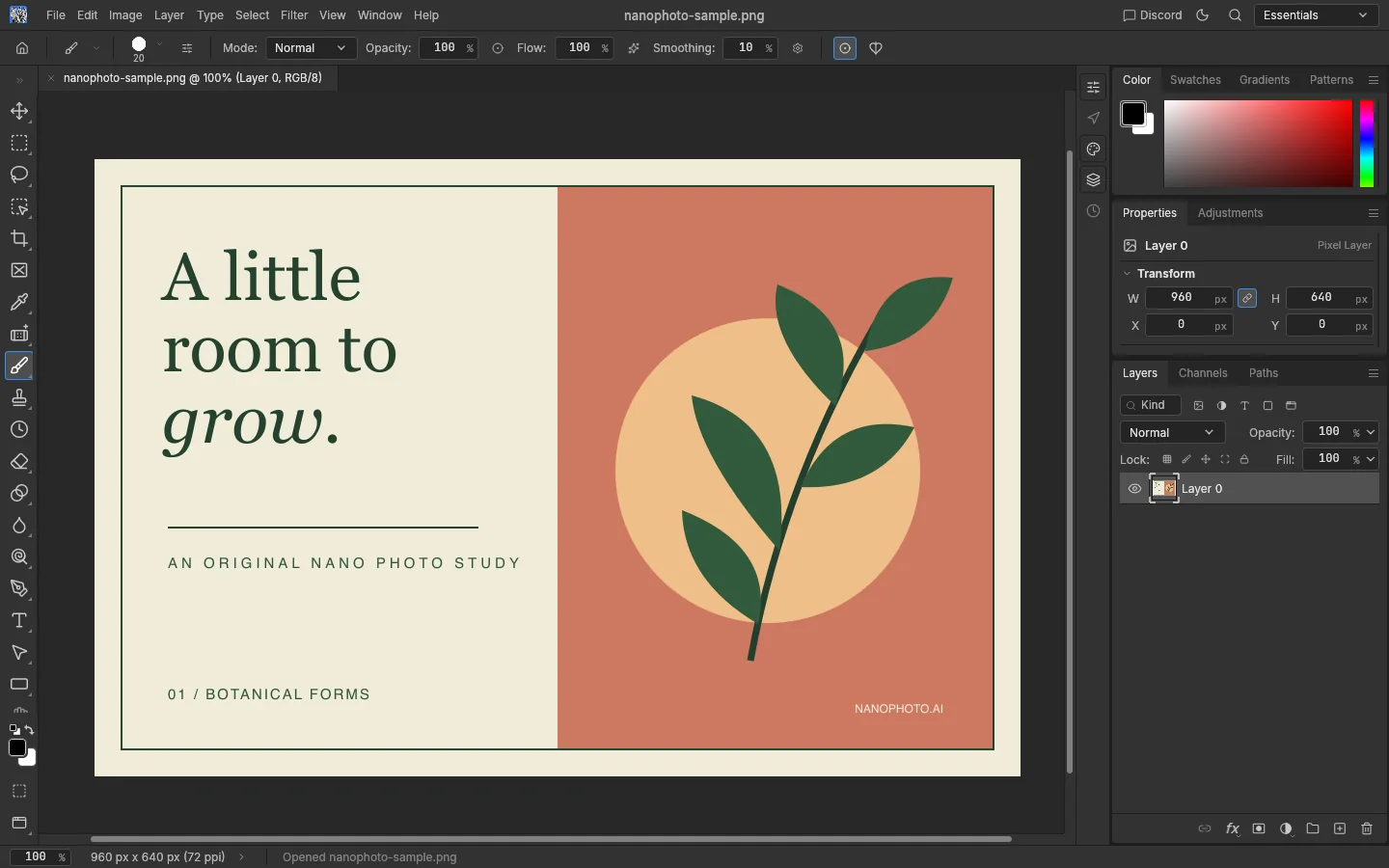
Öffne ein Bild in PhotoCraft und arbeite mit Zeichenfläche, Werkzeugleiste und Seitenpanels. Der Screenshot zeigt unser selbst gestaltetes botanisches Poster.
Ändern und direkt vergleichen.
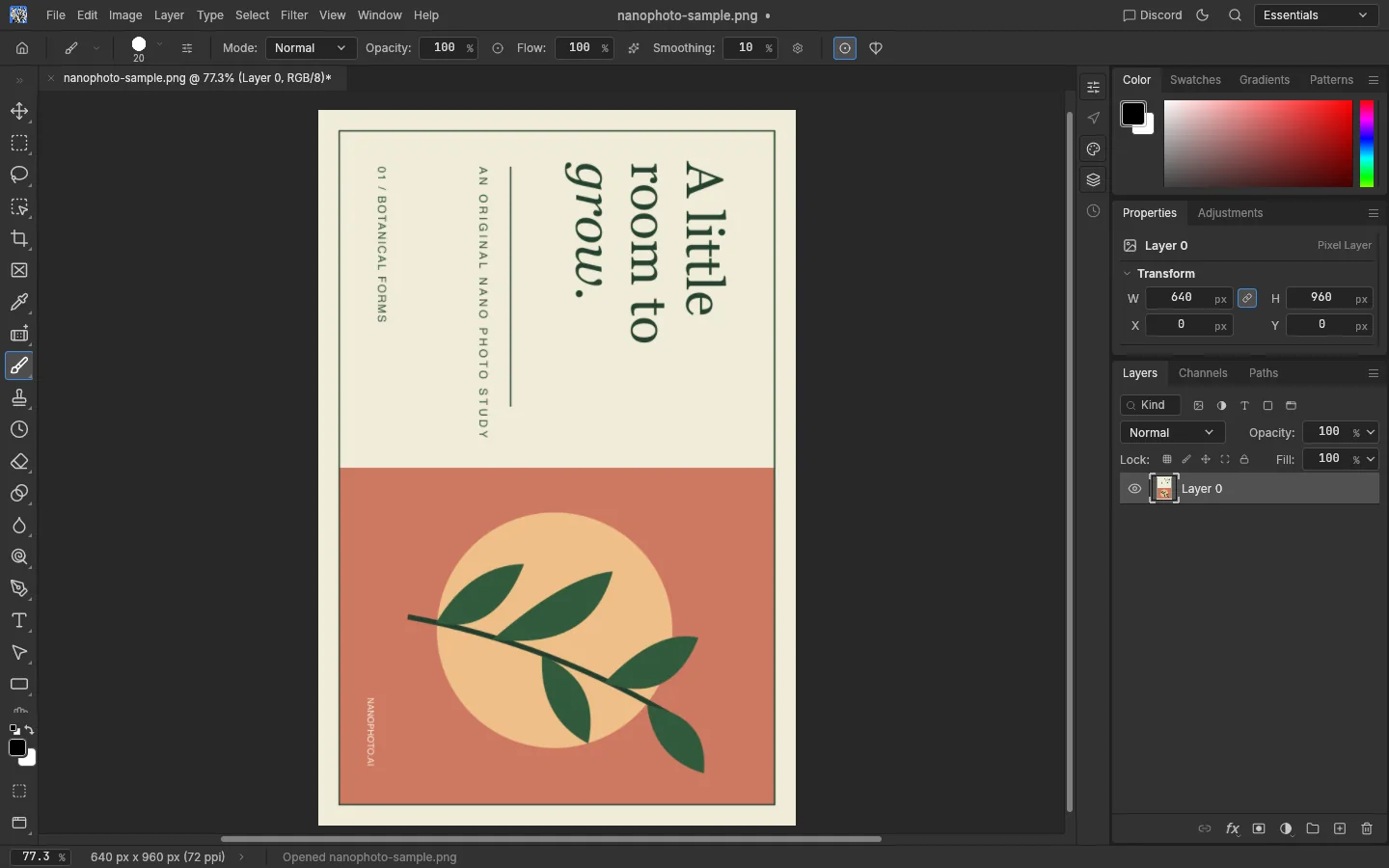
Hier siehst du dasselbe Poster nach einer Drehung um 90° in PhotoCraft. Prüfe das Ergebnis und vergleiche es per Rückgängig mit dem Original.
Lade dein bearbeitetes Bild herunter.
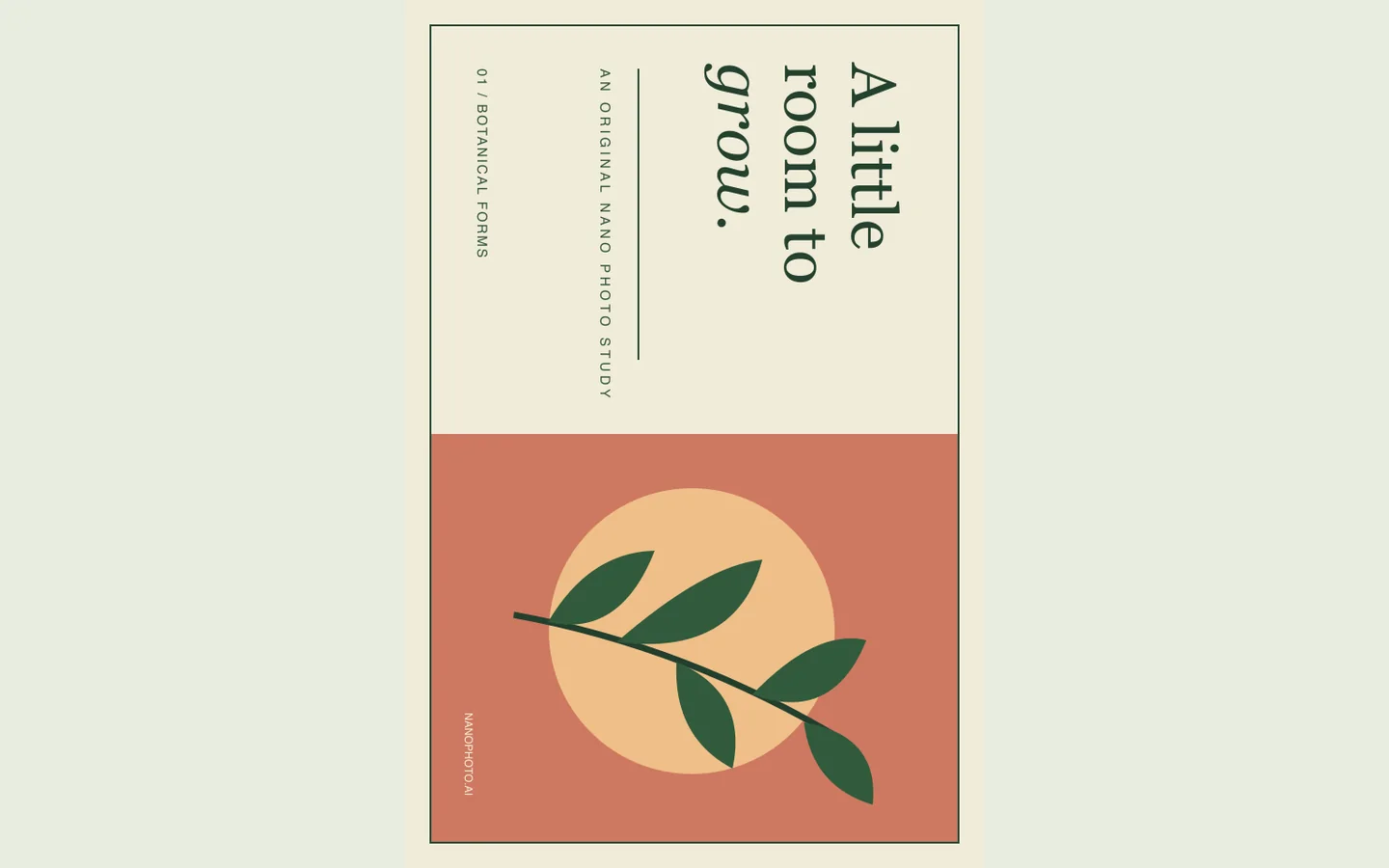
Diese PNG wurde nach der Drehung aus PhotoCraft exportiert. PNG führt Ebenen zusammen. Wähle unter Datei → Speichern unter ein unterstütztes Ebenenformat, um weiterbearbeiten zu können.
PhotoCraft für jedes Detail.
Von einer schnellen Farbkorrektur bis zur Komposition mit Ebenen: Bearbeite in deinem Tempo und bewahre das Original.
Mit Ebenen gestalten
Kombiniere Bilder, Masken und Text. Halte Änderungen auf eigenen Ebenen, um sie später anzupassen.
Licht und Farbe abstimmen
Passe Helligkeit, Kontrast und Farben an oder probiere Filter für eine andere Bildwirkung.
Öffnen. Bearbeiten. Exportieren.
Starte mit PNG, JPEG oder WebP. Öffne kompatible PSD-Dateien und speichere mit Ebenen oder exportiere das fertige Bild.
PhotoCraft online kostenlos nutzen: so geht’s
Datei öffnen
Starte den Editor und wähle Bild öffnen. Die Datei wird lokal gelesen und nicht an einen Verarbeitungsserver hochgeladen.
Foto bearbeiten
Nutze Ebenen, Auswahlen und Korrekturen. Auf dem Handy erreichst du häufige Aktionen über die Schnellsteuerung.
Ergebnis herunterladen
Exportiere das fertige Bild mit PNG exportieren. Für Ebenen und weitere Formate nutze das Datei-Menü des Editors.
Fragen zu PhotoCraft online kostenlos
Ist PhotoCraft online wirklich kostenlos?
Ja. Öffnen, grundlegende Bearbeitung und Export in diesem Arbeitsbereich benötigen kein Konto und verbrauchen keine NanoPhoto-Credits. Separate KI-Werkzeuge haben eigene Preise.
Lädt PhotoCraft meine Fotos auf einen Server hoch?
Der von NanoPhoto gehostete Editor liest und verarbeitet Dateien auf deinem Gerät. Dieser Arbeitsbereich lädt keine Dokumente hoch. Andere NanoPhoto-KI-Werkzeuge können einen Upload benötigen, wenn du sie verwendest.
Kann ich PhotoCraft auf dem Smartphone nutzen?
Der Editor kann in kompatiblen mobilen Browsern laufen. Vollbild, Querformat und Schnellsteuerung erleichtern einfache Aufgaben. Für genaue Ebenenarbeit ist ein größerer Bildschirm angenehmer.
Kann ich in PhotoCraft ein bearbeitbares Projekt speichern?
Nutze im Editor Datei → Speichern unter mit einem unterstützten Ebenenformat. PNG exportieren erzeugt ein zusammengeführtes Bild. Ungespeicherte Projekte werden nicht automatisch wiederhergestellt.