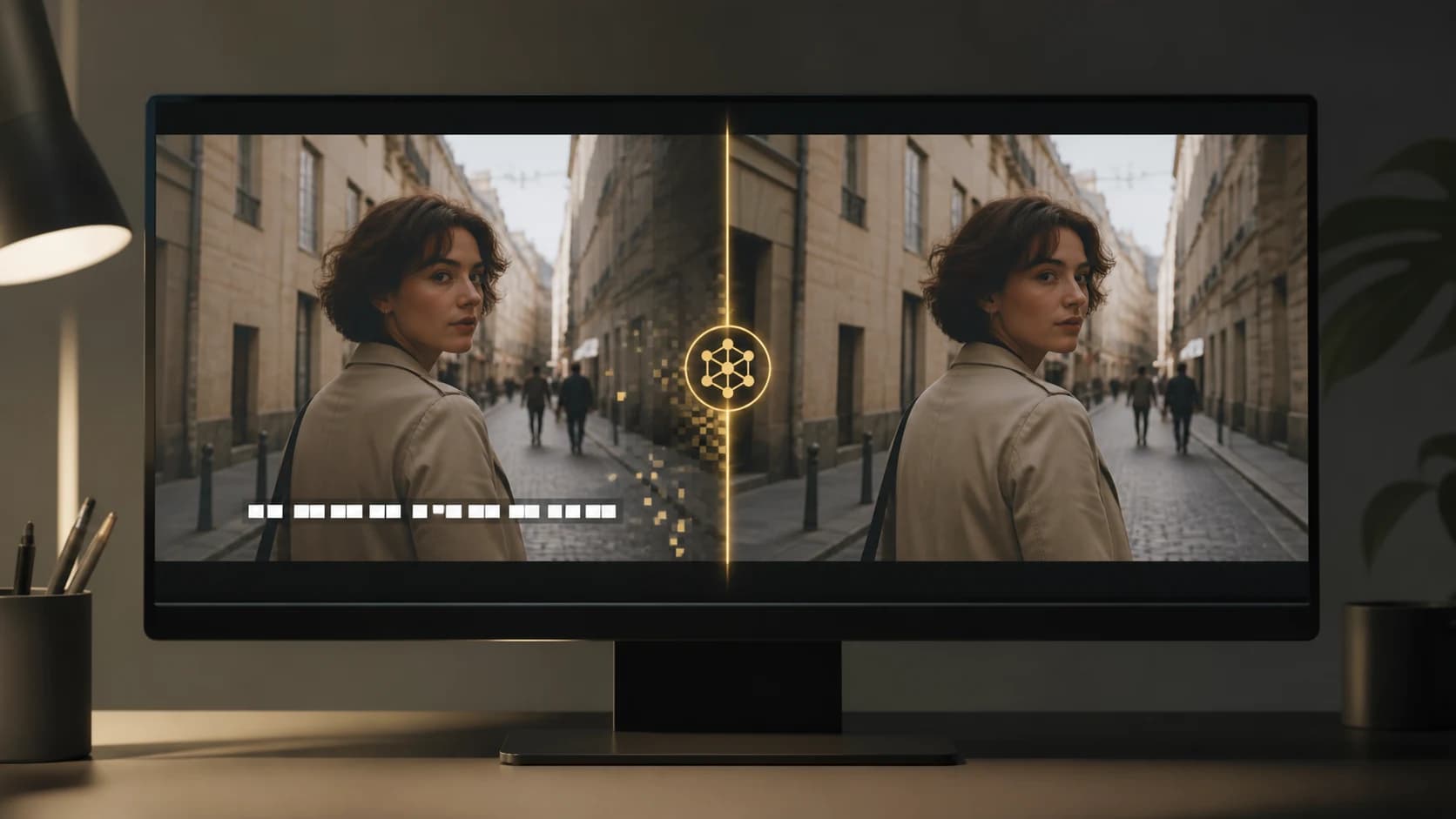
Text aus Videos entfernen: 4 praktische Methoden
So lässt sich Text aus Videos entfernen: Untertitelspur löschen, Bild zuschneiden, Text abdecken oder eingebrannte Untertitel mit NanoPhoto.AI bereinigen.
Text aus einem Video zu entfernen dauert manchmal nur ein paar Sekunden. In anderen Fällen muss der verdeckte Bildbereich Frame für Frame rekonstruiert werden. Entscheidend ist nicht das Schnittprogramm, sondern die Art, wie der Text in der Datei gespeichert wurde.
Eine separate Untertitelspur lässt sich einfach deaktivieren oder löschen. Eingebrannte Untertitel sind dagegen Teil jedes einzelnen Bildes, genau wie ein Gesicht, eine Wand oder der Himmel. Wer sie entfernt, muss die verdeckten Pixel neu erzeugen.
Dieser Leitfaden vergleicht vier sinnvolle Methoden und zeigt, wie NanoPhoto.AI bei fest eingeblendeten Untertiteln und Beschriftungen eingesetzt wird.
Kurzantwort: Die Textart bestimmt die Methode
Halten Sie das Video an einem Frame mit Text an und springen Sie ein paar Sekunden vor und zurück. Achten Sie auf die Position der Schrift und die Veränderungen im Hintergrund.
| Was zu sehen ist | Sinnvoller erster Versuch | Wichtigster Nachteil |
|---|---|---|
| Untertitel, die sich im Player ausschalten lassen | Spur deaktivieren oder löschen | Funktioniert nur bei separaten Spuren |
| Text am oberen oder unteren Bildrand | Bild zuschneiden | Verändert Ausschnitt oder Seitenverhältnis |
| Kleine Beschriftung über einem unwichtigen Bereich | Abdecken oder weichzeichnen | Die Abdeckung bleibt sichtbar |
| Eingebrannte Untertitel vor bewegtem Hintergrund | Video-Inpainting mit KI | Ergebnis hängt von Bewegung und verdecktem Hintergrund ab |
Sind die Untertitel bereits mit dem Bild verschmolzen, hilft der KI-Untertitelentferner für Videos. Er ist für eingebrannte Untertitel gedacht, nicht für editierbare Textebenen in einem Schnittprojekt.
Separate Untertitelspur oder eingebrannter Text?
Diese Prüfung spart unnötige Arbeit. Öffnen Sie die Datei in einem Player oder Schnittprogramm und suchen Sie nach dem Schalter für Untertitel oder CC.
Verschwindet der Text beim Ausschalten, liegt eine separate Spur vor. Eine KI muss keine Bilder reparieren: Deaktivieren oder entfernen Sie die Spur vor dem Export. In der YouTube-Hilfe zu Untertiteln wird beschrieben, wie getrennt gespeicherte Untertitel verwaltet werden.
Bleibt die Schrift sichtbar, ist sie wahrscheinlich eingebrannt. Das ist häufig bei älteren Werbevideos, übersetzten Dialogen, Datumsangaben und erneut veröffentlichten Social-Media-Clips der Fall. Ein löschbares Textobjekt gibt es dann nicht mehr. Der Bereich muss zugeschnitten, überdeckt oder rekonstruiert werden.
Achten Sie auch auf den Einsatzzweck des Werkzeugs. Der Untertitelentferner von NanoPhoto.AI ist auf Untertitel und Texteinblendungen ausgelegt. Für Logos oder Wasserzeichen verwenden Sie den KI-Wasserzeichenentferner für Videos. Bearbeiten Sie nur eigenes Material oder Aufnahmen, für die Sie eine entsprechende Erlaubnis haben.
Eingebrannte Untertitel mit NanoPhoto.AI entfernen
Die folgenden Screenshots wurden am 13. August 2026 auf der öffentlichen NanoPhoto.AI-Seite aufgenommen. Sie zeigen die echte Oberfläche und das integrierte Demovideo. Es handelt sich nicht um einen neuen unabhängigen Leistungstest. Deshalb nennen wir keine angeblich gemessene Bearbeitungszeit, Erfolgsquote oder Ausgabeauflösung.
1. Werkzeug öffnen und Quelle auswählen
Öffnen Sie den Video-Untertitelentferner von NanoPhoto.AI. Liegt die Datei auf Ihrem Gerät, wählen Sie Video hochladen. Derzeit werden MP4, MOV und WebM bis 300 MB und fünf Minuten Länge akzeptiert.

Beginnen Sie mit einem kurzen Testausschnitt. Er sollte Bewegung, einen detaillierten Hintergrund und mindestens eine Stelle enthalten, an der der Text über einem wichtigen Motiv liegt. Ein solcher Test ist aussagekräftiger als eine einfache Szene mit einer einfarbigen Wand hinter der Schrift.
2. Öffentliche URL einfügen, wenn das Video online liegt
Wechseln Sie zu Video-URL, wenn die Quelldatei bereits gehostet wird. Benötigt wird eine öffentliche HTTPS-Adresse zu einem Video, auf die der Server zugreifen kann. Die URL einer normalen Webseite ist nicht zwangsläufig ein direkter Link zur Videodatei.
Mit Demo verwenden wird das Beispielfile von NanoPhoto.AI eingetragen. So können Sie die Bedienung testen, bevor Sie eigenes Material verarbeiten.

Vor dem Start eines echten Auftrags ist eine Anmeldung erforderlich. Neben dem Formular werden außerdem das aktuell verfügbare Freikontingent oder die geschätzten Credits angezeigt. Diese Bedingungen können sich ändern. Maßgeblich ist die Anzeige zum Zeitpunkt der Nutzung, nicht die Zahl auf einem älteren Screenshot.
3. Bereinigung starten
Prüfen Sie die Quelle und klicken Sie auf Untertitel entfernen. Die KI sucht in den aufeinanderfolgenden Frames nach Textbereichen und rekonstruiert den verdeckten Hintergrund anhand benachbarter Bildinformationen.
Das ist aufwendiger als das Löschen einer Textebene. Bewegung, Licht und Struktur können sich in jedem Frame ändern, daher variiert auch die Bearbeitungszeit. Nach Abschluss der Aufgabe sollte das gesamte Video noch einmal angesehen werden.
4. Original und Ergebnis vergleichen
NanoPhoto.AI zeigt beide Versionen in einer Vergleichsansicht. Bewegen Sie den Trenner während der Wiedergabe, statt nur ein einzelnes Standbild zu prüfen. Sehen Sie sich besonders den Beginn und das Ende jeder Einblendung, schnelle Bewegungen und Schnitte an.
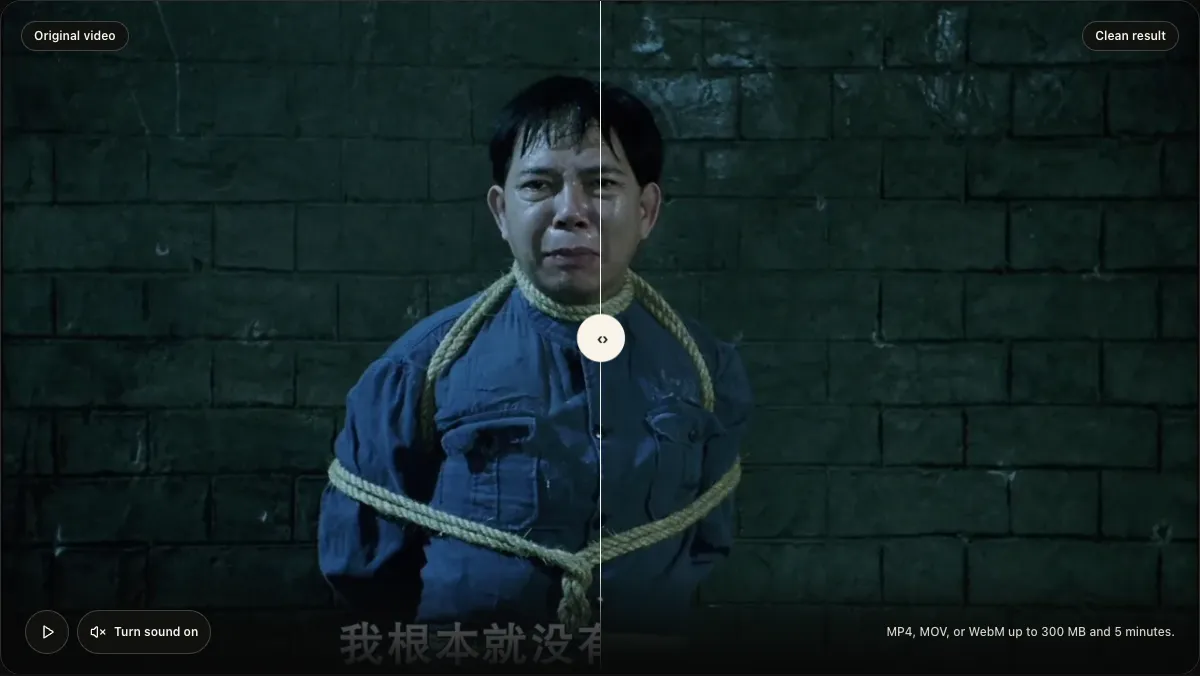
Die Ergebnisgalerie verwendet denselben Vorher-nachher-Regler. Bei der Prüfung der öffentlichen Seite ließ sich der Trenner wie erwartet verschieben und zeigte verschiedene Bereiche desselben Frames.
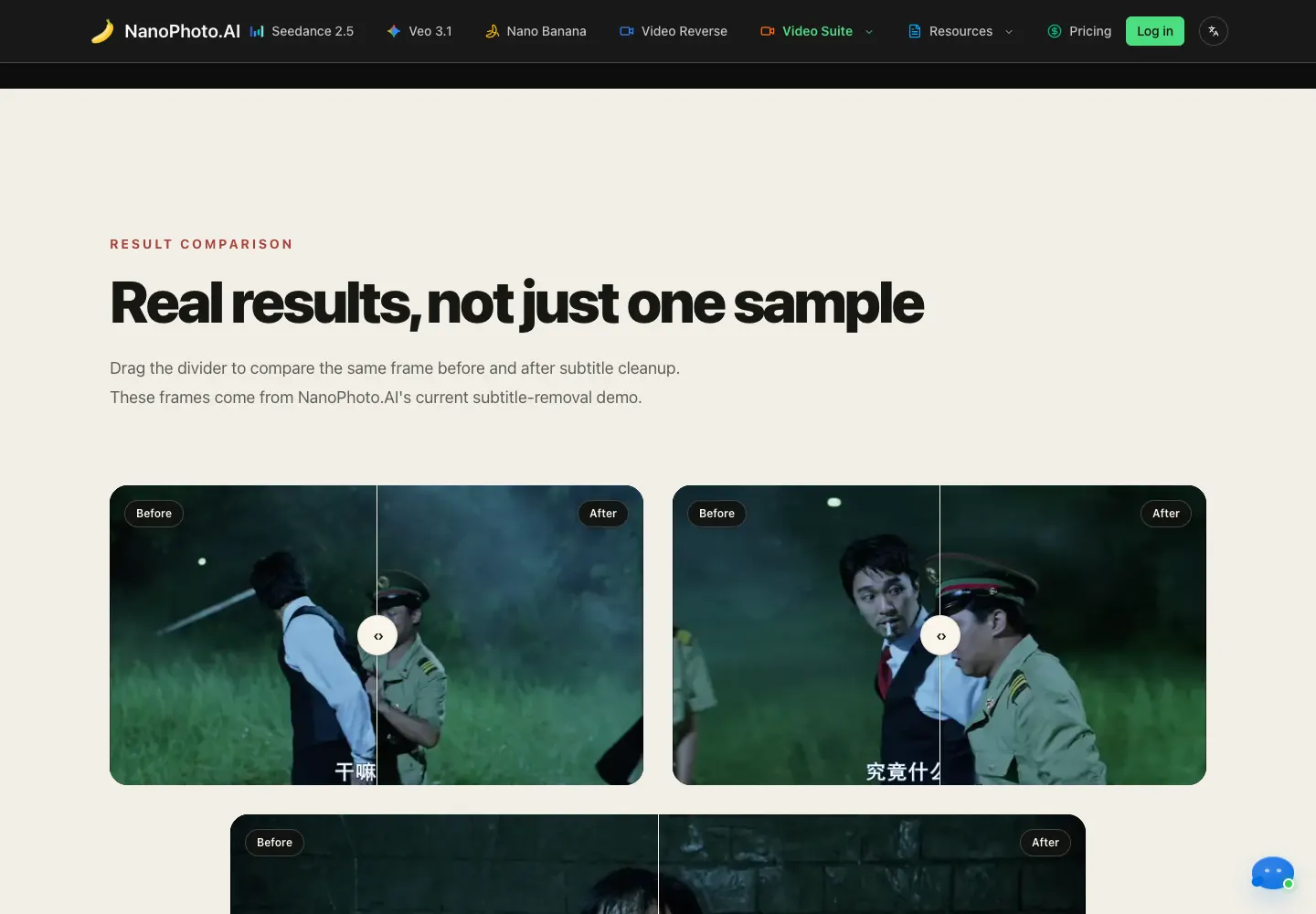
Sehen Sie sich nach der Verarbeitung das ganze Video an und laden Sie anschließend die MP4-Datei herunter. Laut Produktseite bleiben Laufzeit und Audiospur erhalten. Durch die erneute Kodierung können sich jedoch Bitrate oder Dateigröße ändern. Prüfen Sie den Download, bevor Sie das Original löschen.
Weitere Möglichkeiten, Text aus Videos zu entfernen
KI-Inpainting ist hilfreich, aber nicht in jeder Situation der schnellste Weg.
Untertitelspur löschen
Wenn der Text getrennt vom Bild gespeichert ist, ist dies die sauberste Lösung. Kein Pixel des Videos muss verändert werden. Suchen Sie in der Timeline nach der Untertitel-, Caption- oder Textspur, deaktivieren Sie sie und exportieren Sie erneut.
Bild zuschneiden
Zuschneiden eignet sich, wenn die Schrift dauerhaft am Rand liegt und der neue Ausschnitt immer noch gut wirkt. Die Methode ist schnell und vorhersehbar, verkleinert aber den Bildausschnitt. Für die Zielplattform muss das Seitenverhältnis eventuell erneut angepasst werden.
Text abdecken oder weichzeichnen
Wenn nur eine Information verborgen werden soll und eine unsichtbare Reparatur nicht nötig ist, legen Sie eine Farbfläche, eine Grafik oder einen Weichzeichner darüber. Bewegt sich die Kamera, muss auch die Abdeckung getrackt werden. Bei einem kleinen Zeitstempel oder Namen ist das oft stabiler, als die KI einen komplizierten Hintergrund erraten zu lassen.
Maske und Füllung manuell bearbeiten
Desktop-Schnittprogramme bieten Tracking und inhaltsbasiertes Füllen für schwierige Aufnahmen. Adobe erklärt, dass Inhaltsbasiertes Füllen für Videos Frames über die Zeit analysiert und ein manuell vorbereitetes Referenzbild nutzen kann. Das gibt mehr Kontrolle, doch feine Strukturen, wechselndes Licht und Objekte, die die Maske kreuzen, erfordern oft Nacharbeit.
Was die Qualität der Bereinigung beeinflusst
Diese Situationen sind meist besonders anspruchsvoll:
- Der Text verdeckt ein Gesicht, ein Produkt, Finger oder ein anderes Motiv, das genau betrachtet wird.
- Die Kamera bewegt sich schnell, es gibt viele Schnitte, flackerndes Licht oder ständig wechselnde Objekte im Hintergrund.
- Der Untertitelblock nimmt einen großen Teil des Bildes ein.
- Unter der Schrift liegen Haare, Stoff, Ziegel, Gras, Spiegelungen oder andere feine Strukturen.
Eine KI kann einen plausiblen Bildbereich erzeugen, aber keine Pixel zurückholen, die nie in der Datei gespeichert waren. Achten Sie bei der Wiedergabe auf Schlieren, schwimmende Texturen, wiederholte Muster und flimmernde Kanten.
Wenn Sie mehrere Sprachversionen erstellen möchten, behalten Sie das bereinigte Video als Masterdatei. Danach können Sie das Video übersetzen oder eine neue Untertitelspur anlegen. Getrennte Untertitel lassen sich bei der nächsten Änderung deutlich leichter korrigieren.
Checkliste vor der Veröffentlichung
Sehen Sie das Ergebnis einmal in normaler Geschwindigkeit an und prüfen Sie anschließend den Anfang und das Ende jedes entfernten Untertitels Frame für Frame. Kontrollieren Sie Motivkanten, Hintergrundstruktur, Schnitte, Audiosynchronität sowie den ersten und letzten Frame des bearbeiteten Bereichs.
Vergleichen Sie außerdem die Laufzeit der heruntergeladenen Datei mit dem Original. Ist die reparierte Stelle nicht stabil, versuchen Sie einen kürzeren Ausschnitt, schneiden Sie das Bild zu oder wechseln Sie zu einer manuellen Maske. Ein sichtbarer, aber ruhiger Beschnitt kann weniger stören als eine Reparatur, die flackert.
Häufige Fragen
Kann KI jeden Text aus einem Video entfernen?
Nein. Am zuverlässigsten sind eingebrannte Untertitel auf Hintergründen, die sich aus benachbarten Frames ableiten lassen. Schwieriger wird es bei Gesichtern, Produktdetails und schnellen Bewegungen. Das NanoPhoto.AI-Werkzeug bietet außerdem keinen Pinsel, mit dem sich beliebige Logos oder Schilder auswählen lassen.
Was ist der Unterschied zwischen separaten und eingebrannten Untertiteln?
Separate Untertitel liegen auf einer eigenen Spur und lassen sich abschalten, ohne das Bild zu verändern. Eingebrannter Text ist Teil der Pixel in jedem Frame. Der verdeckte Bereich muss daher beschnitten, überdeckt oder neu erzeugt werden.
Lässt sich Text entfernen, ohne das ganze Video weichzuzeichnen?
Ja. Video-Inpainting versucht, den Hintergrund unter der Schrift zu rekonstruieren, statt das gesamte Bild unscharf zu machen. Das Ergebnis hängt davon ab, wie viele Details verdeckt sind und wie sich der Bereich während der Aufnahme verändert.
Welche Videoformate unterstützt NanoPhoto.AI?
Zum Zeitpunkt der Prüfung nannte das Upload-Formular MP4, MOV und WebM, maximal 300 MB und fünf Minuten. Für die URL-Option ist eine öffentlich erreichbare HTTPS-Videoadresse erforderlich.
Bleiben Ton und Laufzeit erhalten?
NanoPhoto.AI gibt an, dass die bereinigte Datei die ursprüngliche Laufzeit und Audiospur behält. Durch das erneute Kodieren können sich Bitrate oder Dateigröße ändern. Prüfen Sie den Download vor der Veröffentlichung.
Ist der Video-Textentferner kostenlos?
Das aktuelle Tageskontingent und die Credit-Schätzung stehen neben dem Formular. Kurze Videos können das kostenlose Kontingent nutzen, solange es verfügbar ist. Die neuesten Bedingungen finden Sie im Werkzeug oder bei den aktuellen Credit-Preisen.
Welche Methode ist die richtige?
Löschen Sie eine separate Untertitelspur, wenn sie vorhanden ist. Schneiden Sie das Bild zu, wenn der Text am Rand liegt und die Komposition es zulässt. Decken Sie die Stelle ab, wenn nur eine Information verborgen werden soll. Müssen eingebrannte Untertitel bei vollem Bildausschnitt entfernt werden, testen Sie NanoPhoto.AI zuerst mit einem kurzen, repräsentativen Abschnitt, prüfen Sie das Ergebnis in Bewegung und behalten Sie das Original bis zur finalen Abnahme.
Autor

Kategorien
Ähnliche Artikel

Eingebrannte Untertitel ohne Zuschneiden entfernen
Erkenne eingebrannte Untertitel und prüfe nach dem Entfernen Texturen, Kanten, Flackern, Bildausschnitt und Ton anhand einer festen Checkliste.

YouTube-Videos in Prompts pro Einstellung umwandeln
Zerlege ein Referenzvideo in Einstellungen und schreibe passende KI-Prompts. Mit Kamerabewegung, visueller Kontinuität und einem Beispiel.
Meigan AI 2026 im Test: MeiGen mit echten Screenshots erklärt
MeiGen Schritt für Schritt: Prompt auswählen, Einstellungen prüfen, Produktbild erstellen und das Ergebnis bewerten. Mit echten Screenshots, Preisen und Grenzen.
Newsletter
Werden Sie Teil der Community
Abonnieren Sie unseren Newsletter für die neuesten Nachrichten und Updates