TU NAVEGADOR. TU ESTUDIO.
PhotoCraft online. Dale tu toque.
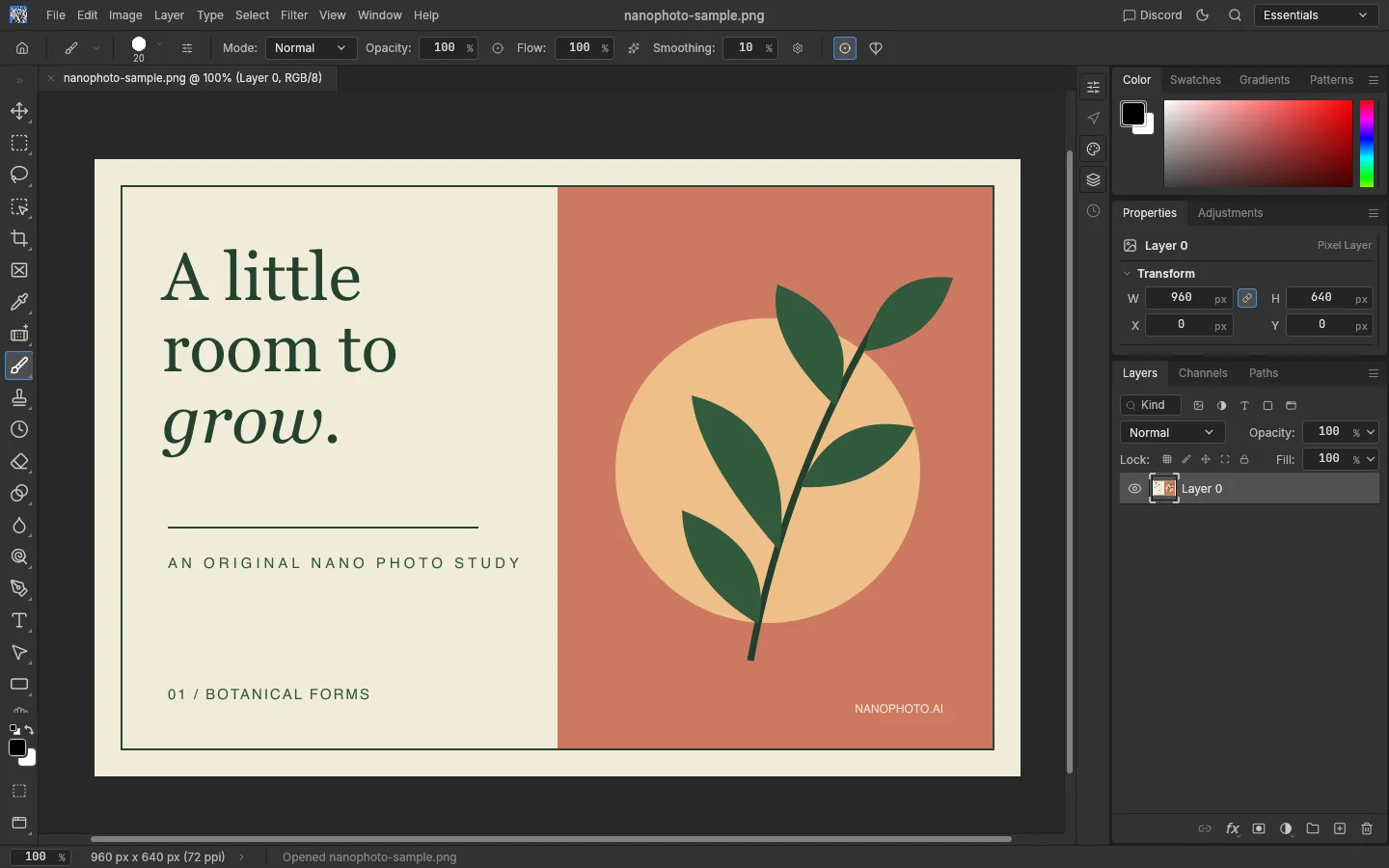
Abre una foto, ajusta los colores y combina capas. Un editor gratuito para cuidar los detalles y descargar tu trabajo cuando esté listo.
- Edición básica gratuita
- Archivos en tu dispositivo
- Sin registro
Empieza con tu imagen.
Archivos en tu dispositivo
 PNG · JPEG · WebP · PSD
Espacio para cada detalle.
Desde un retoque de color hasta una composición con capas: trabaja a tu ritmo y conserva la imagen original.
Construye con capas
Combina imágenes, máscaras y texto. Separa los cambios en capas para poder retocarlos después.
Ajusta la luz y el color
Modifica el brillo, el contraste y los colores, o prueba filtros para cambiar el acabado.
Abre. Edita. Exporta.
Empieza con PNG, JPEG o WebP. Abre archivos PSD compatibles y guarda el trabajo con capas o exporta la imagen final.
Tu próxima imagen en tres pasos.
Abre tu archivo
Inicia el editor y elige Abrir imagen. El archivo se lee en tu dispositivo, sin subirlo a un servidor de procesamiento.
Edita la foto
Usa capas, selecciones y ajustes. En el móvil, los controles rápidos facilitan las acciones más habituales.
Descarga tu trabajo
Usa Exportar PNG para la imagen final. Para conservar capas o elegir otros formatos, utiliza el menú Archivo del editor.
Antes de empezar.
¿PhotoCraft online es realmente gratis?
Sí. Abrir archivos, realizar ediciones básicas y exportar en este espacio no requiere cuenta ni consume créditos de NanoPhoto. Las herramientas de IA independientes tienen sus propias tarifas.
¿Se suben mis fotos?
El editor alojado por NanoPhoto lee y procesa los archivos en tu dispositivo. Este espacio no sube tus documentos. Si eliges otras herramientas de IA de NanoPhoto, estas pueden necesitar subir archivos.
¿Funciona en el móvil?
Puede ejecutarse en navegadores móviles compatibles. La pantalla completa, la orientación horizontal y los controles rápidos ayudan con las tareas básicas; para trabajar con muchas capas resulta más cómoda una pantalla grande.
¿Puedo guardar un proyecto editable?
En el editor, usa Archivo → Guardar como y un formato compatible con capas. Exportar PNG crea una imagen aplanada. Los proyectos sin guardar no se recuperan automáticamente.