LogoNanoPhoto.AI
  • H3 Max Turbo
  • Nano Banana
  • 動画リバース
  • 料金
LogoNano Photo AI

Nano Photo AI — AI写真・動画編集をシンプルで効率的に

GitHubGitHubTwitterX (Twitter)DiscordYouTubeYouTubeEmail

0.1%
of purchases contributed to Stripe Climate

Stripe Climate Logo

Nano Photo · Product

  • Features
  • Pricing
  • FAQ

Nano Photo · Resources

  • Blog
  • Documentation
  • 変更履歴
  • Affiliates
  • YouTube 今日のトレンド

Nano Photo · Company

  • About
  • Contact
  • Waitlist

Nano Photo · Legal

  • Cookie Policy
  • Privacy Policy
  • Terms of Service

すべての制作ツール

動画生成

  • WAN 3.0
  • ByteDanceSeedance 2.5
  • H3 Max Turbo
  • GeminiVeo 3.1
  • ByteDanceSeedance 2.0
  • Kling 3.0 モーションコントロール
  • Kling 2.6 モーションコントロール
  • MiniMax H3
  • Happy Horse 1.1

画像制作

  • Nano Banana
  • Nano Banana 2
  • ByteDanceSeedream 5.0 Pro
  • ByteDanceSeedream 5.0 Lite
  • GPT Image 2
  • GPT Image 2.5
  • 背景を削除
  • 画像を拡大
  • AI髪型シミュレーション
  • PhotoCraft · 無料画像編集
  • FigCraft UIデザイン

動画ツール

  • 動画リバース
  • FilmCraft Online Free
  • OpenCut Online Free
  • Video Translation
  • 動画透かし削除
  • AI動画字幕リムーバー
  • AI Video Enhancer
  • Instagram 文字起こしジェネレーター

制作支援

  • ByteDanceSeedance 2.0 プロンプトジェネレーター
  • Nano Banana Pro プロンプトジェネレーター
  • Seed Audio

アイデア・実用

  • AI動画ギャラリー
  • Nano Banana Pro プロンプトマーケット
  • 画像変換ツールスイート
  • YouTube 今日のトレンド
  • Documentation
  • 変更履歴
動画生成
  • WAN 3.0
  • ByteDanceSeedance 2.5
  • H3 Max Turbo
  • GeminiVeo 3.1
  • ByteDanceSeedance 2.0
  • Kling 3.0 モーションコントロール
  • Kling 2.6 モーションコントロール
  • MiniMax H3
  • Happy Horse 1.1
画像制作
  • Nano Banana
  • Nano Banana 2
  • ByteDanceSeedream 5.0 Pro
  • ByteDanceSeedream 5.0 Lite
  • GPT Image 2
  • GPT Image 2.5
  • 背景を削除
  • 画像を拡大
  • AI髪型シミュレーション
  • PhotoCraft · 無料画像編集
  • FigCraft UIデザイン
動画ツール
  • 動画リバース
  • FilmCraft Online Free
  • OpenCut Online Free
  • Video Translation
  • 動画透かし削除
  • AI動画字幕リムーバー
  • AI Video Enhancer
  • Instagram 文字起こしジェネレーター
制作支援
  • ByteDanceSeedance 2.0 プロンプトジェネレーター
  • Nano Banana Pro プロンプトジェネレーター
  • Seed Audio
アイデア・実用
  • AI動画ギャラリー
  • Nano Banana Pro プロンプトマーケット
  • 画像変換ツールスイート
  • YouTube 今日のトレンド
  • Documentation
  • 変更履歴
過去のツール

動画生成

  • SoraSora 2 Pro動画

動画ツール

  • Sora 2ウォーターマーク削除

制作支援

  • SoraSoraストーリーボード
  • TVC広告メーカー
  • Sora 2 Prompt Generator
© 2026 Nano Photo AI。無断転載を禁じます。
/AI髪型シミュレーション

少し変えるだけで、印象は大きく変わる。

AI髪型シミュレーション

気になっているヘアカットを、見慣れたあなたの顔で。

ポートレートをアップロードして、ヘアスタイルを選ぶだけ。美容室へ行く前に、新しい自分をプレビューできます。

01 / あなたの写真

顔は1人、明るい場所、髪全体が見える写真がおすすめです。正面向きの写真が最適です。

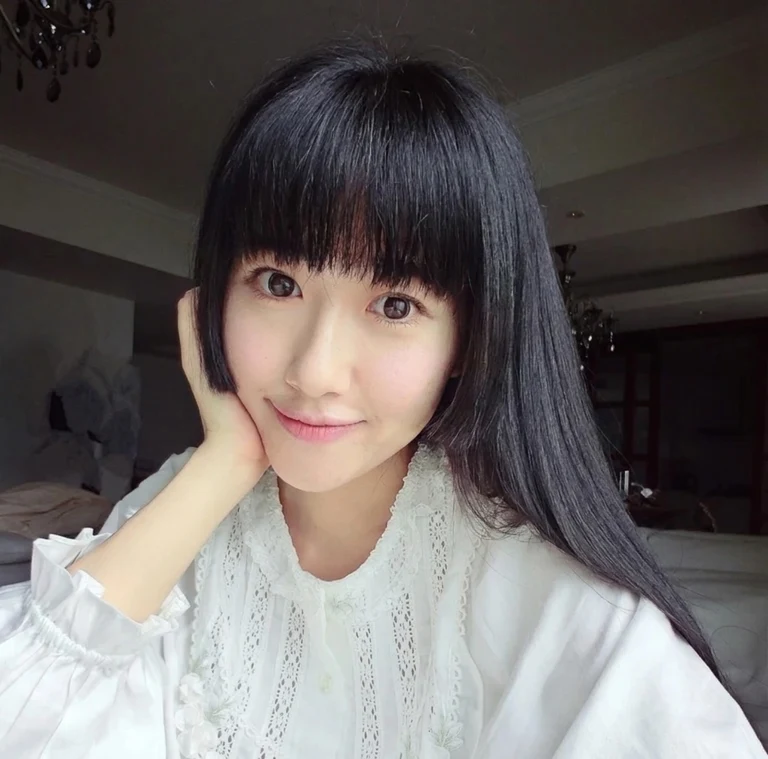
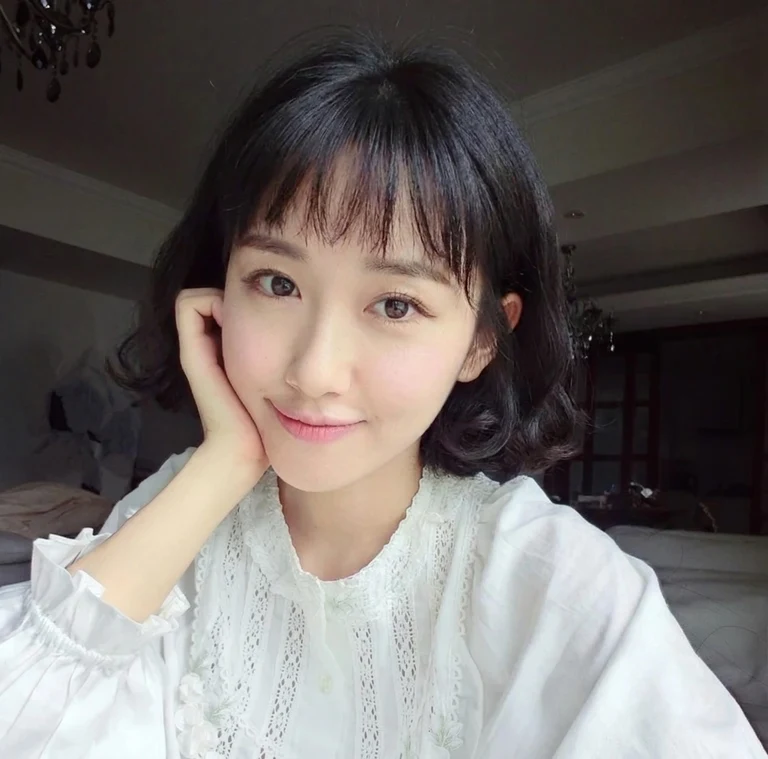
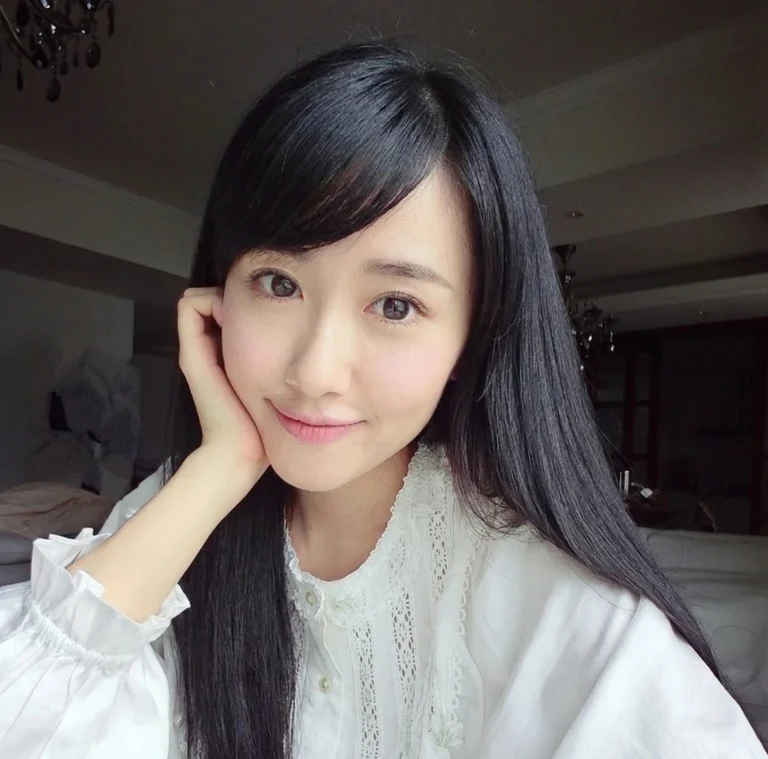
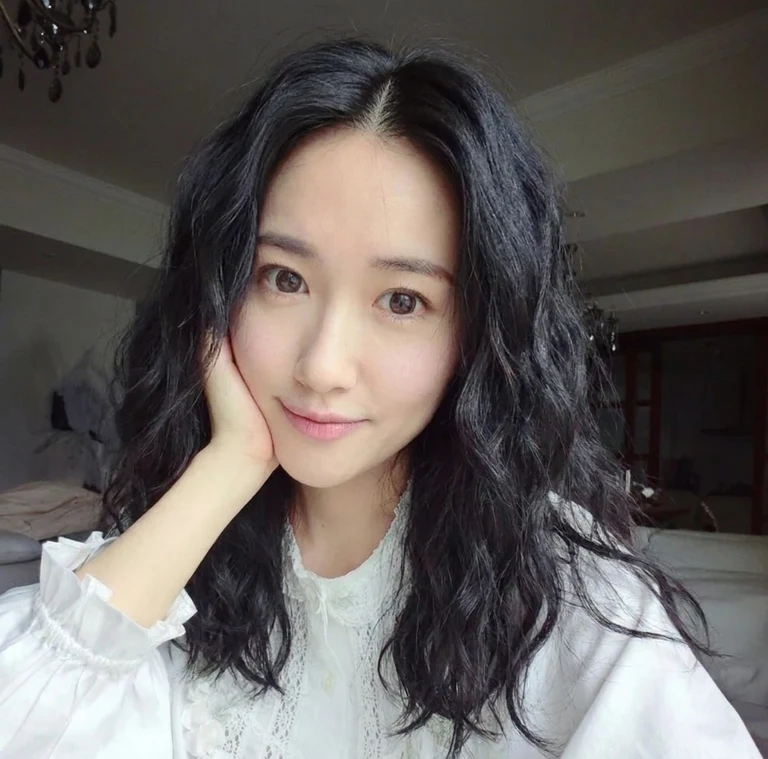
サンプルポートレートのクラシックボブヘアスタイル長いストレートのダークヘアの元ポートレートサンプルプレビュー · クラシックボブ
元の写真AIプレビュー

スライダーを動かして比較できます。矢印キーでも操作できます。

女性向けスタイルには女性モデル、男性向けスタイルには男性モデルを使用しています。各ヘアカットは対応する元ポートレートと比較してください。

02 / 次のスタイルをプレビュー

気になるスタイルをタップしてプレビューできます。サンプル閲覧ではクレジットは消費されません。

24スタイル
1 / 3

選択中: クラシックボブ · あご丈、やわらかな毛先

1回のプレビューにつき2クレジット · サインインが必要です

開始するには、写真を追加するかサンプルを使ってください。

編集前にクレジットを確保し、編集に失敗した場合は返却されます。

AI編集では、処理のために写真をアップロードします。編集する権限のある写真のみ使用してください。 プライバシーポリシー

女性向けサンプル↓男性向けサンプル↓24種類すべてのスタイル↓写真のコツ↓

女性 / 長さ・前髪・フォルム

顔まわりの印象を変えてみる。

同じポートレートを使って、AI髪型シミュレーションで女性向けヘアスタイルのアイデアを見てみましょう。人物、ポーズ、背景がそろっていると、長さ、ボリューム、顔まわりの形の違いに気づきやすくなります。

01 / クラシックボブ

思い切って短くする前に、全体像を推測に頼らない。

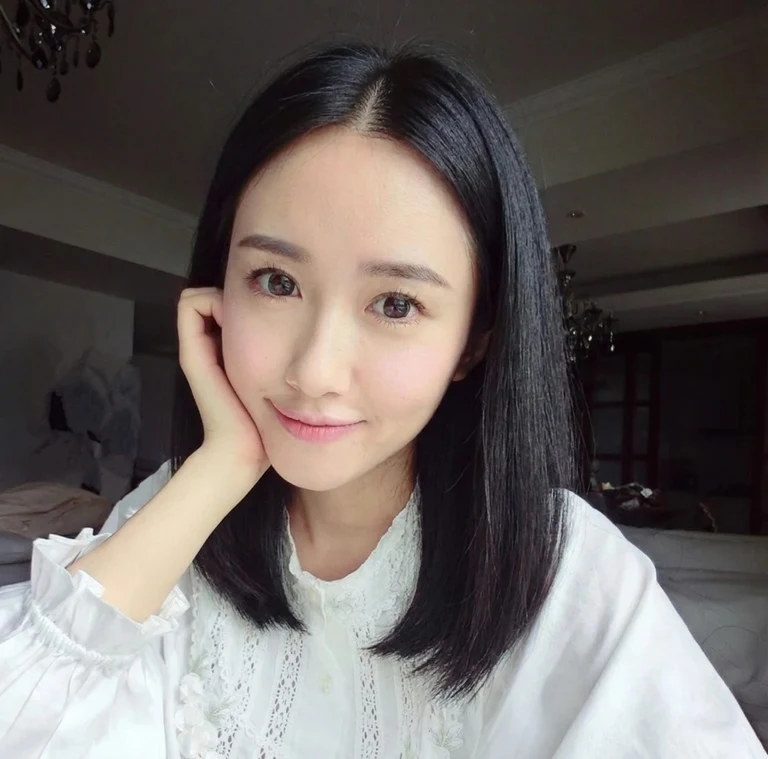
長さを切ろうか考えているなら、まずはクラシックボブが比較しやすい基準になります。この例では、長めの元の髪が、あごまわりに収まるコンパクトな形へ変わります。違いは毛先、頬の横、首元にかかる髪の位置で見えやすくなります。

比較ポイント

スライダーを顔から肩へゆっくり動かしてみてください。首がどれだけ見えるようになるか、毛先があごに対してどこに来るかを確認しましょう。そのうえで、ロブとピクシーカットを比較すると、少し短くする変化と、ぐっと短いシルエットの違いを切り分けて見られます。

気になったバージョンは、相談のきっかけとして保存しておきましょう。プレビューが示すのはあくまでひとつの形です。実際の仕上がりは、あなたの髪質、毛量、普段のスタイリングで変わります。

自分の写真で試す ↗
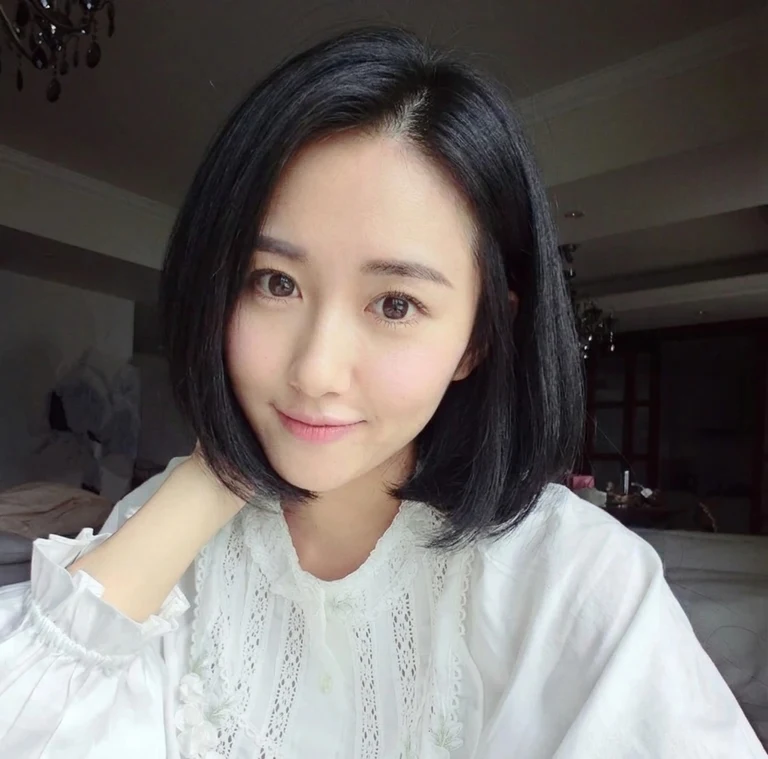
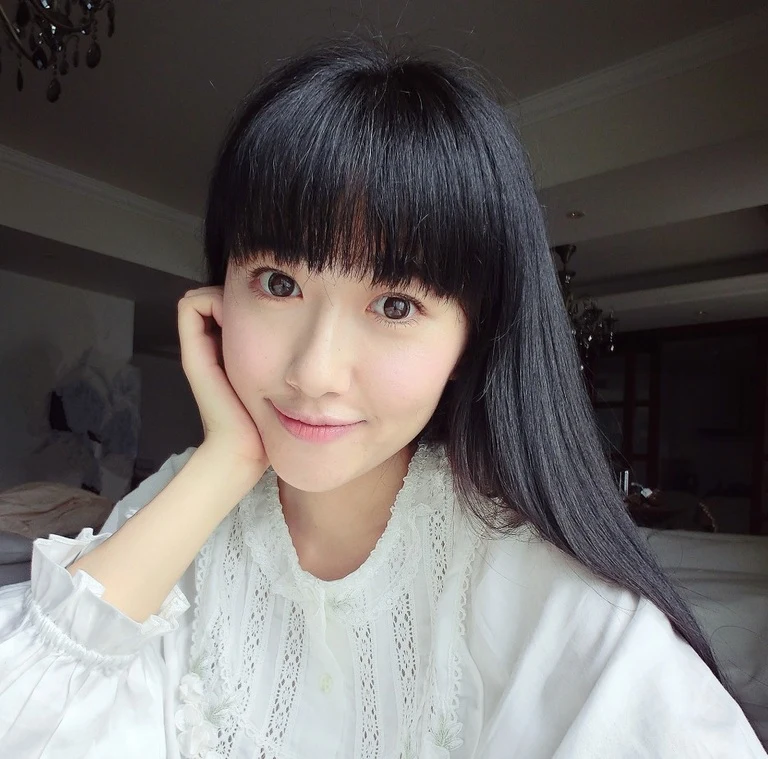
サンプルポートレートのクラシックボブヘアスタイル長いストレートのダークヘアの元ポートレートクラシックボブ
元の写真AIプレビュー

スライダーを動かして比較できます。矢印キーでも操作できます。

あご丈、やわらかな毛先

ほかに比較したい2方向

女性サンプルモデルのロブ

ロブ

肩まわりにもう少し長さを残したいなら、ロブが向いています。どこまで短くするか決める前に、下のラインをあご丈ボブと比較してみてください。

女性サンプルモデルのピクシーカット

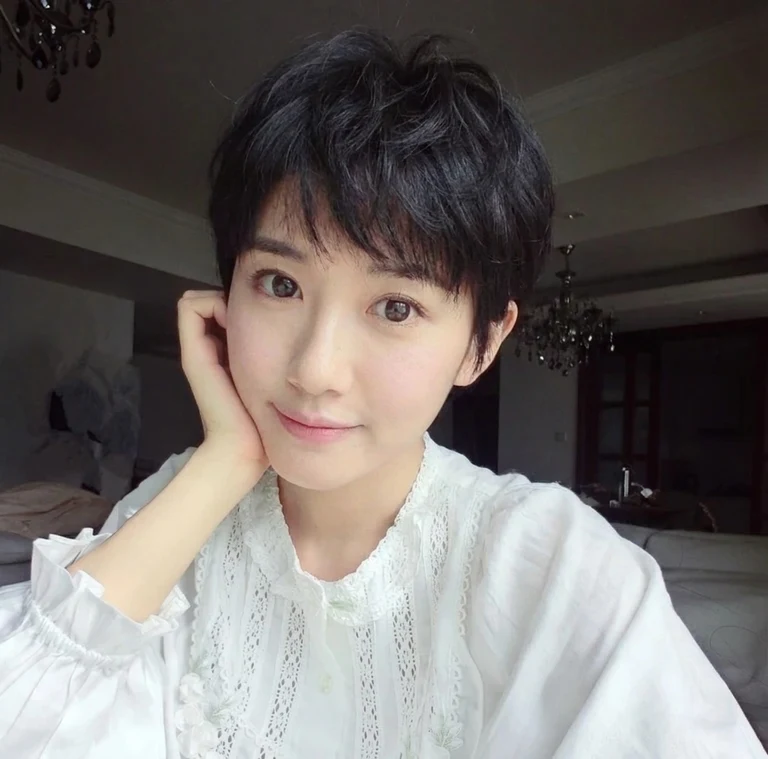
ピクシーカット

ピクシーカットは耳や首元がより見えるスタイルです。すべてのショートを同じものとして考えるのではなく、輪郭の変化が大きい方向として比較してみてください。

02 / カーテンバング

本当に試したい前髪を見つける。

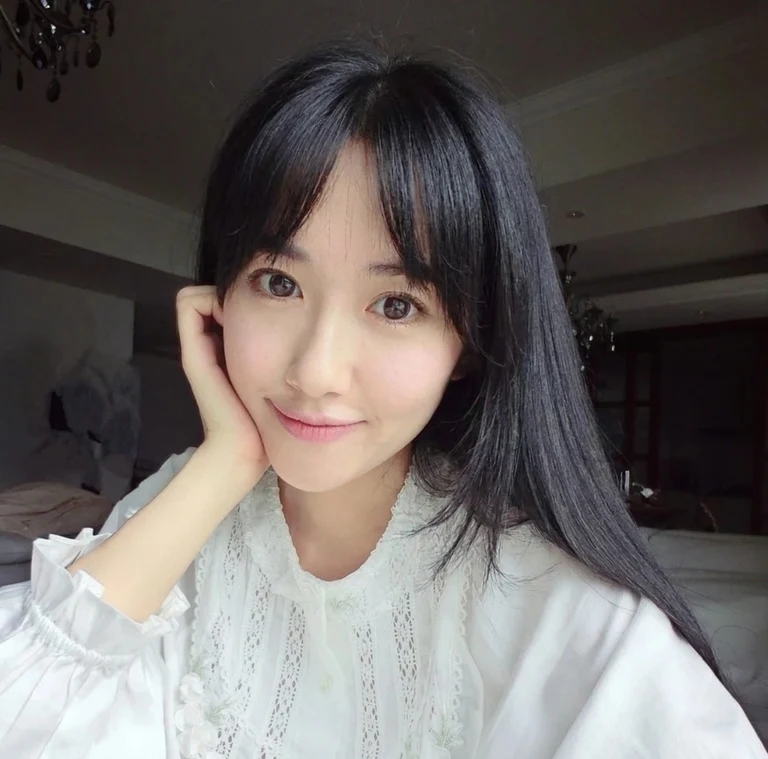
前髪は、全体の長さを大きく変えずに、目元に最も近い印象を変えます。カーテンバングは中央が開き、顔のサイドをやわらかく包みます。この例で大きく変わるのは、肩まわりよりも額とこめかみ付近です。

比較ポイント

「元の写真」と「AIプレビュー」を切り替えて、分け目と前髪のラインを見てみましょう。中央が開くカーテンバングと、重めのぱっつん前髪を比較してください。姫カットではさらに、長い髪の横に入る短いサイドパネルという別の要素も加わります。

前髪そのものだけでなく、顔全体の見え方も確認しましょう。AIによって顔の細部が少し変わることがあるため、違いが髪によるものかどうかは元画像と見比べて判断してください。

自分の写真で試す ↗
サンプルポートレートのカーテンバングヘアスタイル長いストレートのダークヘアの元ポートレートカーテンバング
元の写真AIプレビュー

スライダーを動かして比較できます。矢印キーでも操作できます。

顔まわりをやさしく包む前髪

ほかに比較したい2方向

女性サンプルモデルのぱっつん前髪

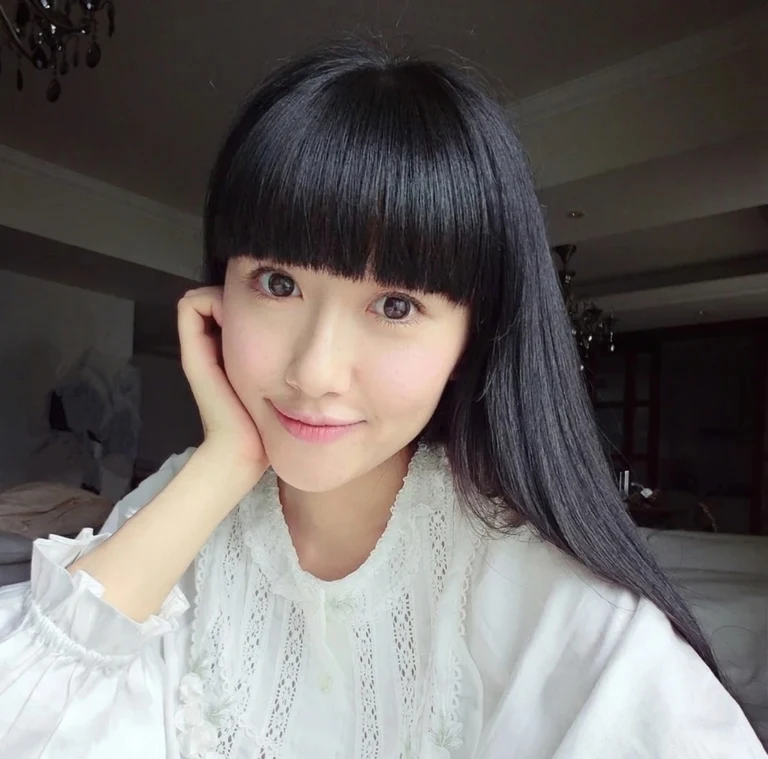
ぱっつん前髪

一直線の厚め前髪は、額をより広く覆います。重さやラインの位置を、中央が開いたやわらかなカーテンバングと比較してみてください。

女性サンプルモデルの姫カット

姫カット

姫カットは、しっかりした前髪と頬ラインのサイドパネルを組み合わせたスタイルです。そのパネルと長い部分の対比によって、より輪郭のはっきりした印象になります。

上のツールと同じフローで編集したサンプルポートレートです。各ビフォー・アフター比較は、1枚の元画像を使用しています。実際の結果は、あなたの写真と選ぶヘアカットによって変わります。

男性 / 短いサイドで広がる選択肢

短くすると、シルエットが変わる。

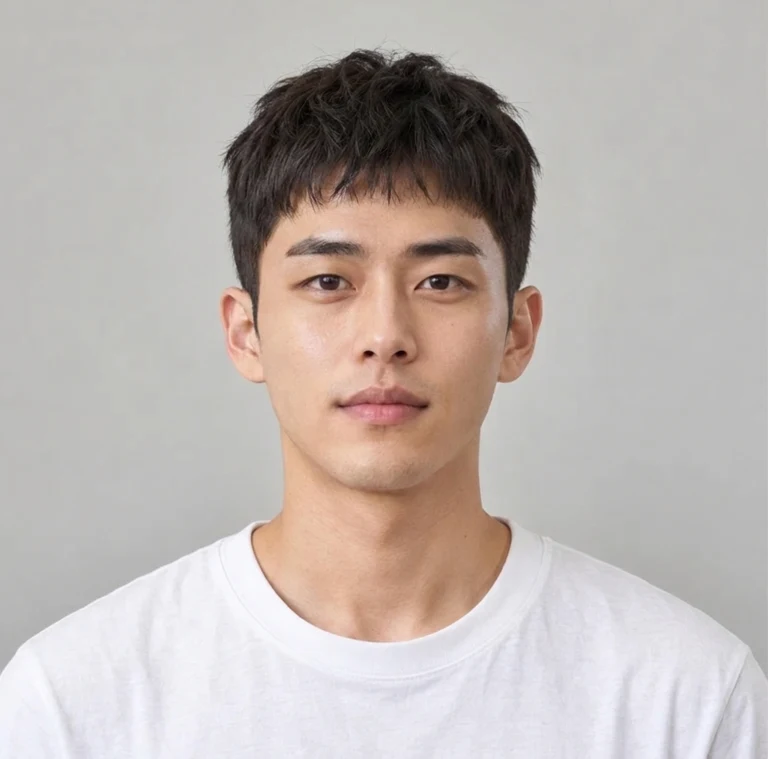
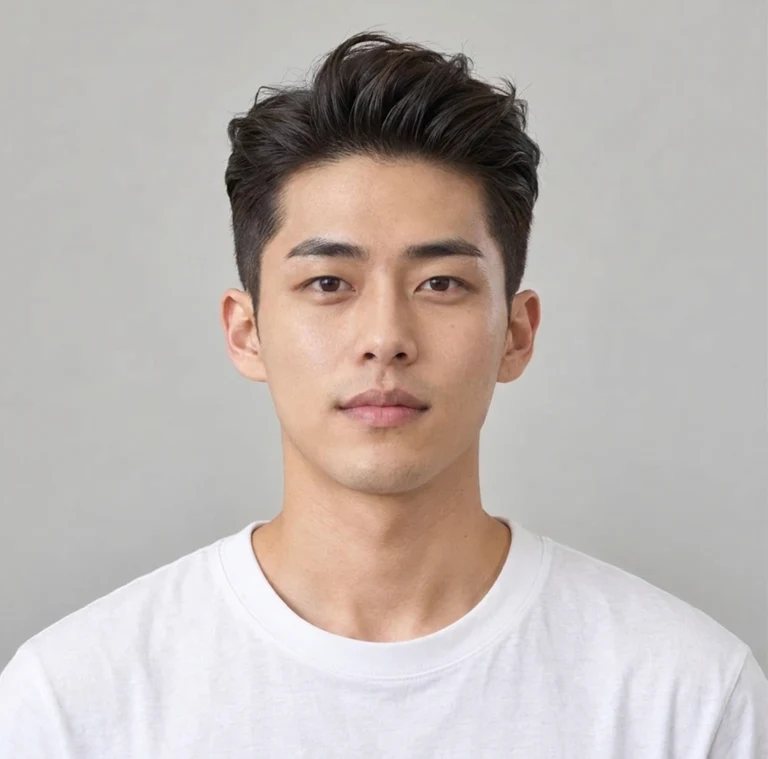
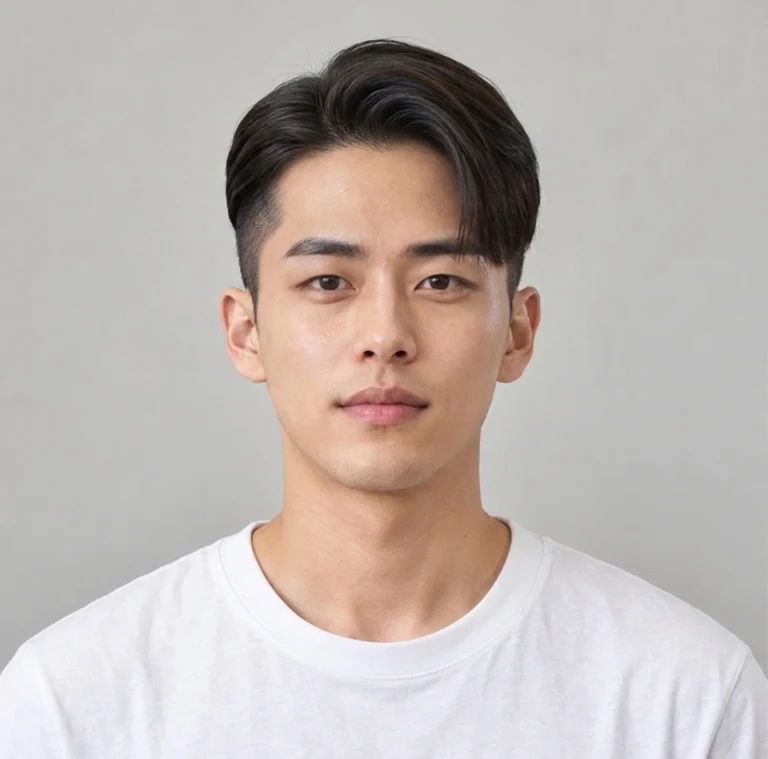
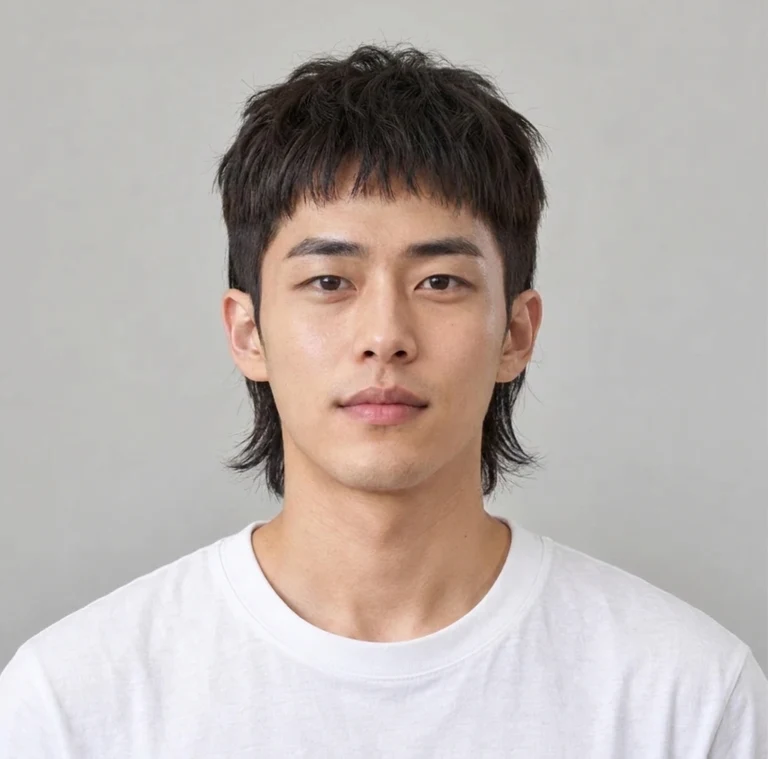
AI髪型シミュレーションが、別の男性モデルと対応する元ポートレートで、男性向けスタイルをどう編集するか見てみましょう。スタイル名だけでなく、サイドの見え方、額の見え具合、トップの高さまで比較してみてください。

03 / バズカット

男性モデルで短髪スタイルを比較する。

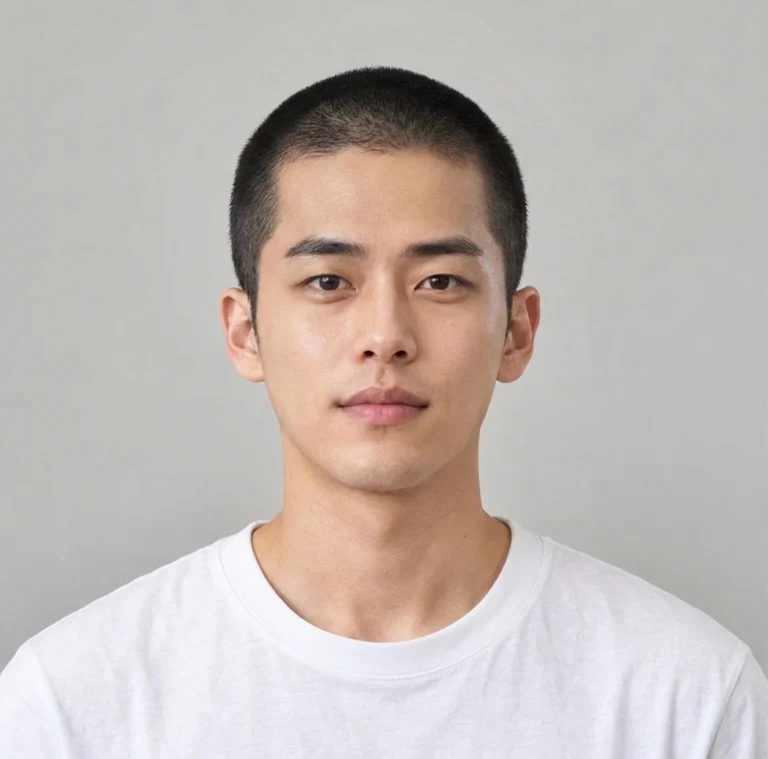
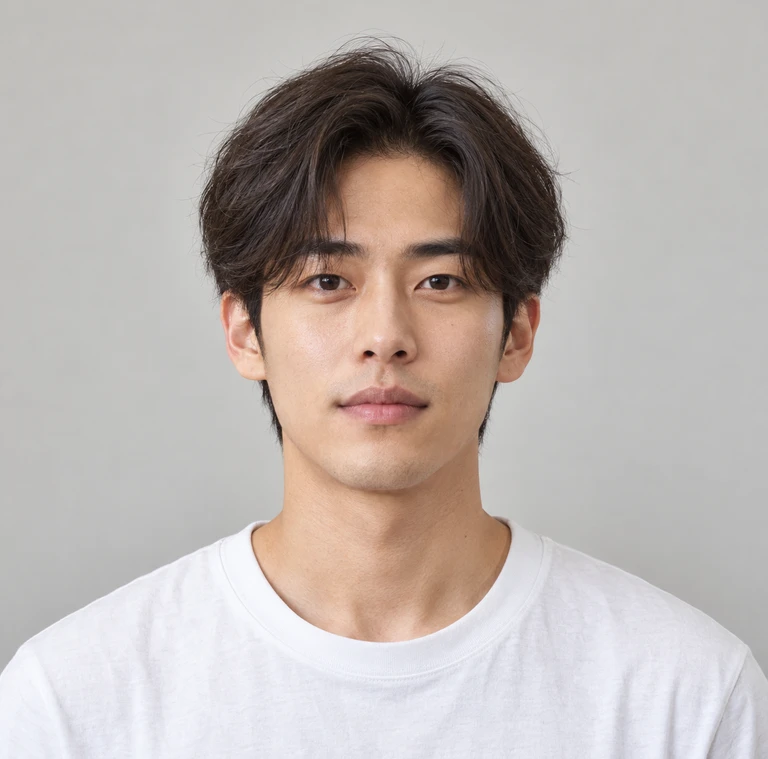
男性向けコレクションの中で、長さの差が最もわかりやすいのがバズカットです。長めの元の髪が、均一で短い刈り込みへと変わり、生え際や頭の輪郭がぐっと見えやすくなります。トップやサイドの細かな違いを見る前に、まずはその全体変化を比べてみてください。

比較ポイント

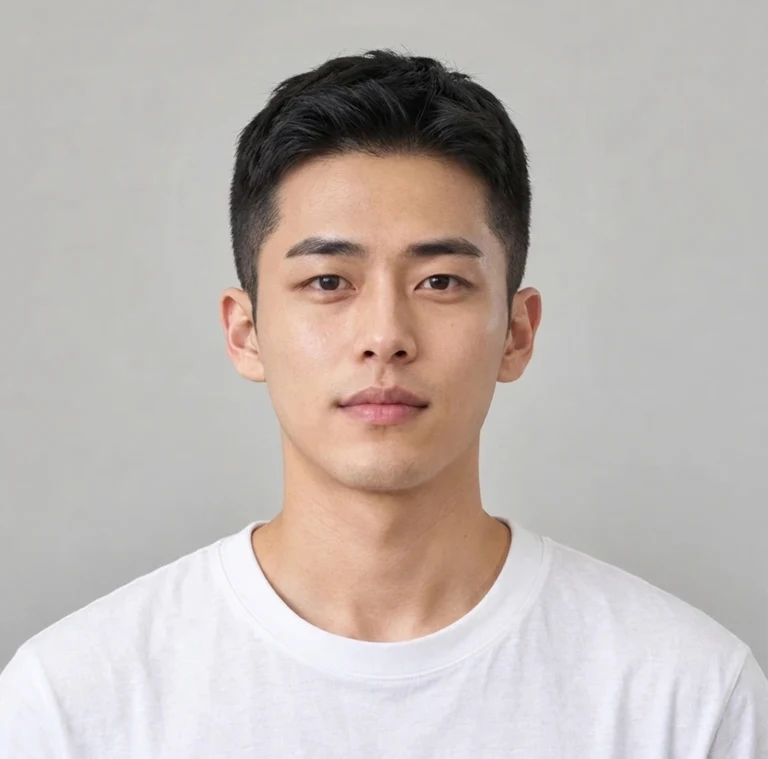
額、こめかみ、耳の上あたりを確認しましょう。その後、クルーカットとテクスチャークロップを見比べてみてください。どちらもバズカットよりトップに形が残ります。クロップは、額全体を出すのではなく、前方に前髪が下りてくる点も違いです。

これらの例が示すのは、名前のついたスタイルの方向性であって、正確なバリカンのミリ数ではありません。気に入った画像を理容師に見せて、ご自身の髪で欲しい長さやつながり方を相談してください。

自分の写真で試す ↗
サンプルポートレートのバズカットヘアスタイルミディアムのダークヘアの男性の元ポートレートバズカット
元の写真AIプレビュー

スライダーを動かして比較できます。矢印キーでも操作できます。

全体を均一に短く刈った長さ

ほかに比較したい2方向

男性サンプルモデルのクルーカット

クルーカット

クルーカットは、短いサイドの上に段差のある短めトップを残します。全体均一の短髪とは違う輪郭ですが、長さは大きく残しません。

男性サンプルモデルのテクスチャークロップ

テクスチャークロップ

テクスチャークロップは、より見える前髪と、トップの崩した質感が特徴です。短いサイドだけで判断せず、前のラインにも注目してください。

04 / テクスチャークイッフ

高さ、コントラスト、そして後ろの長さを比べる。

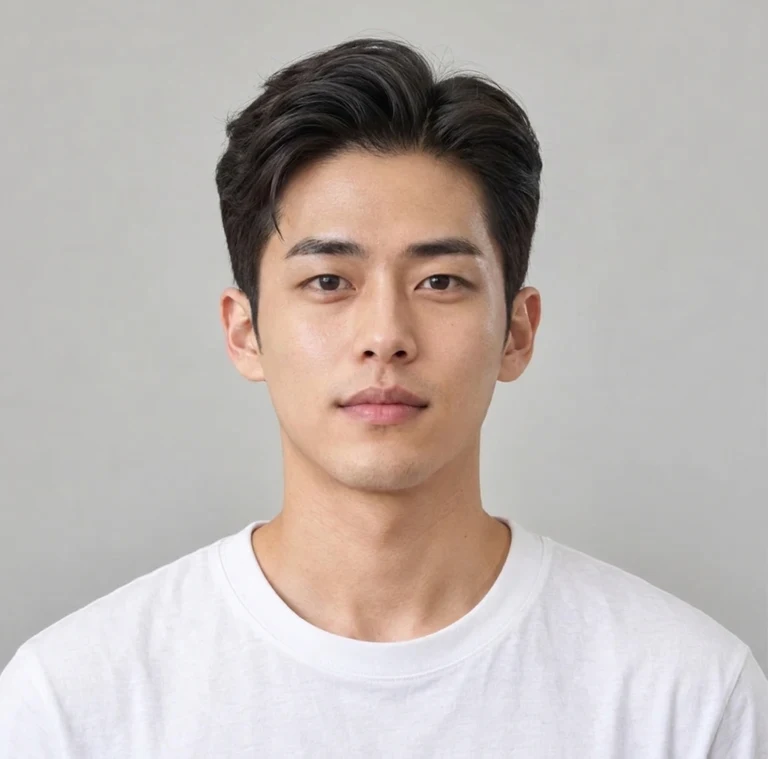
テクスチャークイッフの例では、サイドを短く保ちながら前方を立ち上げています。元のセンターパートに比べると、額がより見え、上の輪郭が顔より高くなります。ぐっと長くする前に、ボリューム感を検討したいときに役立つ比較です。

比較ポイント

頭頂部に沿ってスライダーを動かし、高さと流れの方向を比べてみてください。アンダーカットでは、長めのトップと短いサイドのコントラストが変わります。モダンマレットでは後ろ側に長さが残り、首横の下の輪郭が異なって見えます。

この写真は正面向きのため、フェードの細部やマレットの後ろ姿まではすべて見えません。方向性を絞る参考として使い、見えない角度やスタイリングの手間は理容師に相談してください。

自分の写真で試す ↗
サンプルポートレートのテクスチャークイッフヘアスタイルミディアムのダークヘアの男性の元ポートレートテクスチャークイッフ
元の写真AIプレビュー

スライダーを動かして比較できます。矢印キーでも操作できます。

立ち上がった前髪、テーパードのサイド

ほかに比較したい2方向

男性サンプルモデルのアンダーカット

アンダーカット

アンダーカットの例では、長めトップと短いサイドがはっきり分かれます。こめかみ付近の切り替わりと、トップの流し方を見てください。

男性サンプルモデルのモダンマレット

モダンマレット

モダンマレットは、後ろ側に長さを残します。首横の毛束を比較しつつ、正面写真では後ろ全体の形までは確認できない点も意識してください。

上のツールと同じフローで編集したサンプルポートレートです。各ビフォー・アフター比較は、1枚の元画像を使用しています。実際の結果は、あなたの写真と選ぶヘアカットによって変わります。

全24スタイルを一覧で

24種類のスタイルをひと目で比較。

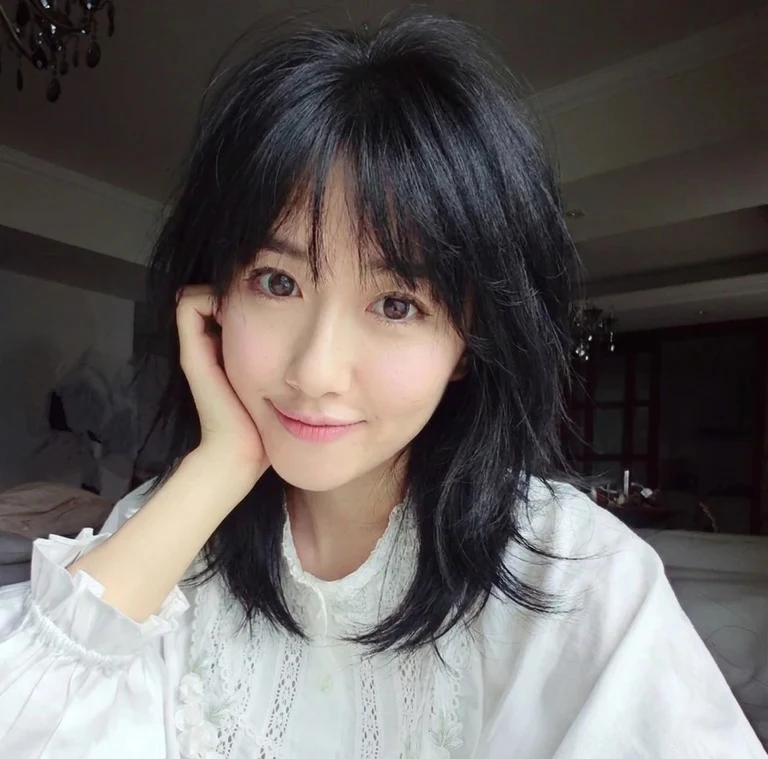
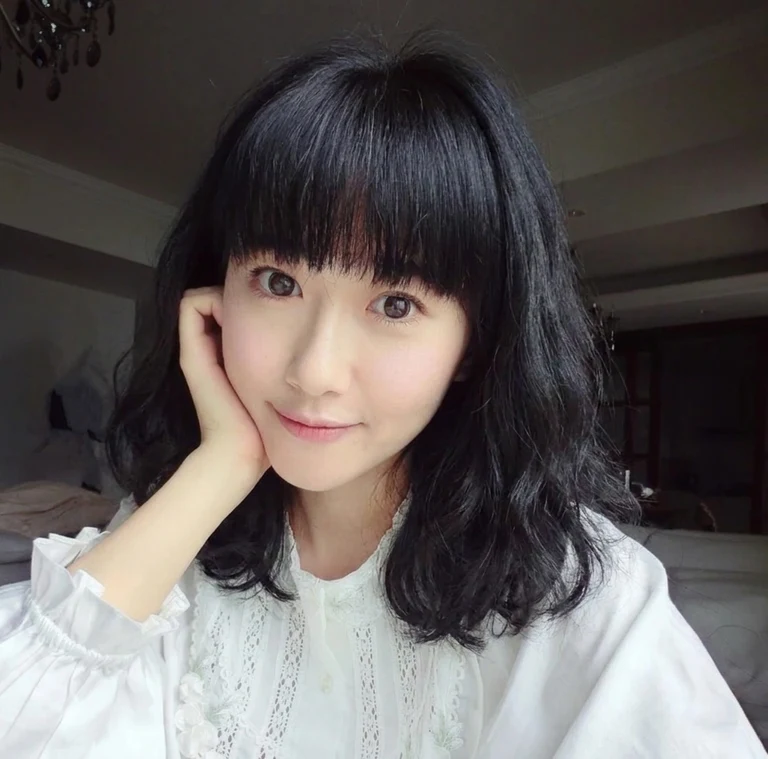
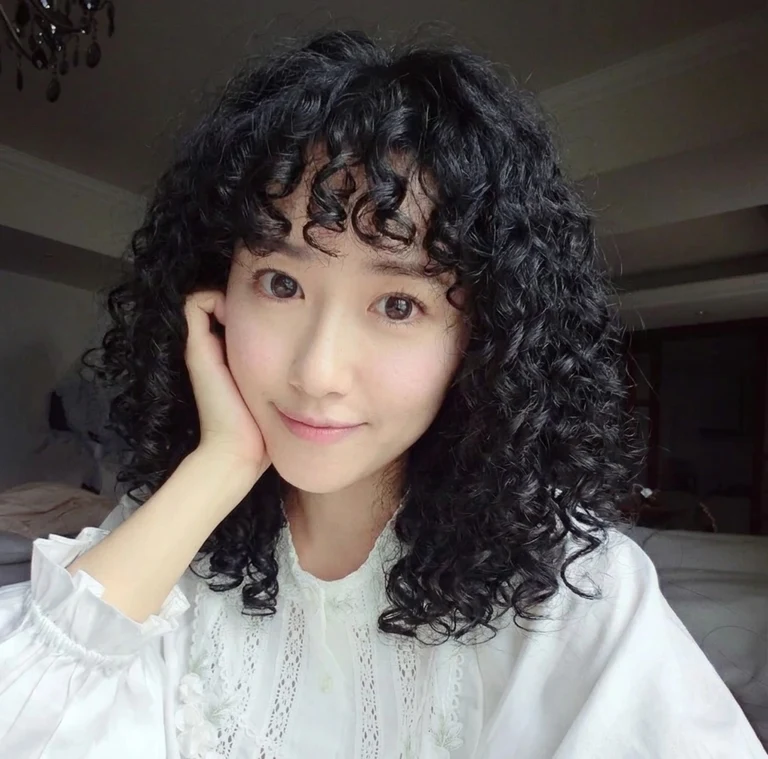
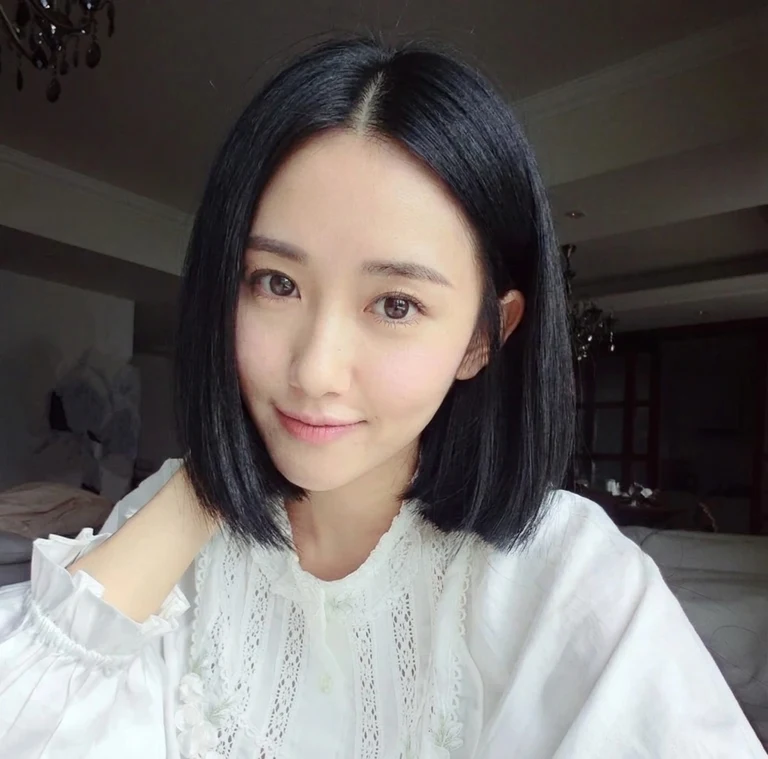
AI髪型シミュレーションの全24スタイルをまとめて確認できます。ウェーブ、カール、レイヤーカット、短めスタイルまで収録。女性向けスタイルには女性サンプルモデル、男性向けスタイルには男性サンプルモデルを使用しています。ここにあるのは、上のセレクターで見られるのと同じサンプルです。

女性向けコレクション

女性サンプルモデルのクラシックボブ
クラシックボブ
女性サンプルモデルのカーテンバング
カーテンバング
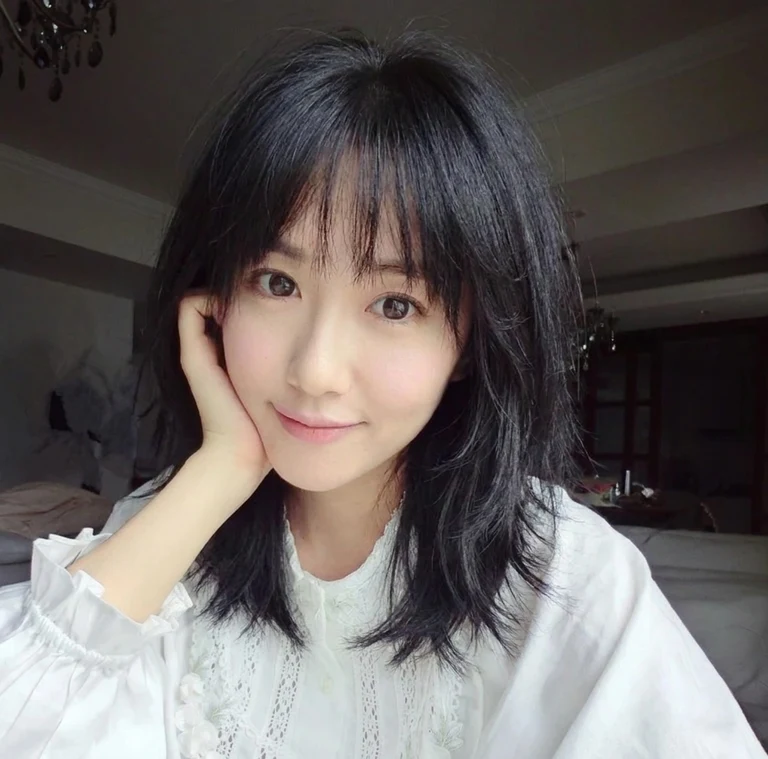
女性サンプルモデルのウルフカット
ウルフカット
女性サンプルモデルのソフトウェーブ
ソフトウェーブ
女性サンプルモデルのピクシーカット
ピクシーカット
女性サンプルモデルのタイトカール
タイトカール
女性サンプルモデルのロブ
ロブ
女性サンプルモデルのブラントボブ
ブラントボブ
女性サンプルモデルのフレンチボブ
フレンチボブ
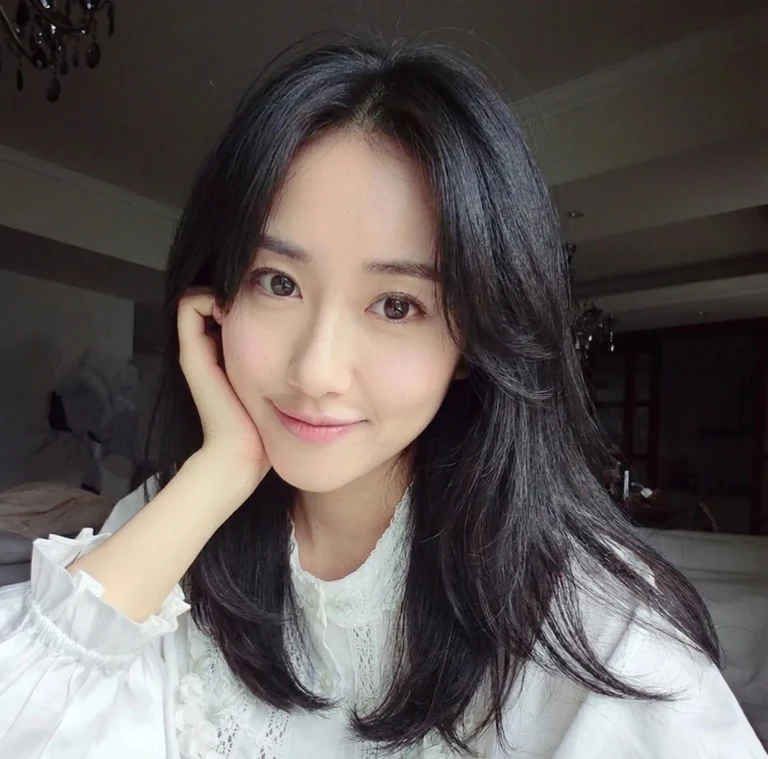
女性サンプルモデルのロングレイヤー
ロングレイヤー
女性サンプルモデルのモダンシャグ
モダンシャグ
女性サンプルモデルの姫カット
姫カット
女性サンプルモデルのぱっつん前髪
ぱっつん前髪
女性サンプルモデルの斜め前髪
斜め前髪
女性サンプルモデルのビーチウェーブ
ビーチウェーブ

男性向けコレクション

男性サンプルモデルのバズカット
バズカット
男性サンプルモデルのテクスチャークイッフ
テクスチャークイッフ
男性サンプルモデルのテクスチャークロップ
テクスチャークロップ
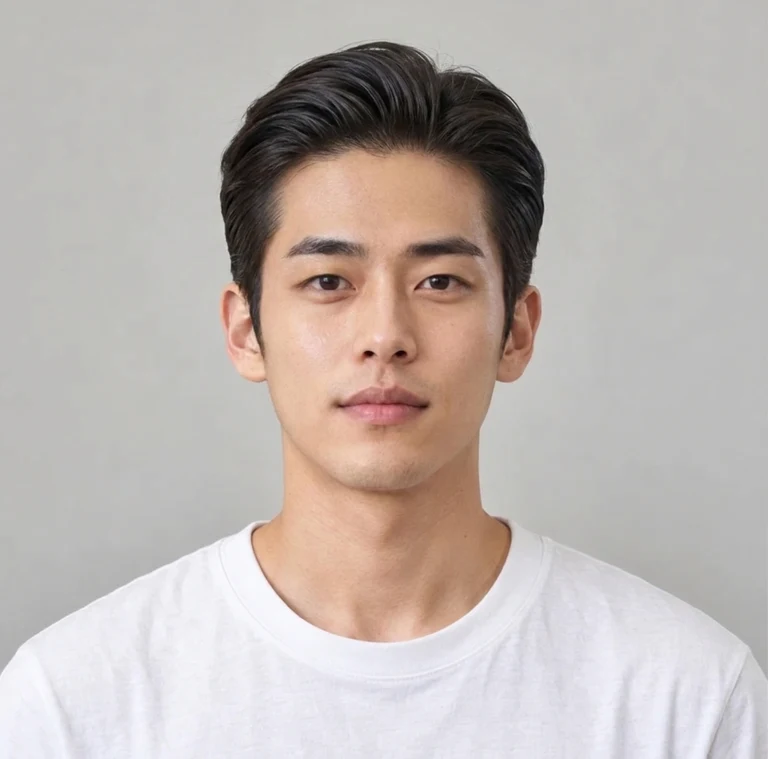
男性サンプルモデルのサイドパート
サイドパート
男性サンプルモデルのスリックバック
スリックバック
男性サンプルモデルのクルーカット
クルーカット
男性サンプルモデルのアンダーカット
アンダーカット
男性サンプルモデルのモダンマレット
モダンマレット
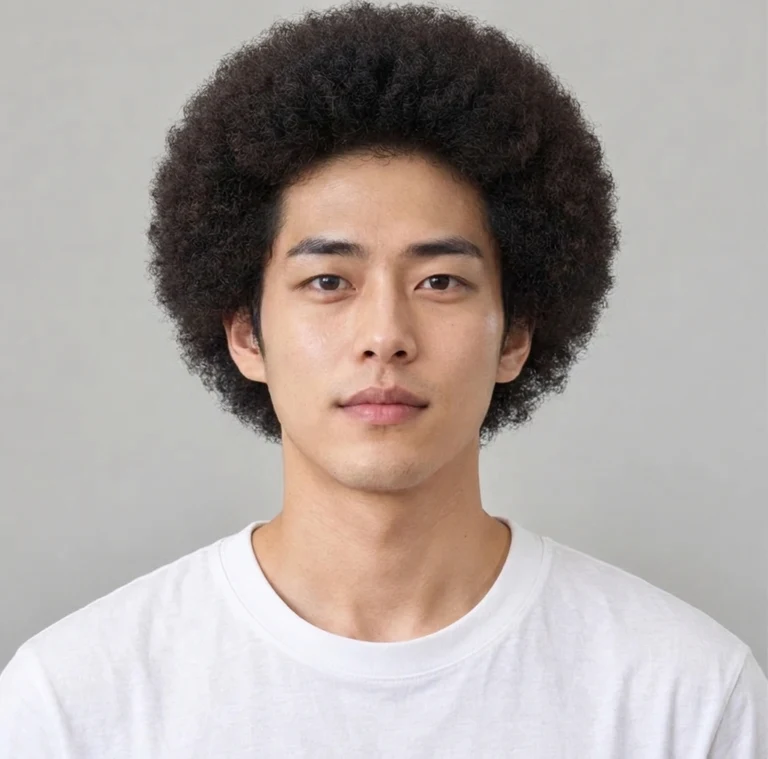
男性サンプルモデルのラウンドアフロ
ラウンドアフロ

各結果は個別に生成されたAI編集です。参考として使う前に、ツール内で対応する元画像と髪の輪郭や顔の細部を比較してください。

自分の写真で試す ↗

プレビューを役立てるために

実際の判断につながる参考に。

ヘアスタイルシミュレーションは、髪に関するすべての疑問を1枚で解決するものではなく、何を相談したいかを絞り込むために使うのがおすすめです。

01

美容室・理容室の予約前に

最近撮ったポートレートを使い、はっきり違う2〜3種類のヘアカットを試してみてください。気に入った結果を保存したら、あご横の長さ、前髪の量、トップの高さ、サイドのコントラストなど、具体的な部分を言葉にしてみましょう。スタイリストは、その視覚的な好みを、あなたの実際の髪に合うカットへ落とし込む手助けができます。

関連の薄い参考写真を大量に見せるより、短い候補リストのほうが相談しやすくなります。

02

まずは小さな変化から試したいとき

同じ写真を使ったまま、大きな変化の前に近い選択肢を比べてみましょう。たとえば、ピクシーの前にロングレイヤーとロブを見る、あるいはバズカットの前にサイドパートを見る、といった使い方です。一度に1つの要素ずつ変えると、長さを変えたいのか、前髪を変えたいのか、それとも流れの方向を変えたいだけなのかが分かりやすくなります。

個人用プレビューは1件ごとに生成が必要ですが、サンプルコレクションの閲覧は無料です。

03

2つの候補で迷ったとき

両方のプレビューで同じ元写真を使うと、ポーズや光の条件をそろえたまま比較できます。各結果をダウンロードし、元画像の横に並べてみてください。まずは全体のシルエットを見て、その後に生え際や輪郭を確認しましょう。顔の細部がずれている場合は、その違いだけを理由にどちらかを選ばないようにするのがポイントです。

現在のセッション中は、スタイルを切り替えても結果を見返せます。離れる前に残したいものを保存してください。

AI髪型シミュレーションの使い方

  1. まずは鮮明なポートレートから

    明るく写った1人の写真を選んでください。頭はまっすぐにし、髪のまわりに余白を残すのが理想です。帽子、強い影、顔を手で隠している写真は編集しづらくなります。

  2. 1回につき1スタイルずつ試す

    まずは「すべて」「女性」「男性」から好みの方向を探し、その後にヘアカット別で見ていきましょう。サンプル画像のプレビューはクレジット不要です。準備ができたら、自分のポートレートから個人用編集を1つ生成できます。現在のクレジット消費量は開始前に表示されます。

  3. 比較してから保存

    元の写真とAIプレビューをスライドで見比べるか、どちらか一方だけを表示できます。次回の美容室での相談用に、結果をビジュアル参考としてダウンロードしてください。

より良い元写真のために

髪がよく見える写真を使いましょう。

鮮明なポートレートがあると、AI髪型シミュレーションは変えたい範囲をより扱いやすくなります。スタジオ撮影である必要はありません。必要なのは、1人の顔と、その周囲の髪がしっかり見える写真です。

写真を選んでスタイルを試す ↗

頭全体のまわりに余白を残す

つむじ、髪の左右、そしてあご下にも十分な余白を入れてください。きつく切り取られた写真では、今の長さが隠れたり、ボリュームのあるシルエットを作る余地が少なくなったりします。頭はまっすぐにし、できるだけ正面向きの写真を使いましょう。

均一な明るさで、顔が隠れていない写真を使う

生え際や頬横の輪郭が見える写真を選んでください。強い影、帽子、目にかかる髪、顔を横切る手があると、その部分の判断が難しくなります。普段の印象との比較にしたいなら、美肌フィルターの強い写真は避けるのがおすすめです。

アップロード前にファイルを確認する

このツールで対応しているのは、8MBまでのJPG、PNG、WebPです。各辺は256ピクセル以上、画像全体は40メガピクセル以下である必要があります。小さなスクリーンショットや強く圧縮されたSNS用サムネイルではなく、鮮明な元画像を使ってください。

同じ出発点で比較する

別のヘアカットを試すときも、元のポートレートは同じものを使ってください。カメラ角度、表情、光が変わると、結果の印象も変わってしまいます。生成画像では細かな部分が変わることもあるため、厳密な予測としてではなく、元画像と並べて確認してください。

これはプレビューであり、仕上がり保証ではありません。

AIのヘアスタイルプレビューは、形や長さを検討する助けになります。ただし、あなた本来の髪質、毛量、伸び方によって、実際の収まり方までは予測できません。実現できるスタイルについては、美容師に相談してください。

カット前に知っておきたいこと。

AI髪型シミュレーションはどう動作しますか?

24種類のスタイル例を見て、ヘアカットを選択します。このAI髪型シミュレーションは、アップロードしたポートレートから個人用プレビューを生成します。編集では、顔の本人らしさ、元の髪色、ポーズ、背景を保つよう指示されています。ダウンロード前に、元の写真と結果を比較できます。

男性向け・女性向けのヘアスタイルはどちらも試せますか?

はい。女性・男性を切り替えて、ボブ、レイヤー、前髪から、バズカット、クイッフ、アンダーカット、マレットまで、24種類のスタイルを閲覧できます。各コレクションには専用のサンプルモデルがあります。これらのカテゴリは探しやすくするためのもので、どのヘアスタイルでもご自身のポートレートで試せます。

ヘアスタイルのお試しは無料ですか?

サンプルの閲覧と比較ビューアの利用は無料です。新しいAIプレビューの作成にはアカウントとクレジットが必要です。現在の必要クレジット数は、開始前に生成ボタン付近へ表示されます。編集に失敗した場合は返金されます。

顔はまったく同じまま残りますか?

編集では本人らしさを保つよう指示されますが、AIにより顔の細部、髪の輪郭、背景の一部がわずかに変わることがあります。結果は、厳密な予測や本人確認用写真ではなく、あくまで参考イメージとしてお考えください。

写真はローカルで処理されますか?

いいえ。写真はまずブラウザ内でプレビュー表示され、その後、生成を選ぶとサーバー側でAI編集するためにアップロードされます。生成画像はアカウントに保存されますが、自動的に公開ショーケースへ追加されることはありません。データの取り扱いについては、プライバシーポリシーをご確認ください。

スマホでも使えますか?

はい。任意のヘアスタイルのサムネイルをタップすると、より大きなスタイル例を表示できます。ご自身で試す準備ができたら、スマホから写真をアップロードしてください。生成後は、スライダーまたは「元の写真」「AIプレビュー」ボタンで比較し、その後ダウンロードできます。

同じ写真でボブ、ピクシー、ロングレイヤーを比較できますか?

はい。アップロードしたポートレートをそのまま保持したまま、別のスタイルを選択できます。個人用結果は新しく生成するたびにクレジットが必要です。現在のセッション内で、すでに生成済みのスタイルを切り替えると、その結果を見直せます。残したい画像は、再読み込みやページ離脱の前にダウンロードしてください。

プレビューでは髪色も変わりますか?

プリセットでは、カットや形を変えつつ、元の髪色を保つよう編集に指示しています。目的はヘアスタイル比較であり、新しいヘアカラー選びではありません。ただしAIは髪の束感や光を再構成するため、色味がわずかに変わることがあります。元の写真と見比べて確認してください。

顔型に合うベストなヘアカットを選んでくれますか?

このページでは、選択肢を視覚的に比較できます。顔型を測定したり、髪質を診断したり、あなた向けに順位づけしたりはしません。気になる方向をサンプルで確認し、結果を、美容師と髪質・生え方・好みを相談する際の参考として使ってください。

プレビュー結果が不自然な場合はどうすればいいですか?

元の写真に、1人の顔がはっきり写っていて、髪全体の輪郭まで見えているか確認してください。必要であれば、遮るものの少ないポートレートを試してください。編集が完了していても、顔の細部や髪の輪郭が完璧でないことがあります。自動返金の対象は、使用しなかったすべての結果ではなく、編集自体が失敗した場合です。

もう少し広げたい、表現の余地。

AI画像エディター ↗写真にほかの編集も加えられます。PhotoCraftエディター ↗ブラウザで画像をトリミングして整えられます。
ホーム