
Quitar subtítulos incrustados sin recortar el vídeo
Distingue los subtítulos fijos de las pistas desactivables y comprueba bordes, textura, parpadeo, encuadre y audio después de eliminarlos.
Los subtítulos han desaparecido, pero también la textura de la manga que había detrás. Antes de entregar el vídeo, conviene mirar algo más que las letras. Quitar subtítulos incrustados sin recortar exige revisar la zona reconstruida en movimiento y comprobar el archivo descargado, incluido el sonido.

Comprueba qué tipo de subtítulo tienes
Si los subtítulos desaparecen al desactivar CC, son una pista o una capa del reproductor. Desactívalos o exporta el proyecto sin esa pista. La ayuda de YouTube explica cómo gestionar pistas propias. Eso no elimina letras ya integradas en los fotogramas.
Si el texto sigue visible sin subtítulos activados, puede estar grabado en la imagen. Trabaja con una copia autorizada y conserva el original para comparar.
Examina la zona antes de procesar
| Fondo bajo el texto | Qué revisar después |
|---|---|
| Pared uniforme | Cambios de color o manchas |
| Ropa con textura | Patrones borrados o repetidos |
| Cara o mano | Rasgos y dedos deformados |
| Movimiento rápido | Estelas y parpadeo |
| Corte de plano | Restos de letras o saltos en el relleno |
Estos son puntos de revisión, no resultados garantizados. Si conservas el proyecto original, exportarlo sin la capa de texto evita tener que reconstruir esa zona.
Procesa un fragmento representativo
Abre el eliminador de subtítulos de NanoPhoto.AI, comprueba los formatos y límites que muestra el formulario y sube una muestra que incluya un cambio de subtítulo y un corte. Sigue los controles disponibles y descarga el resultado antes de valorar la calidad.
Las siguientes muestras ya formaban parte de las demostraciones del sitio. Permiten comparar visualmente un caso concreto; no son una prueba nueva ni indican una tasa de éxito.

Vídeo original con subtítulos
Demostración después de la limpieza
Cinco comprobaciones antes de entregar
- Compara el mismo fotograma del original y del resultado, con el mismo tamaño de visualización.
- Revisa restos de letras, halos, bordes y textura dentro de la zona reparada.
- Reproduce a velocidad normal y lentamente para detectar parpadeo y manchas que se desplazan.
- Comprueba encuadre, dimensiones, duración y relación de aspecto. No basta con que las letras desaparezcan.
- Escucha el audio y comprueba la sincronía al principio y al final del archivo descargado.
Registra cada defecto con tiempo y descripción. Un fotograma limpio no demuestra estabilidad durante todo el clip.
Cuándo cambiar de método
Para detalles importantes tapados por texto, vuelve al original sin subtítulos o considera un retoque con máscara y seguimiento. Content-Aware Fill de After Effects documenta un flujo de relleno controlado. Elegirlo tampoco garantiza recuperar el detalle real oculto.
¿Es una eliminación sin pérdida?
No por definición. Mantener el encuadre y reconstruir fielmente el contenido son cosas distintas.
¿Puedo añadir otros subtítulos después?
Sí, una vez revisada la imagen. Guarda la nueva traducción en una pista editable cuando sea posible. Para comparar recorte, cobertura y otros métodos, consulta cómo quitar texto de un vídeo.
NanoPhoto.AI publica la herramienta citada. Capturamos la interfaz pública el 10 de septiembre de 2026. El texto y la portada se elaboraron con ayuda de IA; los ejemplos didácticos y las demostraciones existentes están identificados.
Autor

Categorías
Más artículos
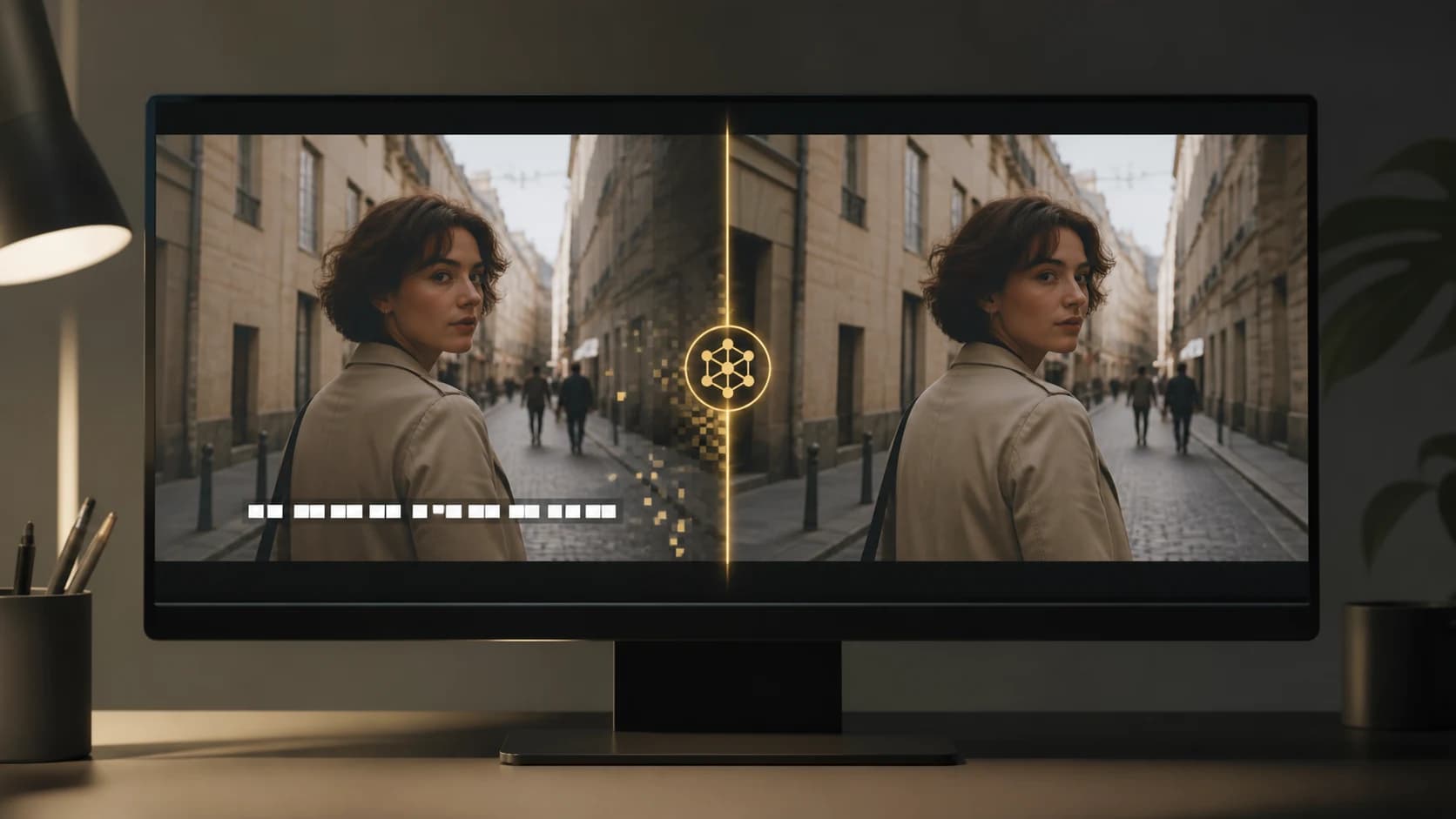
Cómo quitar texto de un video: 4 métodos prácticos
Aprende a quitar texto de un video eliminando la pista de subtítulos, recortando, cubriendo o limpiando subtítulos incrustados con NanoPhoto.AI.

Vídeo a prompt o desglose manual: qué elegir
Compara transcripción, detección de cortes, desglose manual y vídeo a prompt con una prueba que mide correcciones, tiempo y coste.
Meigan AI 2026: opinión y tutorial práctico de MeiGen
Probamos MeiGen con capturas reales: elige un prompt, configura el modelo, genera una imagen de producto y revisa el resultado, los créditos y sus límites.
Newsletter
Join the community
Subscribe to our newsletter for the latest news and updates