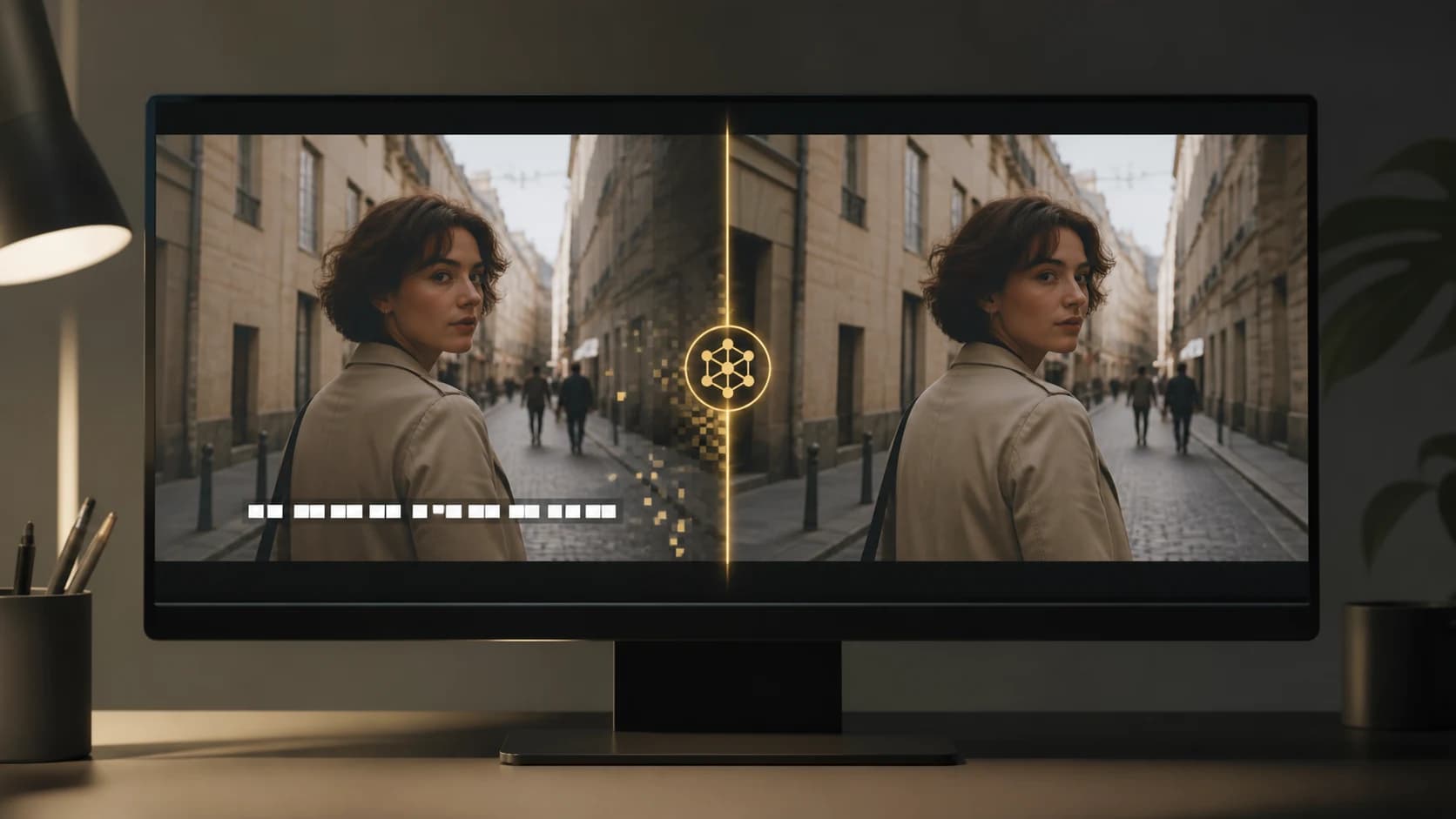
Cómo quitar texto de un video: 4 métodos prácticos
Aprende a quitar texto de un video eliminando la pista de subtítulos, recortando, cubriendo o limpiando subtítulos incrustados con NanoPhoto.AI.
Quitar texto de un video puede llevar unos segundos o convertirse en un reto bastante serio. La diferencia no está en el editor que uses, sino en la forma en que ese texto se guardó dentro del archivo.
Si se trata de una pista de subtítulos independiente, basta con desactivarla o borrarla. Los subtítulos incrustados son otra historia: forman parte de cada fotograma, igual que una cara, una pared o el cielo. Para eliminarlos hay que reconstruir los píxeles que quedaron ocultos.
En esta guía comparamos cuatro soluciones útiles y explicamos cómo usar NanoPhoto.AI cuando los subtítulos o rótulos ya están integrados en la imagen.
Respuesta rápida: elige según el tipo de texto
Detén el video en un fotograma donde aparezca el texto y avanza unos segundos hacia delante y hacia atrás. Fíjate en su posición y en cómo cambia el fondo.
| Lo que ves | Método que conviene probar primero | Principal inconveniente |
|---|---|---|
| Subtítulos que puedes apagar en el reproductor | Desactivar o borrar la pista | Solo funciona con pistas separadas |
| Texto fijo en el borde superior o inferior | Recortar el encuadre | Cambia la composición o la proporción |
| Una etiqueta pequeña sobre una zona poco importante | Cubrir o desenfocar | La zona tapada seguirá siendo visible |
| Subtítulos incrustados sobre un fondo en movimiento | Inpainting de video con IA | Depende del movimiento y del fondo oculto |
Si los subtítulos ya forman parte de la imagen, prueba el eliminador de subtítulos de video con IA. Está pensado para subtítulos incrustados, no para capas de texto que todavía se pueden editar.
¿Es una pista de subtítulos o texto incrustado?
Comprobarlo antes de empezar evita trabajo innecesario. Abre el archivo en un reproductor o editor y busca el control de subtítulos o CC.
Si el texto desaparece al apagarlo, tienes una pista independiente. No hace falta reconstruir ningún fotograma con IA: desactiva o elimina esa pista antes de exportar. La ayuda de YouTube sobre subtítulos explica el mismo proceso para los subtítulos asociados a un video subido.
Si el texto sigue ahí, probablemente esté incrustado. Es habitual en anuncios antiguos, diálogos traducidos, fechas y videos republicados en redes sociales. Ya no existe un objeto de texto que se pueda seleccionar. Las opciones son recortar, tapar o reconstruir la parte que quedó debajo.
También conviene usar la herramienta adecuada. El eliminador de subtítulos de NanoPhoto.AI está preparado para subtítulos y rótulos. Si necesitas quitar un logotipo o una marca de agua, utiliza el eliminador de marcas de agua de video con IA y edita únicamente material propio o para el que tengas permiso.
Cómo quitar subtítulos incrustados con NanoPhoto.AI
Las capturas siguientes se tomaron en la página pública de NanoPhoto.AI el 13 de agosto de 2026. Muestran la interfaz real y el video de demostración incluido en el sitio. No son una prueba independiente nueva, así que no atribuimos tiempos medidos, tasas de éxito ni una resolución de salida concreta.
1. Abre la herramienta y elige el origen
Entra en el eliminador de subtítulos de NanoPhoto.AI. Si el archivo está en tu dispositivo, selecciona Subir video. En este momento acepta MP4, MOV y WebM, con un máximo de 300 MB y cinco minutos.

Empieza con un fragmento corto. Incluye algo de movimiento, un fondo con detalle y al menos un momento en el que el texto cruce un elemento importante. Ese fragmento dice mucho más sobre el resultado que una toma fácil con una pared lisa detrás.
2. Pega una URL pública si el video ya está en línea
Cambia a URL del video cuando el archivo ya esté alojado. Debe ser una dirección HTTPS pública a la que el servidor pueda acceder. La URL de una página normal no tiene por qué ser un enlace directo al archivo de video.
El botón Usar demo coloca en el campo el ejemplo de NanoPhoto.AI. Es una forma cómoda de conocer los controles antes de trabajar con tu material.

Para iniciar un trabajo real hay que iniciar sesión. Junto al formulario también aparece la disponibilidad gratuita del momento o la estimación de créditos. Estas condiciones pueden cambiar; consulta la cifra que muestre la herramienta cuando vayas a usarla, no la de una captura antigua.
3. Inicia la limpieza
Después de comprobar el origen, pulsa Eliminar subtítulos. La IA localiza las zonas con texto a lo largo de los fotogramas y usa la información visual cercana para reconstruir el fondo que quedó tapado.
No es lo mismo que borrar una capa de texto. El movimiento, la iluminación y la textura pueden cambiar en cada fotograma, por lo que el tiempo de procesamiento depende del fragmento. Aunque la tarea termine correctamente, todavía hay que revisar el video completo.
4. Compara el original con el resultado
NanoPhoto.AI coloca las dos versiones en una misma vista comparativa. Arrastra el separador y reproduce el video; no te quedes con un solo fotograma pausado. Revisa el momento exacto en que aparece y desaparece cada subtítulo, los movimientos rápidos y los cortes.
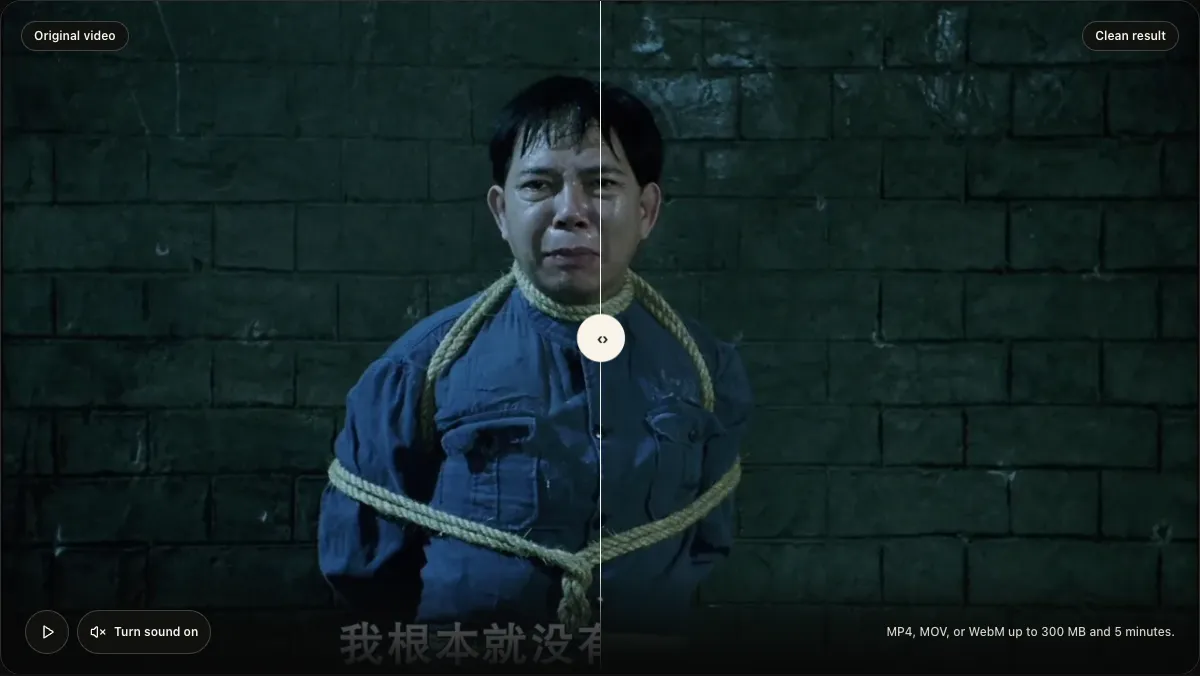
La galería de ejemplos utiliza el mismo control de antes y después. Durante la comprobación de la página, el separador respondió correctamente y permitió ver distintas zonas del mismo fotograma.
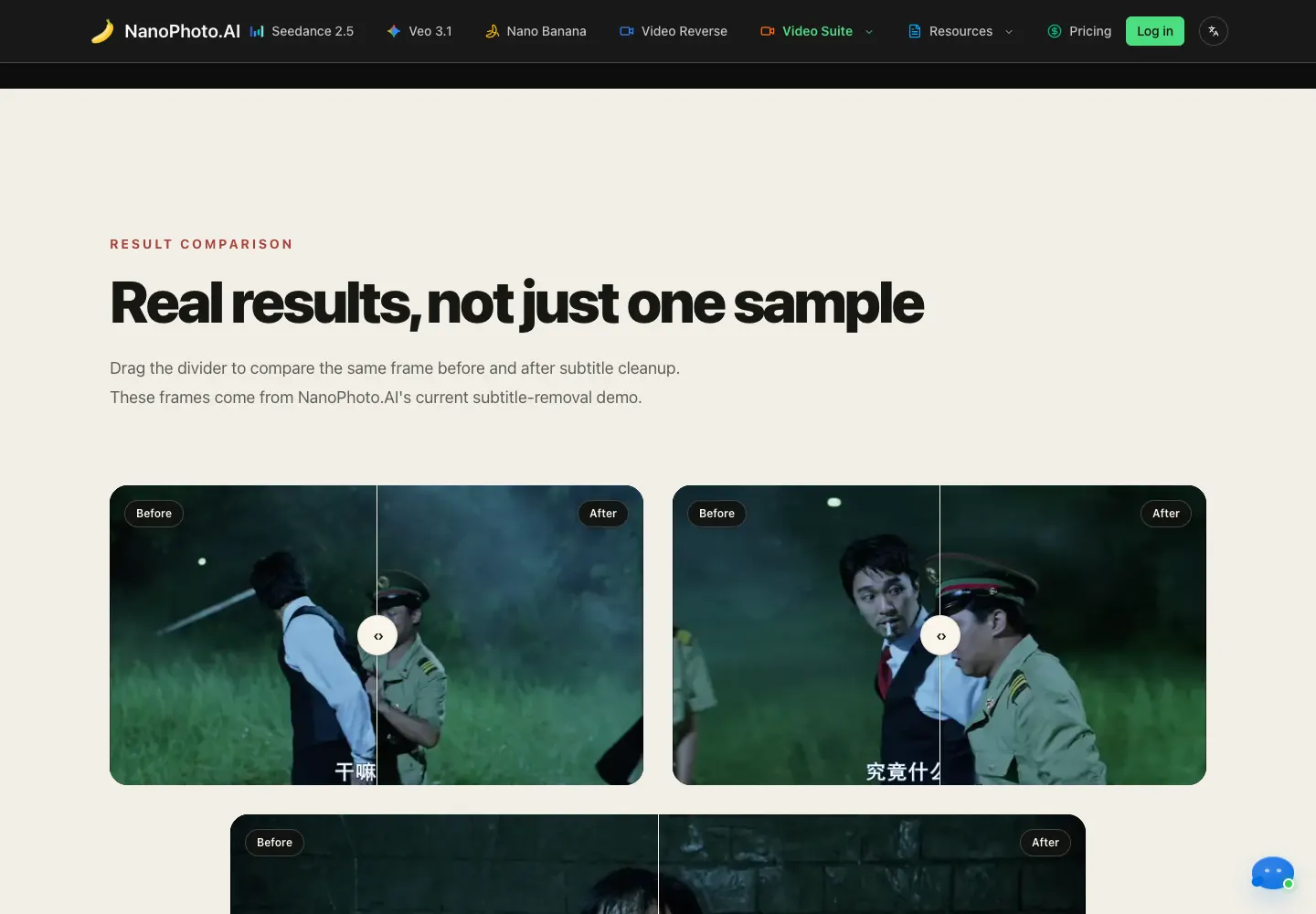
Cuando termine el trabajo, reproduce el archivo entero y descarga el MP4. La página del producto indica que se mantienen la duración y la pista de audio, aunque una nueva codificación puede cambiar el bitrate o el tamaño del archivo. Comprueba la descarga antes de borrar el original.
Otras formas de quitar texto de un video
El inpainting con IA es útil, pero no siempre es la vía más rápida.
Eliminar la pista de subtítulos
Es la opción más limpia cuando el texto está guardado aparte, porque no modifica ningún píxel. Busca la pista de subtítulos, captions o texto en la línea de tiempo, desactívala y exporta de nuevo.
Recortar el encuadre
Funciona bien si el texto permanece junto a un borde y el encuadre sigue teniendo sentido después del recorte. Es rápido y predecible, pero acerca la imagen y puede obligarte a adaptar la proporción a la plataforma de destino.
Cubrir o desenfocar el texto
Si solo necesitas ocultar información, puedes añadir una forma, un gráfico o un desenfoque. Cuando se mueve la cámara, también hay que seguir el movimiento con la capa. Para una fecha pequeña o un nombre, suele ser más estable que pedir a la IA que invente un fondo complicado.
Crear una máscara y rellenar manualmente
Los editores de escritorio ofrecen seguimiento y relleno según el contenido para planos difíciles. Adobe explica que el Relleno según el contenido para video analiza varios fotogramas y permite usar un fotograma de referencia preparado a mano. Da más control, pero las texturas detalladas, los cambios de luz y los objetos que cruzan la máscara pueden exigir retoques.
Qué afecta a la calidad de la limpieza
Estos casos suelen ser los más difíciles:
- el texto tapa una cara, un producto, unos dedos u otro elemento que el espectador mirará con atención;
- la cámara se mueve deprisa, hay muchos cortes, luces intermitentes u objetos cambiando en el fondo;
- el bloque de subtítulos ocupa una parte grande del encuadre;
- debajo hay pelo, tela, ladrillo, hierba, reflejos u otras texturas finas.
La IA puede crear una zona plausible, pero no recuperar píxeles que nunca se guardaron en el archivo. Reproduce la escena y busca manchas, texturas que parecen flotar, patrones repetidos o bordes que parpadean.
Si vas a preparar varias versiones lingüísticas, conserva el video limpio como archivo maestro. Después puedes traducir el video limpio o añadir una pista de subtítulos nueva. Mantener los subtítulos separados facilita mucho la siguiente corrección.
Lista de comprobación antes de publicar
Mira el resultado una vez a velocidad normal y vuelve a revisar fotograma a fotograma el inicio y el final de cada subtítulo eliminado. Comprueba los bordes del sujeto, la textura del fondo, los cortes, la sincronización del audio y el primer y último fotograma de la zona retocada.
Compara también la duración del archivo descargado con la del original. Si la zona reparada no se mantiene estable, prueba un tramo más corto, recorta o pasa a una máscara manual. Un recorte visible pero estable puede distraer menos que una reparación que parpadea.
Preguntas frecuentes
¿La IA puede quitar cualquier texto de un video?
No. El resultado es más predecible con subtítulos incrustados sobre fondos que se pueden deducir de los fotogramas cercanos. Es más difícil si el texto tapa una cara, detalles de un producto o movimiento rápido. La herramienta de NanoPhoto.AI tampoco incluye un pincel para seleccionar libremente logotipos o carteles.
¿Qué diferencia hay entre una pista de subtítulos y el texto incrustado?
La pista de subtítulos se guarda por separado y se puede apagar sin cambiar la imagen. El texto incrustado forma parte de los píxeles de cada fotograma, así que hay que recortar, tapar o reconstruir la zona cubierta.
¿Puedo quitar el texto sin desenfocar todo el video?
Sí. El inpainting intenta reconstruir el fondo bajo las letras en lugar de desenfocar el encuadre completo. El resultado depende de cuánto detalle oculta el texto y de cómo cambia esa zona durante el plano.
¿Qué formatos admite NanoPhoto.AI?
Cuando comprobamos la página, el formulario indicaba MP4, MOV y WebM, un máximo de 300 MB y una duración de hasta cinco minutos. La opción de URL admite una dirección HTTPS pública de video.
¿Se conservan el audio y la duración?
NanoPhoto.AI indica que el resultado conserva la duración y la pista de audio originales. La recodificación puede modificar el bitrate o el tamaño del archivo, así que revisa la descarga antes de publicarla.
¿El eliminador de texto de video es gratis?
La herramienta muestra la disponibilidad gratuita del día y la estimación de créditos junto al formulario. Los videos cortos pueden entrar en esa disponibilidad cuando todavía queda. Consulta las condiciones actuales en la propia herramienta o en los precios de créditos.
Qué método elegir
Elimina una pista separada siempre que exista. Recorta si el texto está en un borde y la composición lo permite. Cubre la zona si lo importante es ocultar la información. Cuando necesites mantener todo el encuadre y limpiar subtítulos incrustados, prueba primero NanoPhoto.AI con un fragmento corto y representativo, revisa el resultado en movimiento y conserva el original hasta dar por bueno el archivo final.
Autor

Categorías
Más artículos

LOVO.AI en 2026: opinión, cierre y alternativas a Genny
Revisión de LOVO con fuentes sobre la bancarrota, el estado del servicio y capturas históricas de Genny, además de pasos para continuar tus proyectos.
Meigan AI 2026: opinión y tutorial práctico de MeiGen
Probamos MeiGen con capturas reales: elige un prompt, configura el modelo, genera una imagen de producto y revisa el resultado, los créditos y sus límites.

De vídeo de YouTube a prompts plano por plano
Aprende a desglosar un vídeo en planos, describir movimientos de cámara y redactar prompts de IA coherentes con un ejemplo de tres planos.
Newsletter
Join the community
Subscribe to our newsletter for the latest news and updates