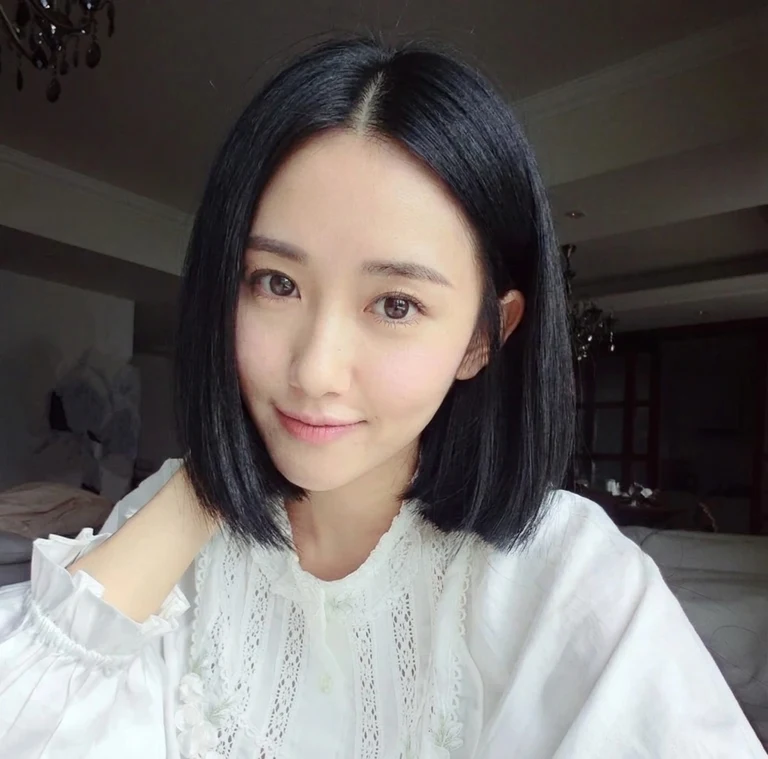
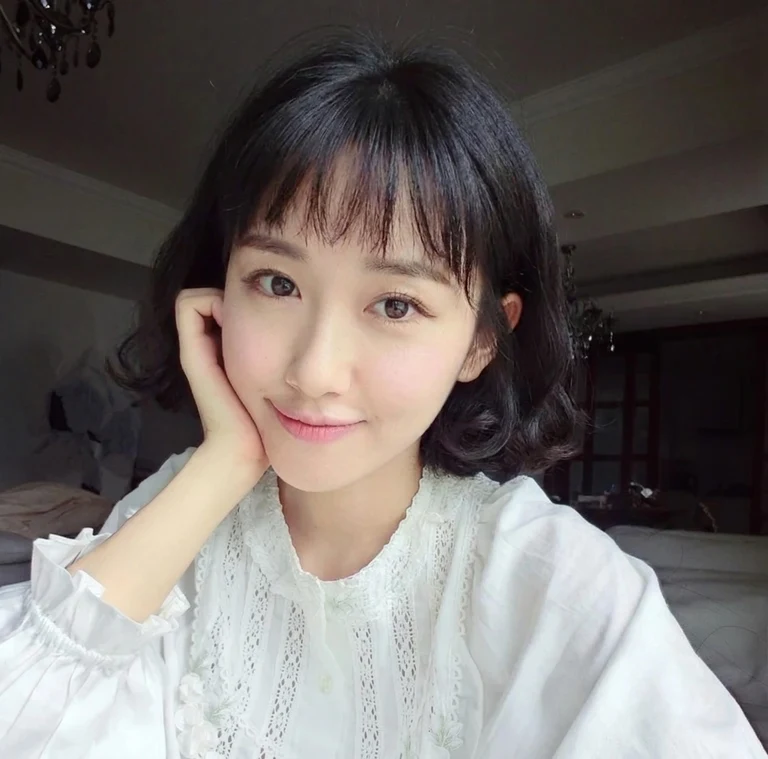
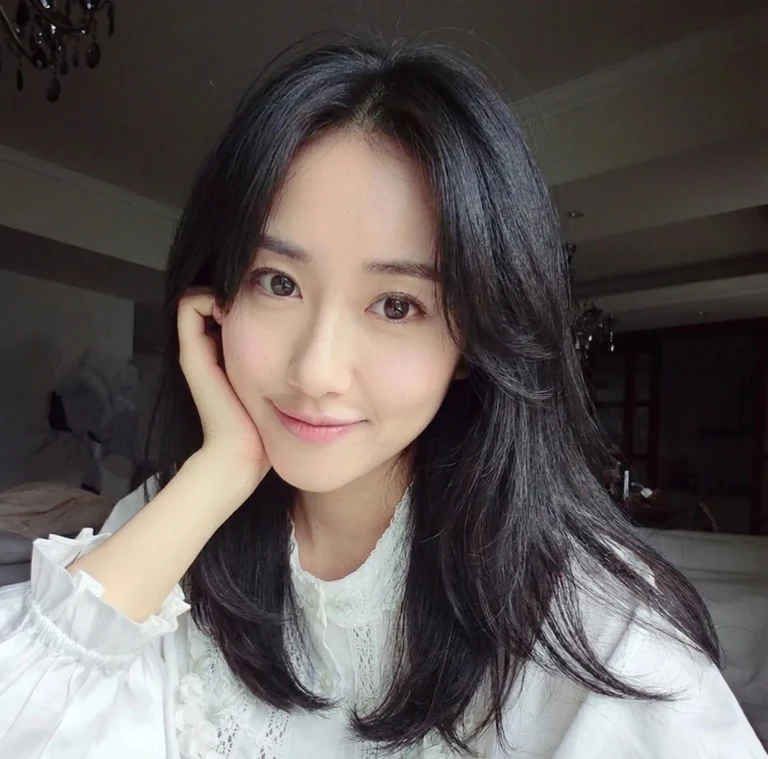
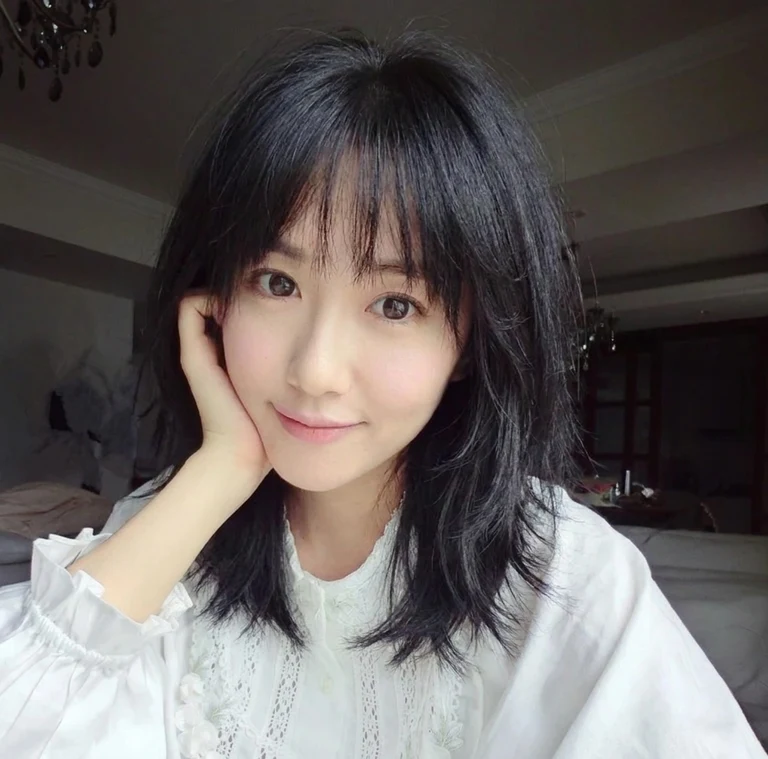
LogoNanoPhoto.AI
  • H3 Max Turbo
  • Nano Banana
  • Inversion vidéo
  • Tarification
Accueil/Simulateur de coiffure IA

Un petit changement. Un tout nouveau look.

Simulateur de coiffure IA

La coupe à laquelle vous pensez. Sur le visage que vous connaissez.

Importez un portrait, choisissez une coupe et découvrez une nouvelle version de vous avant le salon.

01 / VOTRE PHOTO

Un seul visage, une bonne lumière, les cheveux bien visibles. Une photo prise de face fonctionne le mieux.

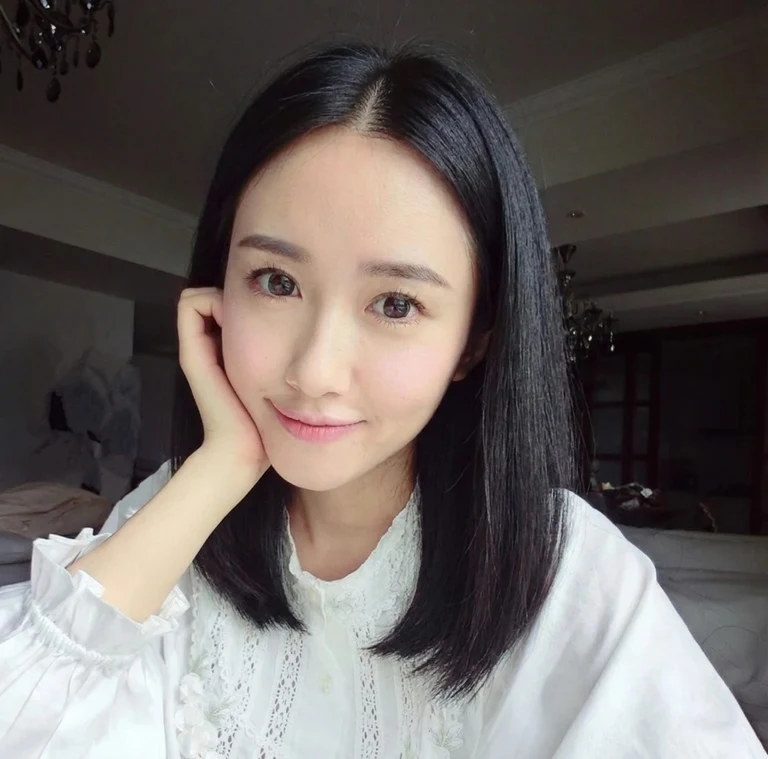
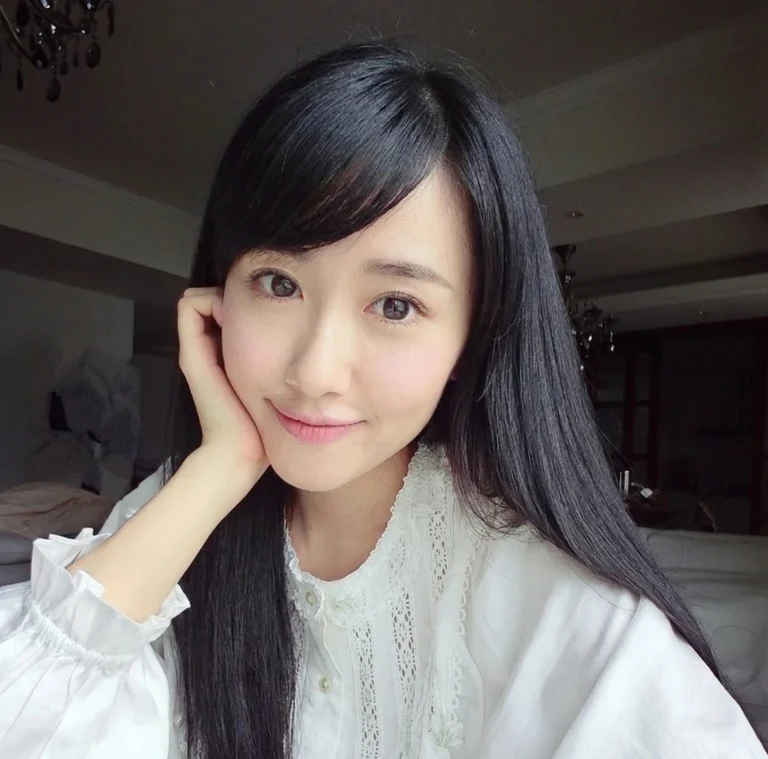
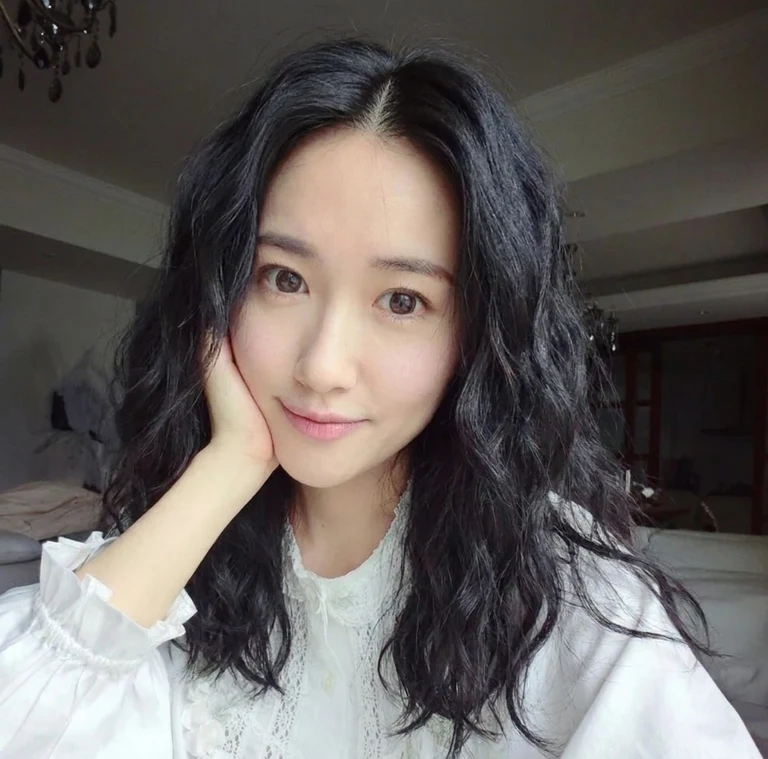
Coiffure Carré classique sur le portrait d’exemplePortrait d’origine avec cheveux longs, lisses et foncésAperçu d’exemple · Carré classique
OriginalAperçu IA

Déplacez le curseur pour comparer. Les touches fléchées fonctionnent aussi.

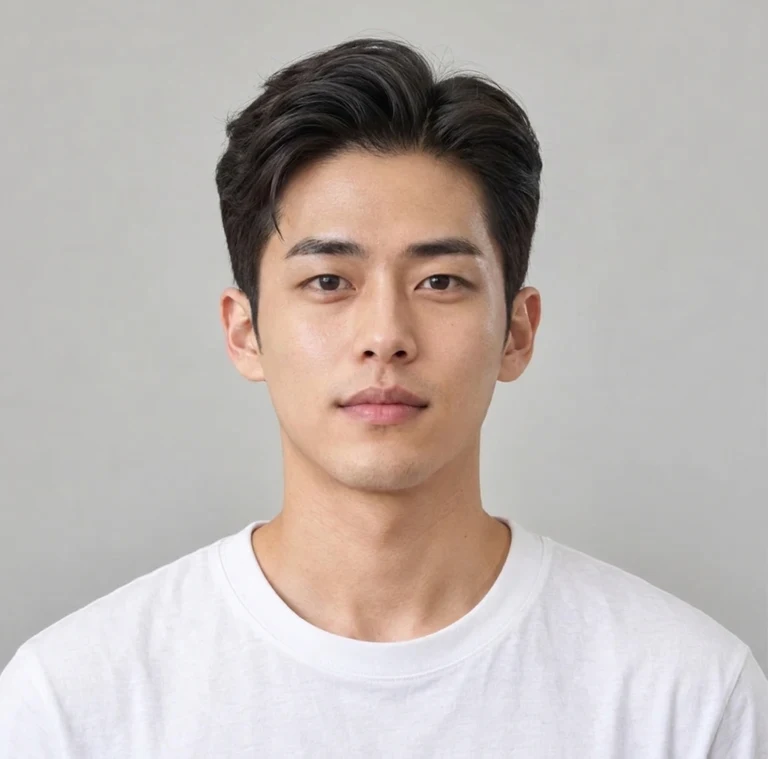
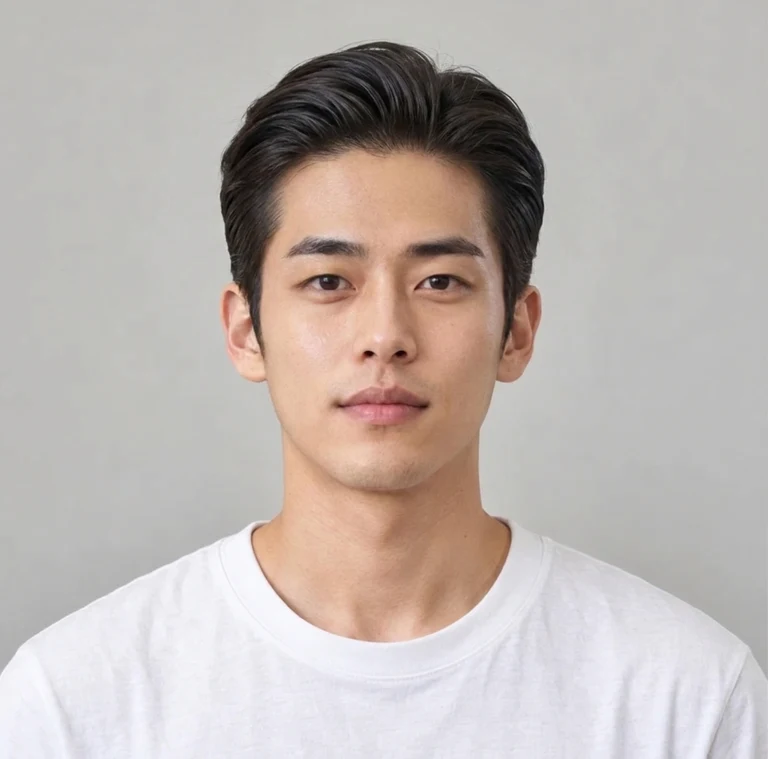
Les looks femmes utilisent notre modèle féminin ; les looks hommes utilisent notre modèle masculin. Comparez chaque coupe avec le portrait d’origine correspondant.

02 / PRÉVISUALISEZ VOTRE PROCHAIN LOOK

Touchez n’importe quel look pour le prévisualiser. Parcourir les exemples n’utilise aucun crédit.

24 coiffures
1 / 3

Sélectionné : Carré classique · Longueur menton, pointes souples

2 crédits par aperçu · connexion requise

Ajoutez une photo ou utilisez l’exemple pour commencer.

Les crédits sont réservés avant la retouche et recrédités en cas d’échec.

La retouche IA envoie votre photo pour traitement. Utilisez uniquement des photos que vous êtes autorisé à modifier. Politique de confidentialité

Exemples femmes↓Exemples hommes↓Les 24 looks↓Conseils photo↓

FEMMES / LONGUEUR, FRANGE & FORME

Découvrez un autre cadre pour votre visage.

Explorez des idées de coiffures femme avec le simulateur de coiffure IA à partir d’un portrait cohérent. Garder la même personne, la même pose et le même arrière-plan permet de mieux repérer les changements de longueur, de volume et de forme autour du visage.

01 / Carré classique

Passer au plus court sans deviner l’ensemble du résultat.

Un carré classique constitue une première comparaison utile si vous envisagez de retirer de la longueur. Dans cet exemple, la chevelure plus longue d’origine devient une forme compacte autour de la mâchoire. Le changement se voit facilement aux pointes, le long des joues et là où les cheveux rencontrent la nuque.

Ce qu’il faut comparer

Déplacez lentement le curseur sur le visage et les épaules. Observez quelle partie de la nuque devient visible et où les pointes s’arrêtent par rapport au menton. Comparez ensuite un carré long à une coupe pixie pour distinguer une légère réduction de longueur d’une silhouette vraiment courte.

Enregistrez la version qui vous intéresse comme point de départ pour la discussion. Un aperçu montre une forme possible ; votre texture, votre densité et votre coiffage quotidien influenceront la coupe finale.

Essayer un look sur votre photo ↗
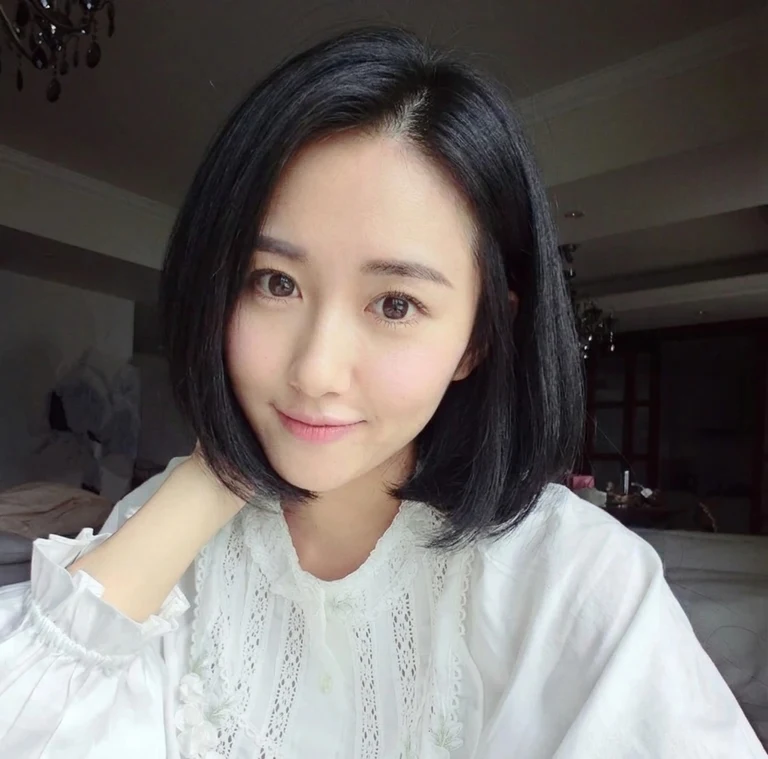
Coiffure Carré classique sur le portrait d’exemplePortrait d’origine avec cheveux longs, lisses et foncésCarré classique
OriginalAperçu IA

Déplacez le curseur pour comparer. Les touches fléchées fonctionnent aussi.

Longueur menton, pointes souples

Deux autres directions

Carré long sur notre modèle d’exemple féminin

Carré long

Conservez davantage de longueur autour des épaules avec un carré long. Comparez sa ligne basse avec la version longueur menton avant de décider jusqu’où raccourcir.
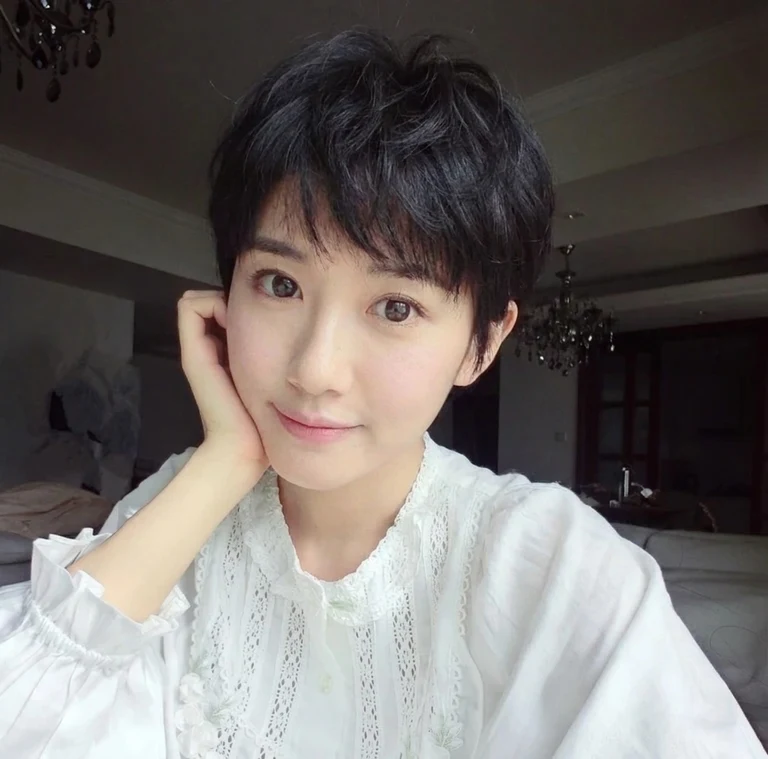
Coupe pixie sur notre modèle d’exemple féminin

Coupe pixie

Une pixie dévoile davantage les oreilles et la nuque. Servez-vous-en pour explorer un changement d’allure plus marqué plutôt que de considérer toutes les coupes courtes comme interchangeables.
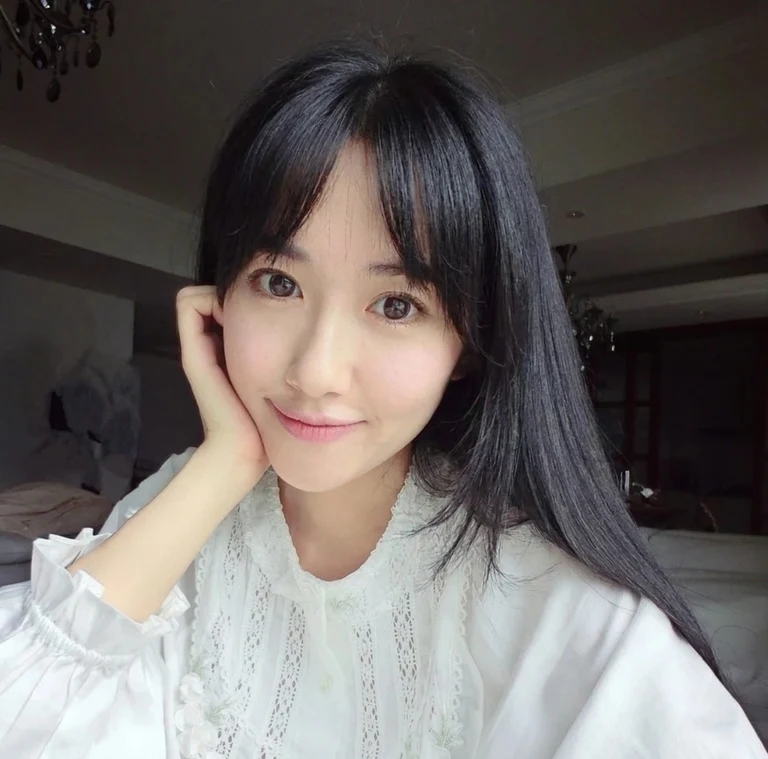
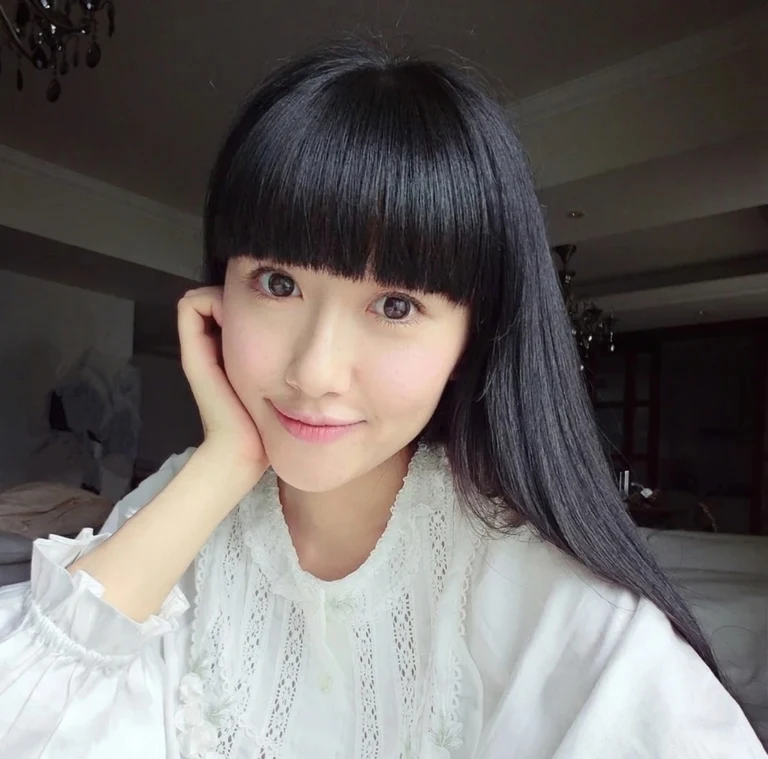
02 / Frange rideau

Trouvez la frange que vous avez vraiment envie d’essayer.

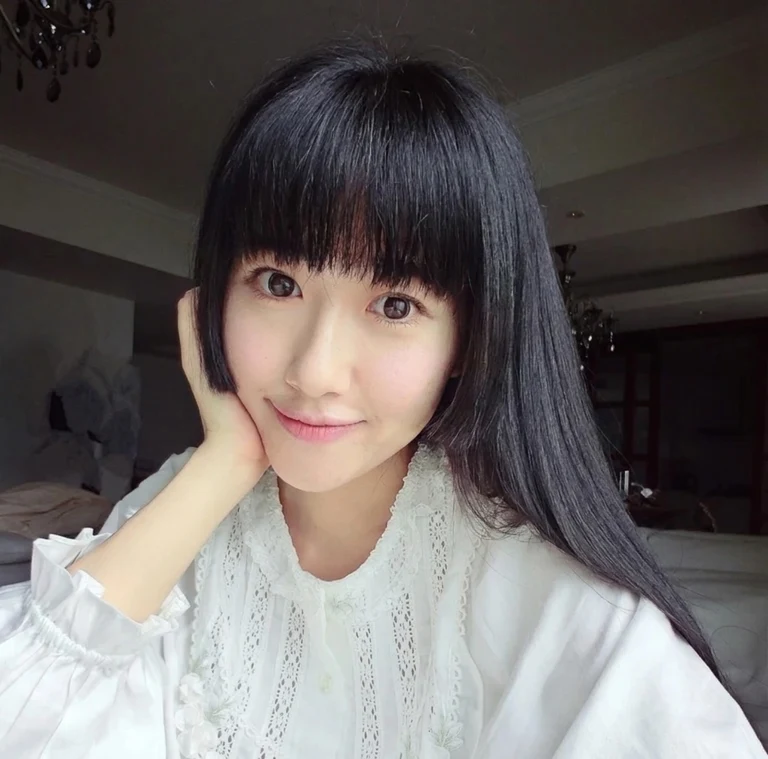
La frange modifie la zone la plus proche des yeux tout en vous permettant de garder une coiffure plus longue dans l’ensemble. La frange rideau s’ouvre au milieu et encadre les côtés du visage. Dans cet exemple, la principale différence se joue au niveau du front et des tempes plutôt qu’aux épaules.

Ce qu’il faut comparer

Basculez entre Original et Aperçu IA pour examiner la raie et le bord de la frange. Comparez l’ouverture centrale d’une frange rideau avec une frange droite pleine. Une coupe hime ajoute une autre décision : des mèches latérales nettement plus courtes aux côtés des longueurs.

Regardez l’ensemble du visage, pas seulement la frange. L’IA peut déplacer certains détails du visage ; utilisez donc l’image d’origine pour vérifier que la différence perçue vient bien des cheveux.

Essayer un look sur votre photo ↗
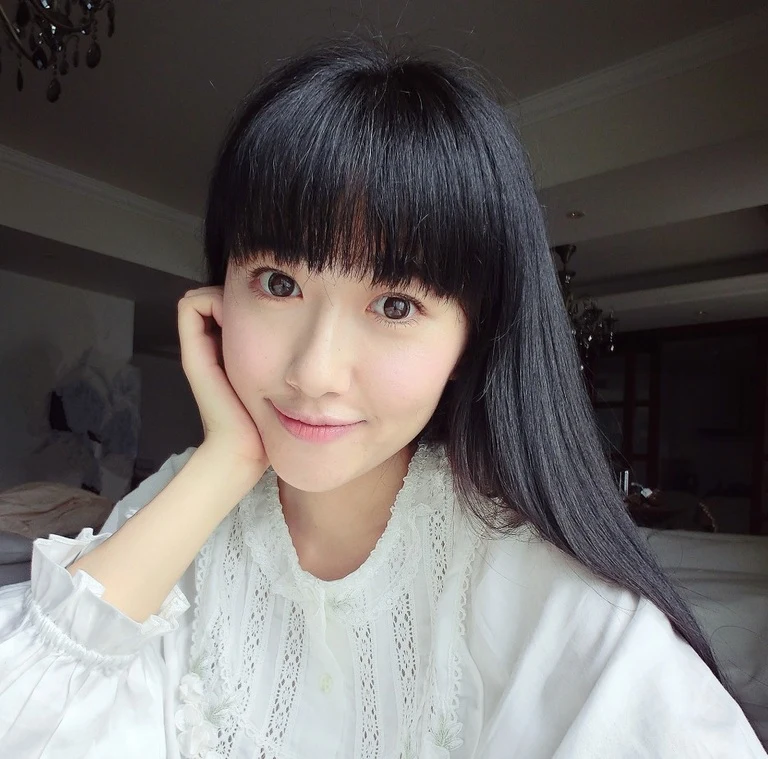
Coiffure Frange rideau sur le portrait d’exemplePortrait d’origine avec cheveux longs, lisses et foncésFrange rideau
OriginalAperçu IA

Déplacez le curseur pour comparer. Les touches fléchées fonctionnent aussi.

Une frange douce qui encadre le visage

Deux autres directions

Frange droite sur notre modèle d’exemple féminin

Frange droite

Une frange pleine, coupée bien droite, couvre davantage le front. Comparez son poids visuel et sa ligne basse avec le centre plus doux et ouvert d’une frange rideau.

Coupe hime sur notre modèle d’exemple féminin

Coupe hime

Une coupe hime associe une frange pleine à des mèches latérales longueur joue. Le contraste entre ces mèches et les longueurs lui donne un contour plus affirmé.

Portraits d’exemple retouchés avec le même processus que l’outil ci-dessus. Chaque comparaison avant/après utilise une seule photo d’origine. Votre propre résultat dépendra de votre photo et de la coupe choisie.

HOMMES / CÔTÉS PLUS COURTS, PLUS DE POSSIBILITÉS

Une coupe plus nette. Une autre silhouette.

Voyez comment le simulateur de coiffure IA retouche des coupes homme sur un modèle masculin distinct et son portrait d’origine correspondant. Ne vous arrêtez pas au nom du style : comparez les côtés, la part du front visible et la hauteur sur le dessus.

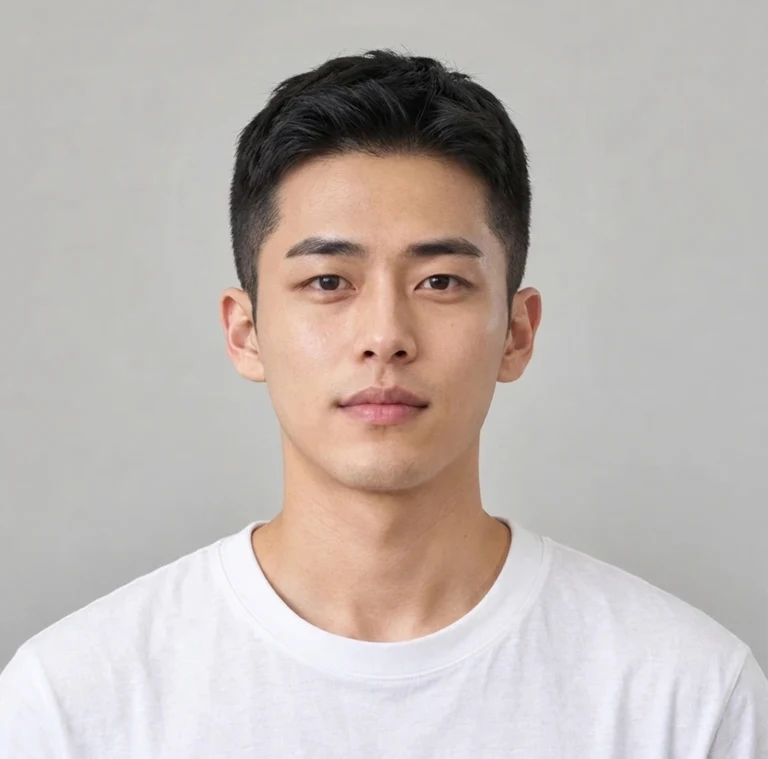
03 / Buzz cut

Comparez des coupes très courtes sur un modèle masculin.

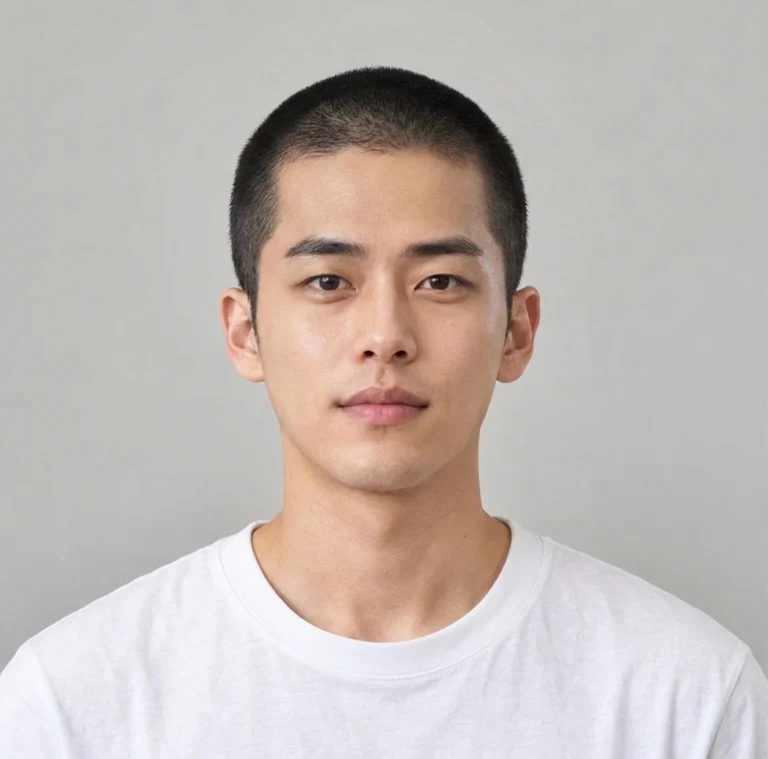
Le buzz cut crée le contraste de longueur le plus marqué dans la collection homme. Les cheveux plus longs d’origine deviennent une coupe uniforme très courte, rendant l’implantation et le contour de la tête beaucoup plus visibles. Utilisez cette comparaison pour évaluer ce changement global avant d’observer les petites différences sur le dessus ou les côtés.

Ce qu’il faut comparer

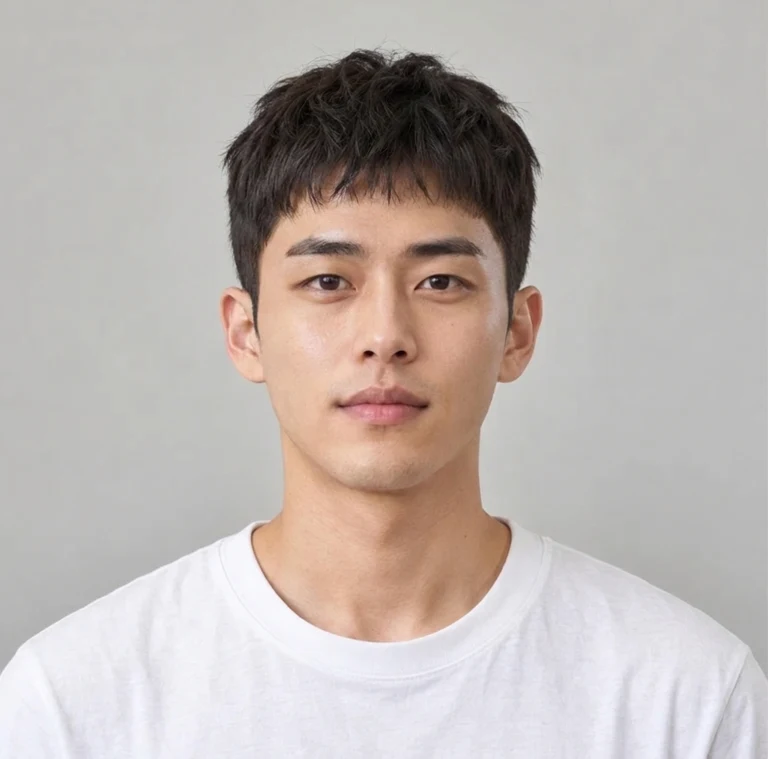
Regardez le front, les tempes et la zone au-dessus des oreilles. Puis observez un crew cut et un crop texturisé : tous deux conservent plus de forme sur le dessus que l’exemple de buzz cut. Le crop ramène aussi une frange vers l’avant au lieu de dégager entièrement le front.

Ces exemples illustrent les styles nommés plutôt qu’un réglage exact de tondeuse. Apportez l’image que vous préférez chez le barbier et discutez de la longueur et de la transition souhaitées sur vos propres cheveux.

Essayer un look sur votre photo ↗
Coiffure Buzz cut sur le portrait d’exemplePortrait masculin d’origine avec cheveux foncés mi-longsBuzz cut
OriginalAperçu IA

Déplacez le curseur pour comparer. Les touches fléchées fonctionnent aussi.

Une longueur uniforme, très courte

Deux autres directions

Crew cut sur notre modèle d’exemple masculin

Crew cut

Un crew cut garde un dessus court en dégradé au-dessus de côtés plus courts. Il offre une silhouette différente d’une coupe uniforme sur toute la tête sans conserver beaucoup de longueur.

Crop texturisé sur notre modèle d’exemple masculin

Crop texturisé

Un crop texturisé ajoute une frange plus visible et une forme plus morcelée sur le dessus. Comparez le bord avant plutôt que de juger uniquement les côtés courts.

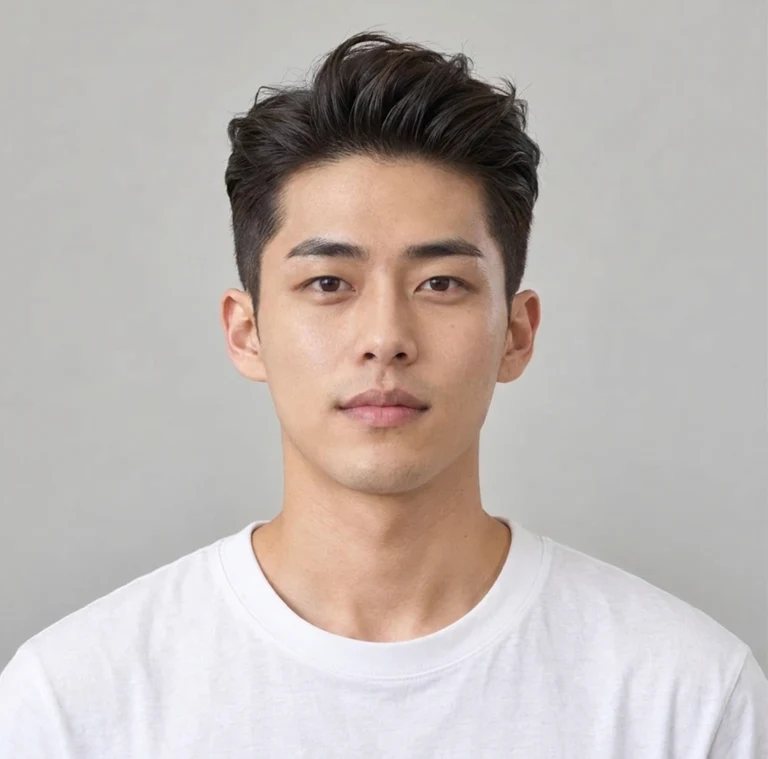
04 / Quiff texturisé

Explorez la hauteur, le contraste et une nuque plus longue.

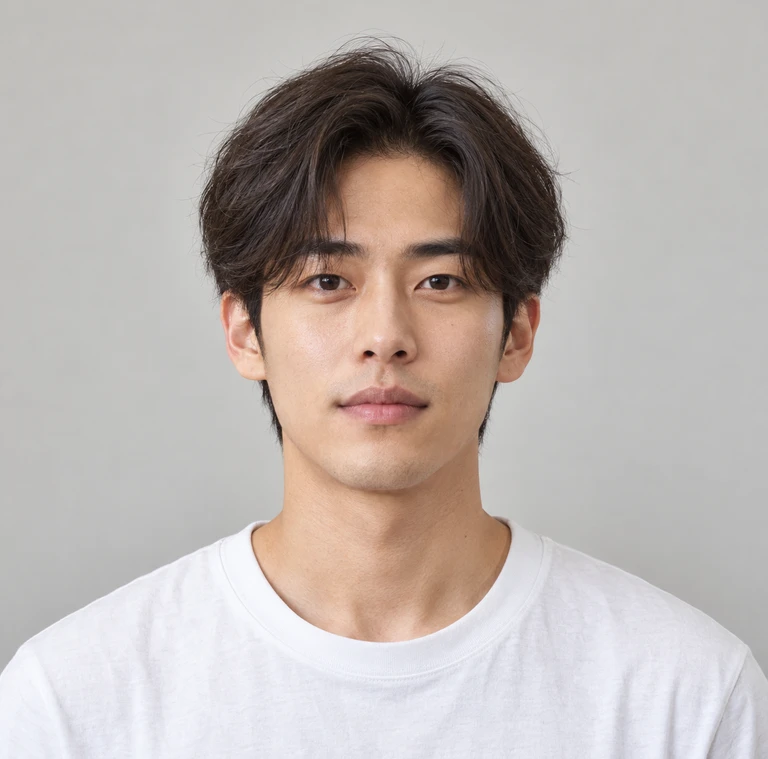
L’exemple de quiff texturisé relève l’avant tout en gardant une forme plus courte sur les côtés. Comparé à la raie au milieu d’origine, le front est davantage dégagé et la ligne supérieure s’élève au-dessus du visage. C’est un contraste utile si vous voulez explorer du volume sans commencer par une coupe beaucoup plus longue.

Ce qu’il faut comparer

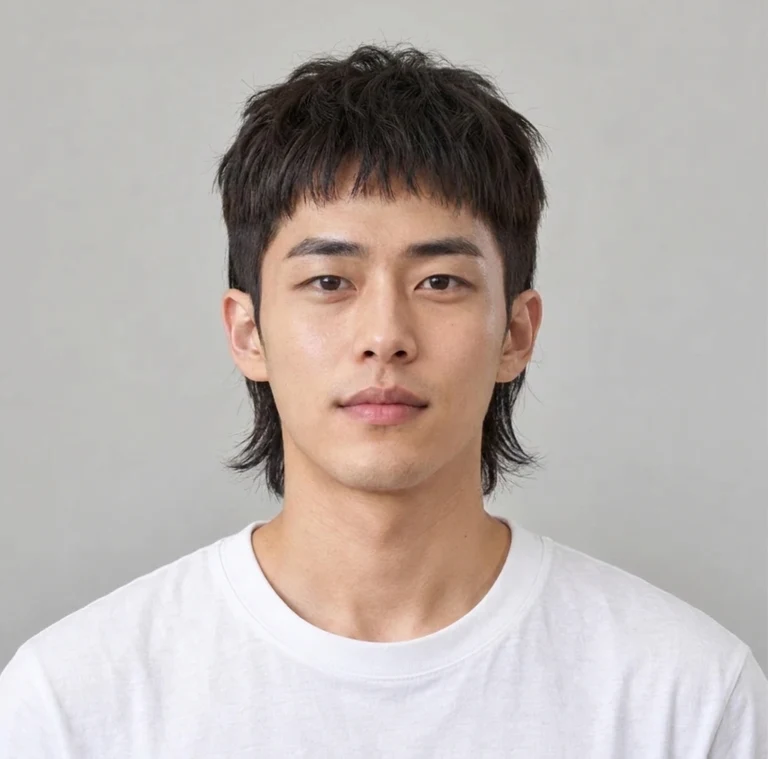
Suivez le curseur sur le haut de la tête pour comparer la hauteur et la direction. Un undercut modifie le contraste entre le dessus plus long et les côtés plus courts. Un mulet moderne conserve des longueurs vers l’arrière, ce qui donne une autre forme à la ligne basse près de la nuque.

La photo est prise de face ; elle ne peut donc pas montrer chaque détail d’un fondu ni l’arrière d’un mulet. Servez-vous-en pour présélectionner une direction, puis discutez des angles invisibles et de l’effort de coiffage avec un barbier.

Essayer un look sur votre photo ↗
Coiffure Quiff texturisé sur le portrait d’exemplePortrait masculin d’origine avec cheveux foncés mi-longsQuiff texturisé
OriginalAperçu IA

Déplacez le curseur pour comparer. Les touches fléchées fonctionnent aussi.

Avant relevé, côtés fuselés

Deux autres directions

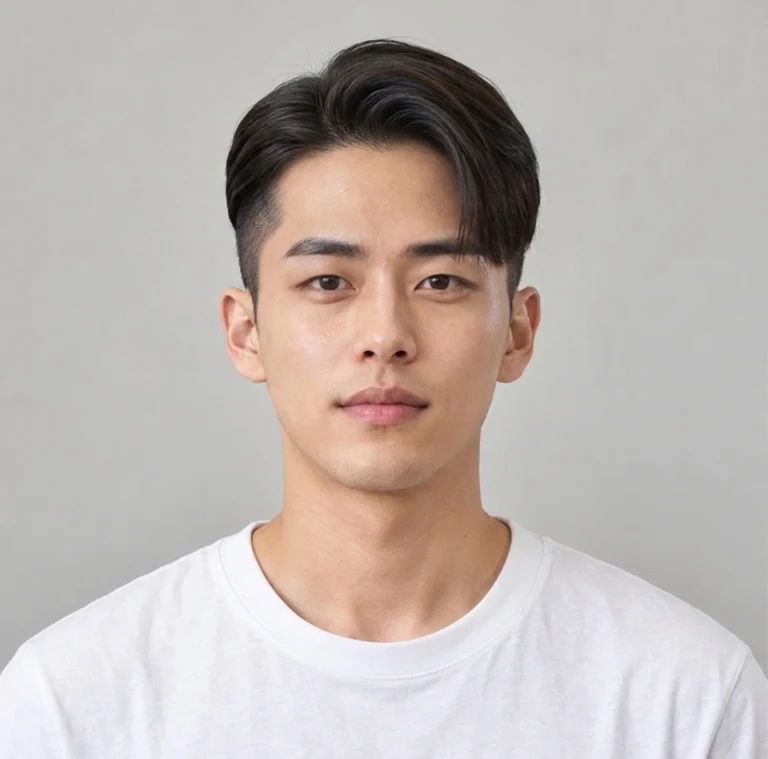
Undercut sur notre modèle d’exemple masculin

Undercut

L’exemple d’undercut sépare un dessus plus long de côtés plus courts. Regardez la transition près des tempes et la direction dans laquelle le dessus est coiffé.

Mulet moderne sur notre modèle d’exemple masculin

Mulet moderne

Le mulet moderne laisse plus de longueur vers l’arrière. Comparez les mèches près de la nuque, en gardant à l’esprit que cette vue de face ne montre pas la forme arrière complète.

Portraits d’exemple retouchés avec le même processus que l’outil ci-dessus. Chaque comparaison avant/après utilise une seule photo d’origine. Votre propre résultat dépendra de votre photo et de la coupe choisie.

LA COLLECTION COMPLÈTE

Un seul endroit pour comparer les 24 looks.

Parcourez ensemble les 24 looks du simulateur de coiffure IA, avec ondulations, boucles, coupes dégradées et styles plus courts. Les looks femmes utilisent notre modèle féminin d’exemple ; les looks hommes utilisent notre modèle masculin d’exemple. Ce sont les mêmes exemples que ceux disponibles dans le sélecteur ci-dessus.

Collection femmes

Carré classique sur notre modèle d’exemple féminin
Carré classique
Frange rideau sur notre modèle d’exemple féminin
Frange rideau
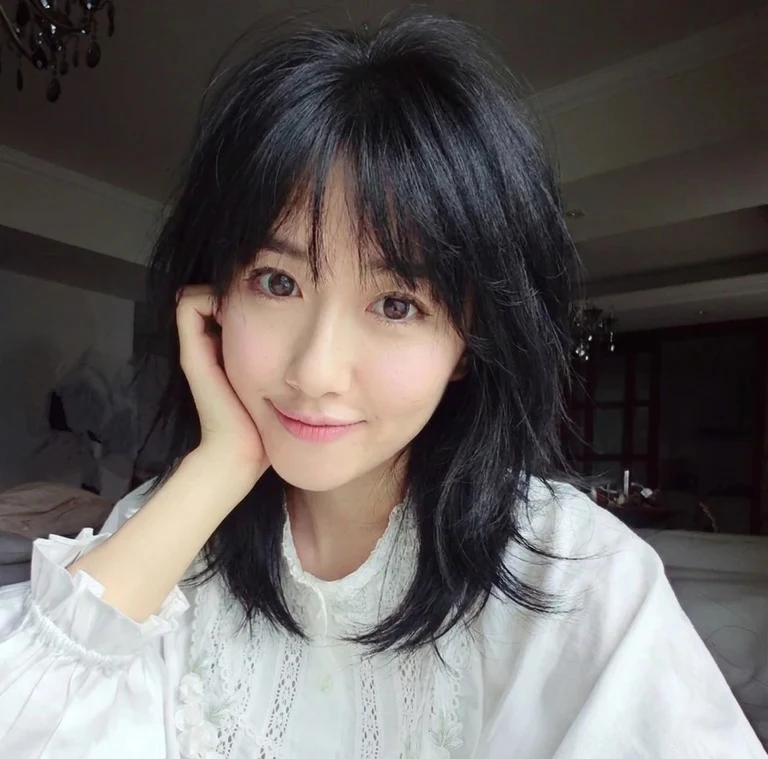
Wolf cut sur notre modèle d’exemple féminin
Wolf cut
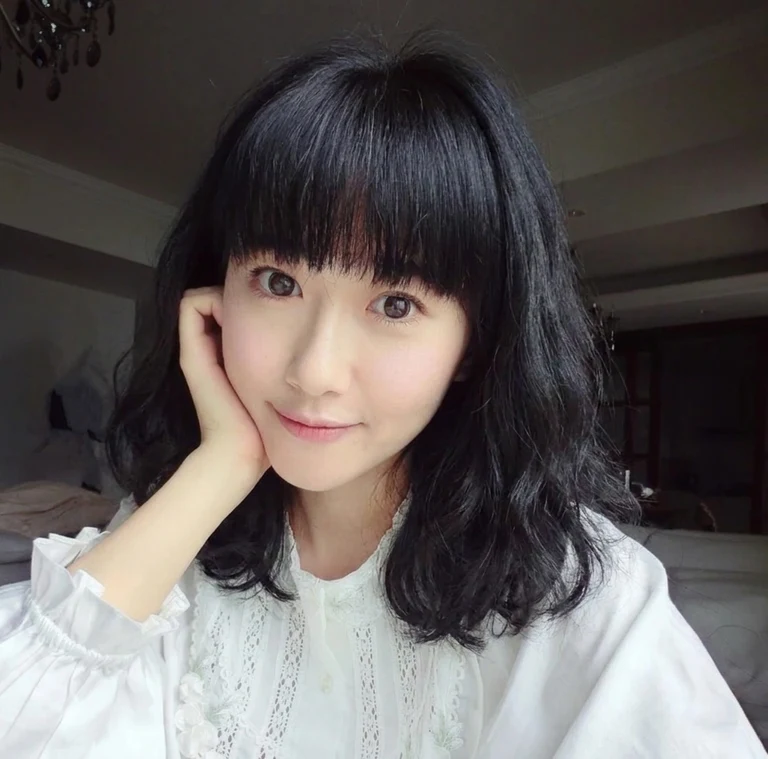
Ondulations souples sur notre modèle d’exemple féminin
Ondulations souples
Coupe pixie sur notre modèle d’exemple féminin
Coupe pixie
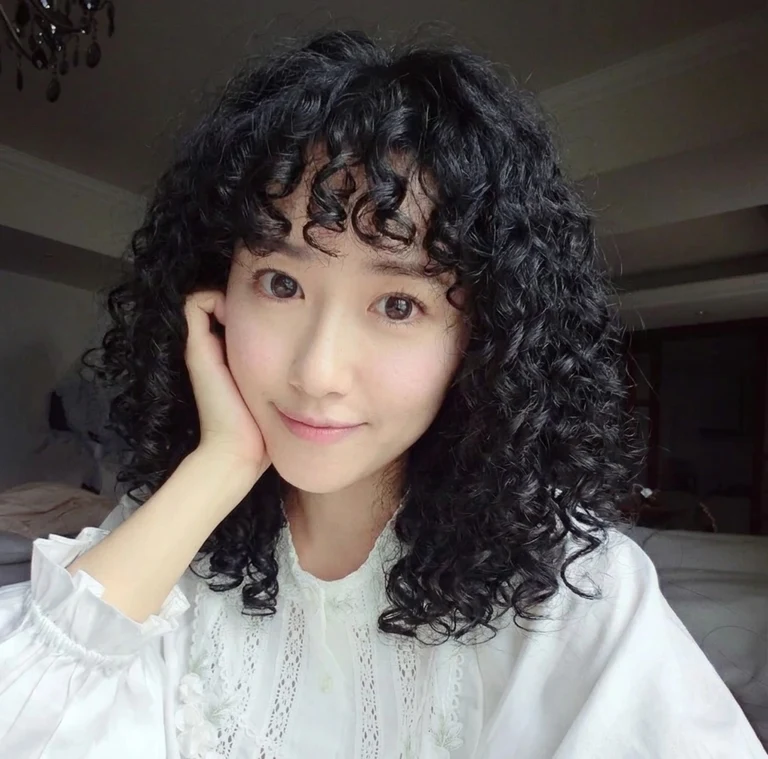
Boucles serrées sur notre modèle d’exemple féminin
Boucles serrées
Carré long sur notre modèle d’exemple féminin
Carré long
Carré droit sur notre modèle d’exemple féminin
Carré droit
Carré français sur notre modèle d’exemple féminin
Carré français
Long dégradé sur notre modèle d’exemple féminin
Long dégradé
Shag moderne sur notre modèle d’exemple féminin
Shag moderne
Coupe hime sur notre modèle d’exemple féminin
Coupe hime
Frange droite sur notre modèle d’exemple féminin
Frange droite
Frange sur le côté sur notre modèle d’exemple féminin
Frange sur le côté
Beach waves sur notre modèle d’exemple féminin
Beach waves

Collection hommes

Buzz cut sur notre modèle d’exemple masculin
Buzz cut
Quiff texturisé sur notre modèle d’exemple masculin
Quiff texturisé
Crop texturisé sur notre modèle d’exemple masculin
Crop texturisé
Raie sur le côté sur notre modèle d’exemple masculin
Raie sur le côté
Plaqué en arrière sur notre modèle d’exemple masculin
Plaqué en arrière
Crew cut sur notre modèle d’exemple masculin
Crew cut
Undercut sur notre modèle d’exemple masculin
Undercut
Mulet moderne sur notre modèle d’exemple masculin
Mulet moderne
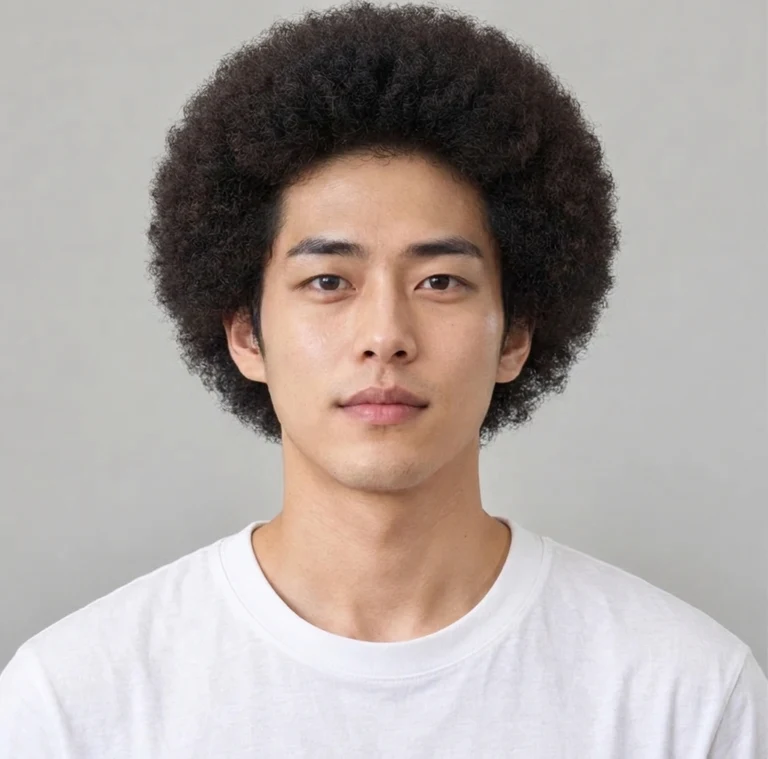
Afro arrondi sur notre modèle d’exemple masculin
Afro arrondi

Chaque résultat est une retouche IA individuelle. Comparez les contours des cheveux et les détails du visage avec l’original correspondant dans l’outil avant d’utiliser un résultat comme référence.

Essayer un look sur votre photo ↗

RENDEZ L’APERÇU VRAIMENT UTILE

Une référence pour une vraie décision.

Utilisez un simulateur de coiffure pour affiner ce que vous voulez discuter, plutôt que d’attendre d’une seule image qu’elle réponde à toutes vos questions sur vos cheveux.

01

Avant un rendez-vous chez le coiffeur ou le barbier

Commencez avec un portrait récent et essayez deux ou trois coupes clairement différentes. Enregistrez les versions qui vous plaisent, puis décrivez les éléments précis : la longueur près de la mâchoire, la quantité de frange, la hauteur sur le dessus ou le contraste sur les côtés. Votre coiffeur peut vous aider à traduire ces préférences visuelles en une coupe adaptée à vos vrais cheveux.

Une petite sélection est plus simple à discuter qu’un dossier rempli de photos de référence sans lien.

02

Quand vous voulez d’abord un changement plus discret

Gardez la même photo importée et comparez une option proche avant une transformation radicale. Par exemple, regardez un long dégradé et un carré long avant une pixie, ou une raie sur le côté avant un buzz cut. Changer une seule idée à la fois permet de mieux comprendre si vous préférez une autre longueur, une autre frange ou simplement une autre direction.

Générez chaque aperçu personnel séparément ; parcourir la collection d’exemples reste gratuit.

03

Quand il est difficile de choisir entre deux options

Utilisez la même photo source pour les deux aperçus afin que la pose et la lumière restent comparables. Téléchargez chaque résultat et placez-les à côté de l’original. Regardez d’abord la silhouette générale, puis inspectez l’implantation et les contours. Si un détail du visage a changé, évitez d’utiliser cette différence comme raison de préférer une coupe à l’autre.

L’outil garde les résultats disponibles pendant que vous changez de style dans la session en cours. Enregistrez ceux que vous souhaitez conserver avant de partir.

Comment utiliser le simulateur de coiffure IA

  1. Commencez avec un portrait net

    Choisissez une photo bien éclairée d’une seule personne. Gardez la tête droite et laissez de l’espace autour des cheveux. Les chapeaux, les ombres marquées et les mains qui couvrent le visage compliquent la retouche.

  2. Essayez une coupe à la fois

    Utilisez Tous les styles, Femmes ou Hommes pour trouver un point de départ, puis parcourez par type de coupe. Prévisualisez les photos d’exemple sans dépenser de crédits. Quand vous êtes prêt, générez une retouche personnelle à partir de votre portrait ; le coût actuel en crédits est affiché avant de commencer.

  3. Comparez, puis enregistrez

    Faites glisser entre l’original et l’aperçu IA, ou affichez chaque photo séparément. Téléchargez le résultat comme référence visuelle pour votre prochain rendez-vous au salon.

UNE MEILLEURE PHOTO DE DÉPART

Offrez à la retouche une vue claire de vos cheveux.

Un portrait net aide le simulateur de coiffure IA à travailler sur la zone que vous voulez modifier. Vous n’avez pas besoin d’une photo de studio. Vous avez besoin d’une vue utile d’un seul visage et des cheveux qui l’entourent.

Choisissez une photo et essayez un look ↗

Laissez de l’espace autour de toute la tête

Incluez le sommet du crâne, les deux côtés de la chevelure et assez d’espace sous le menton. Un cadrage trop serré peut masquer la longueur existante ou laisser trop peu de place à une silhouette plus fournie. Gardez la tête droite et privilégiez une vue de face quand c’est possible.

Utilisez une lumière uniforme et un visage dégagé

Choisissez une photo où l’on voit la ligne des cheveux et le contour le long des joues. Les ombres fortes, un chapeau, des cheveux devant les yeux ou une main sur le visage rendent ces zones plus difficiles à évaluer. Évitez les filtres beauté si vous voulez une comparaison utile avec votre apparence habituelle.

Vérifiez le fichier avant l’import

L’outil accepte les fichiers JPG, PNG et WebP jusqu’à 8 Mo. Chaque côté doit mesurer au moins 256 pixels, et l’image ne doit pas dépasser 40 mégapixels. Utilisez un original net plutôt qu’une petite capture d’écran ou une vignette de réseau social fortement compressée.

Comparez à partir du même point de départ

Conservez le portrait d’origine lorsque vous essayez une autre coupe. Un nouvel angle de caméra, une expression différente ou une autre lumière peuvent changer l’impression d’un résultat. L’image générée peut malgré tout modifier de fins détails ; examinez-la donc à côté de l’original au lieu de la considérer comme une prédiction exacte.

Un aperçu, pas une promesse.

Un aperçu de coiffure IA peut vous aider à explorer une forme et une longueur. Il ne peut pas prédire comment une coupe tombera sur votre texture naturelle, votre densité capillaire ou votre implantation. Demandez à un coiffeur ce qui est réalisable sur vos cheveux.

Quelques points avant la coupe.

Comment fonctionne le simulateur de coiffure IA ?

Parcourez les 24 exemples de styles et sélectionnez une coupe. Ce simulateur de coiffure utilise l’IA pour créer un aperçu personnalisé à partir de votre portrait importé. La retouche est guidée pour préserver votre identité faciale, votre couleur de cheveux d’origine, votre pose et l’arrière-plan. Comparez le résultat à l’original avant de le télécharger.

Puis-je essayer des coiffures pour hommes et pour femmes ?

Oui. Passez de Femmes à Hommes pour parcourir 24 looks, des carrés, dégradés et franges jusqu’aux buzz cuts, quiffs, undercuts et mulets. Chaque collection possède son propre modèle d’exemple. Ces catégories vous aident à naviguer ; vous pouvez essayer n’importe quelle coiffure sur votre propre portrait.

Est-ce gratuit d’essayer une coiffure ?

La navigation dans les exemples et l’utilisation du comparateur sont gratuites. La création d’un nouvel aperçu IA nécessite un compte et des crédits. Le coût actuel en crédits est affiché dans la zone du bouton de génération avant de commencer. Les retouches échouées sont remboursées.

Mon visage restera-t-il exactement le même ?

La retouche est guidée pour préserver votre identité, mais l’IA peut tout de même modifier de petits détails du visage, les contours des cheveux ou certaines zones de l’arrière-plan. Considérez le résultat comme une source d’inspiration plutôt qu’une prédiction précise ou une photo d’identité.

La photo est-elle traitée localement ?

Non. Votre photo est prévisualisée dans votre navigateur, puis envoyée pour un traitement IA côté serveur lorsque vous choisissez de générer. L’image générée est enregistrée avec votre compte et n’est pas automatiquement ajoutée à une vitrine publique. Consultez notre Politique de confidentialité pour les détails sur le traitement des données.

Puis-je l’utiliser sur mon téléphone ?

Oui. Touchez n’importe quelle vignette de coiffure pour voir un exemple de style en plus grand. Importez une photo depuis votre téléphone lorsque vous êtes prêt à l’essayer sur vous. Après la génération, utilisez le curseur ou les boutons Original et Aperçu IA pour comparer, puis téléchargez le résultat.

Puis-je comparer un carré, une pixie et un long dégradé sur la même photo ?

Oui. Gardez votre portrait importé en place et sélectionnez un autre style. Chaque nouveau résultat personnel nécessite sa propre génération et ses propres crédits. Passer d’une coupe déjà générée à une autre dans la session en cours vous permet de revoir ces résultats. Téléchargez les images que vous souhaitez conserver avant d’actualiser ou de quitter la page.

L’aperçu change-t-il aussi ma couleur de cheveux ?

Les préréglages demandent à la retouche de conserver votre couleur de cheveux d’origine tout en modifiant la coupe ou la forme. Ils sont conçus pour comparer des coiffures, pas pour choisir une nouvelle coloration. L’IA peut tout de même légèrement faire varier la couleur, car elle reconstruit les mèches et la lumière. Vérifiez le résultat par rapport à la photo source.

Cet outil peut-il choisir la meilleure coupe selon la forme de mon visage ?

Cette page vous permet de comparer visuellement des options. Elle ne mesure pas la forme de votre visage, n’analyse pas votre type de cheveux et ne classe pas les coupes pour vous. Regardez les exemples, essayez les directions qui vous intéressent et utilisez le résultat comme référence lorsque vous discutez de votre texture naturelle, de votre implantation et de vos préférences avec un coiffeur.

Que faire si l’aperçu semble incorrect ?

Vérifiez que votre photo source montre un seul visage net avec tout le contour des cheveux visible. Essayez si besoin un portrait moins obstrué. Une retouche terminée peut tout de même présenter des détails du visage ou des contours de cheveux imparfaits ; le remboursement automatique s’applique lorsqu’une retouche échoue, et non à chaque résultat que vous décidez de ne pas utiliser.

Encore un peu plus de liberté pour créer.

Éditeur d’images IA ↗Apportez d’autres retouches à vos photos.Éditeur PhotoCraft ↗Recadrez et peaufinez des images dans votre navigateur.
LogoNano Photo AI

Nano Photo AI — Rendre l'édition de photos et vidéos par IA simple et efficace

GitHubGitHubTwitterX (Twitter)DiscordYouTubeYouTubeEmail

0.1%
of purchases contributed to Stripe Climate

Stripe Climate Logo

Nano Photo · Produit

  • Fonctionnalités
  • Tarification
  • FAQ

Nano Photo · Ressources

  • Blog
  • Documentation
  • Journal des modifications
  • Affiliés
  • Tendances YouTube aujourd'hui

Nano Photo · Entreprise

  • À propos
  • Contact
  • Liste d'attente

Nano Photo · Juridique

  • Politique des cookies
  • Politique de confidentialité
  • Conditions d'utilisation

Tous les outils créatifs

Génération vidéo

  • WAN 3.0
  • ByteDanceSeedance 2.5
  • H3 Max Turbo
  • GeminiVeo 3.1
  • ByteDanceSeedance 2.0
  • Contrôle du mouvement Kling 3.0
  • Contrôle du mouvement Kling 2.6
  • MiniMax H3
  • Happy Horse 1.1

Création d'images

  • Nano Banana
  • Nano Banana 2
  • ByteDanceSeedream 5.0 Pro
  • ByteDanceSeedream 5.0 Lite
  • GPT Image 2
  • GPT Image 2.5
  • Supprimer l'arrière-plan
  • Agrandir l'image
  • Simulateur de coiffure IA
  • PhotoCraft · Éditeur gratuit
  • Design d’interface FigCraft

Outils vidéo

  • Inversion vidéo
  • FilmCraft Online Free
  • OpenCut Online Free
  • Video Translation
  • Supprimer un filigrane vidéo
  • Suppression de sous-titres IA
  • AI Video Enhancer
  • Générateur de transcription Instagram

Aide à la création

  • ByteDanceGénérateur de prompts Seedance 2.0
  • Générateur de Prompt Nano Banana Pro
  • Seed Audio

Inspiration et utilitaires

  • Galerie de Vidéos IA
  • Marché Nano Banana Pro Prompt
  • Suite de conversion d'images
  • Tendances YouTube aujourd'hui
  • Documentation
  • Journal des modifications
Génération vidéo
  • WAN 3.0
  • ByteDanceSeedance 2.5
  • H3 Max Turbo
  • GeminiVeo 3.1
  • ByteDanceSeedance 2.0
  • Contrôle du mouvement Kling 3.0
  • Contrôle du mouvement Kling 2.6
  • MiniMax H3
  • Happy Horse 1.1
Création d'images
  • Nano Banana
  • Nano Banana 2
  • ByteDanceSeedream 5.0 Pro
  • ByteDanceSeedream 5.0 Lite
  • GPT Image 2
  • GPT Image 2.5
  • Supprimer l'arrière-plan
  • Agrandir l'image
  • Simulateur de coiffure IA
  • PhotoCraft · Éditeur gratuit
  • Design d’interface FigCraft
Outils vidéo
  • Inversion vidéo
  • FilmCraft Online Free
  • OpenCut Online Free
  • Video Translation
  • Supprimer un filigrane vidéo
  • Suppression de sous-titres IA
  • AI Video Enhancer
  • Générateur de transcription Instagram
Aide à la création
  • ByteDanceGénérateur de prompts Seedance 2.0
  • Générateur de Prompt Nano Banana Pro
  • Seed Audio
Inspiration et utilitaires
  • Galerie de Vidéos IA
  • Marché Nano Banana Pro Prompt
  • Suite de conversion d'images
  • Tendances YouTube aujourd'hui
  • Documentation
  • Journal des modifications
Outils archivés

Génération vidéo

  • SoraVidéo Sora 2 Pro

Outils vidéo

  • Supprimer le filigrane Sora 2

Aide à la création

  • SoraStoryboard Sora
  • Créateur de publicités TVC
  • Sora 2 Prompt Generator
© 2026 Nano Photo AI. Tous droits réservés.