LogoNanoPhoto.AI
  • H3 Max Turbo
  • Nano Banana
  • Inversion vidéo
  • Tarification
Accueil/PhotoCraft · Éditeur gratuit

VOTRE NAVIGATEUR. VOTRE ATELIER.

PhotoCraft Online Free

Retouchez vos photos avec PhotoCraft en ligne : combinez des calques, ajustez les couleurs et exportez votre image. Les fonctions de base sont gratuites et les fichiers restent sur votre appareil.

  • Retouche de base gratuite
  • Fichiers sur votre appareil
  • Sans inscription
Espace de travail PhotoCraft en ligne

Tout commence par votre image.

Ouvrez PhotoCraft gratuitement pour retoucher votre photo ou essayez notre affiche botanique originale avec le bouton ci-dessus.
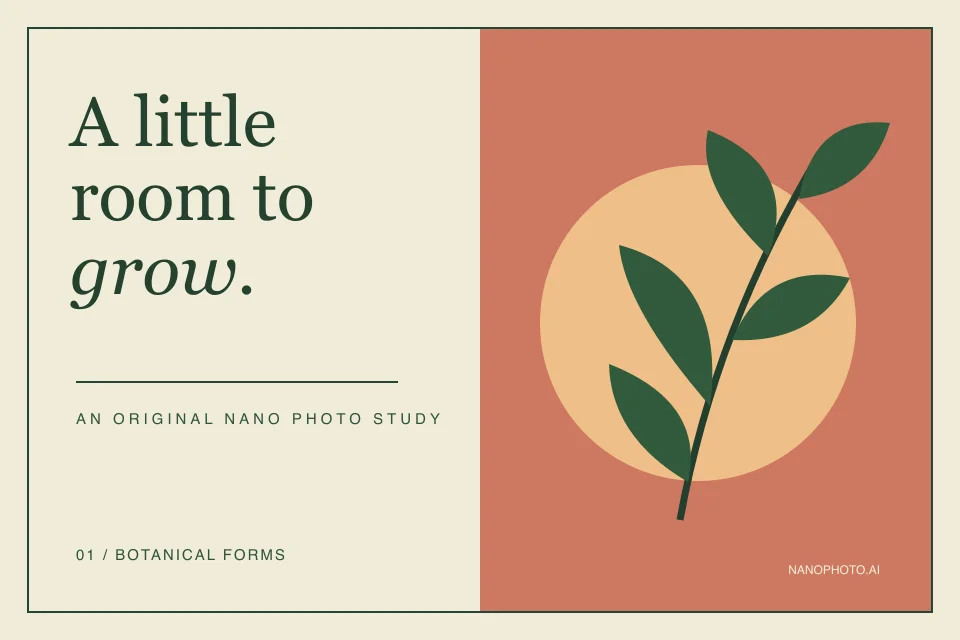
Exemple original NanoPhoto : une affiche botanique verte et corailPNG · JPEG · WebP · PSD

DU FICHIER AU RÉSULTAT

Découvrez PhotoCraft en pratique.

PhotoCraft est un éditeur d’images avec canevas, calques et outils de retouche. Suivez une affiche originale de l’ouverture à une modification simple puis à l’export PNG.

01

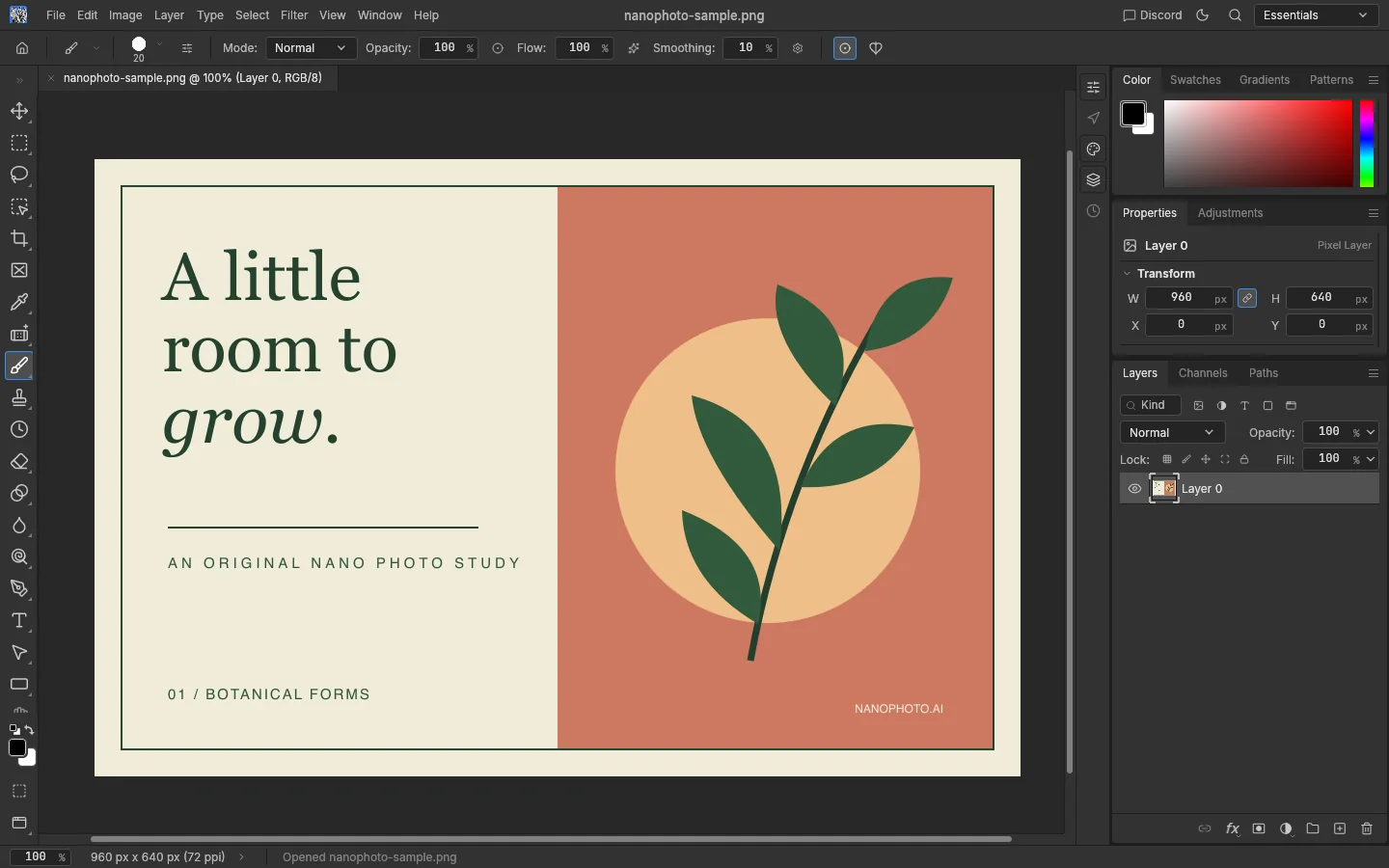
Découvrez votre espace de retouche.

Ouvrez une image dans PhotoCraft et utilisez le canevas, la barre d’outils et les panneaux latéraux. Cette capture montre notre affiche botanique originale.
Découvrez votre espace de retouche.
Capture réelle de NanoPhoto · interface en anglais · 18 oct. 2026Voir en grand

02

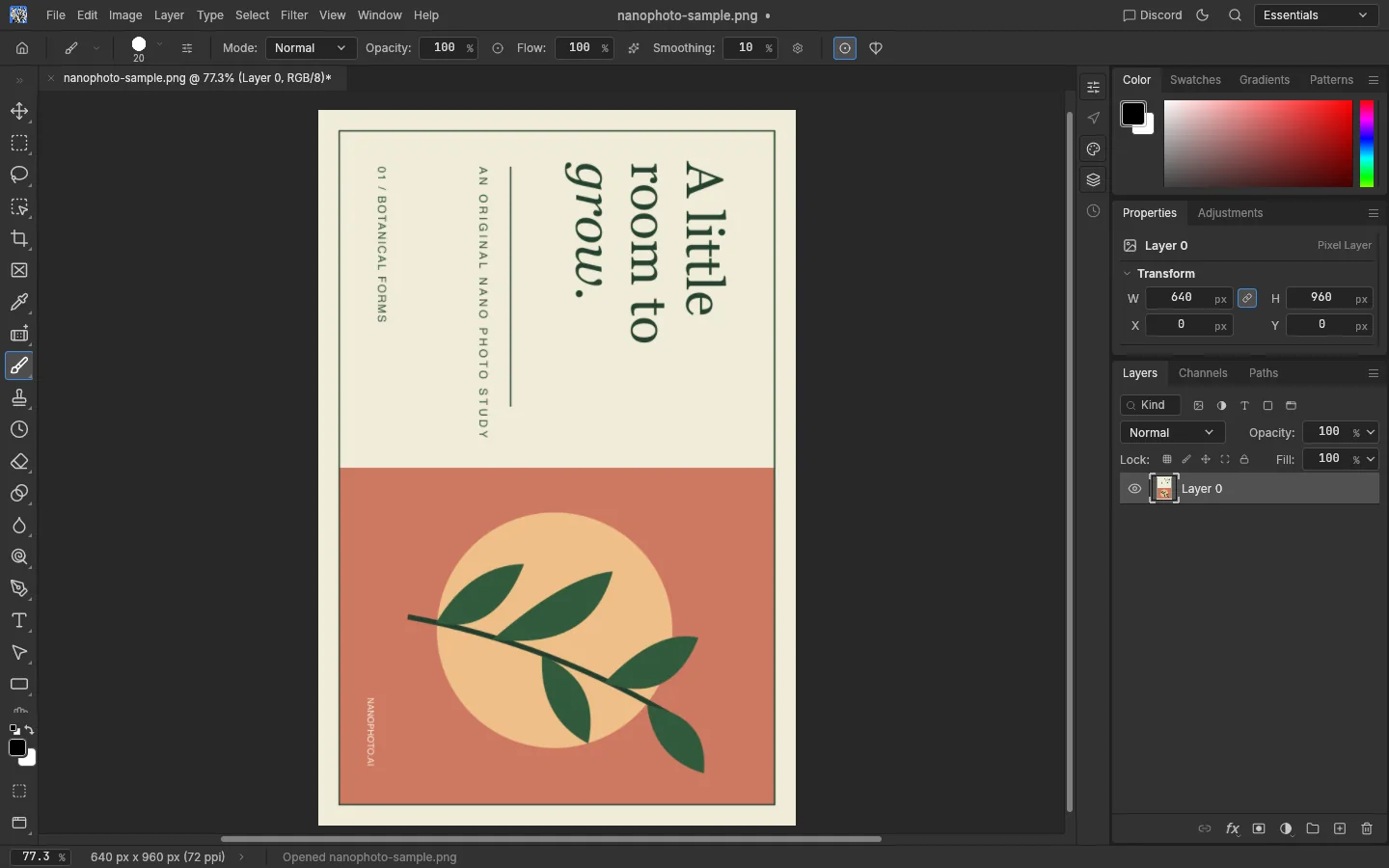
Modifiez, puis vérifiez.

Voici la même affiche après une rotation de 90° dans PhotoCraft. Vérifiez le résultat et utilisez Annuler pour comparer avec l’original.
Modifiez, puis vérifiez.
Capture réelle de NanoPhoto · interface en anglais · 18 oct. 2026Voir en grand

03

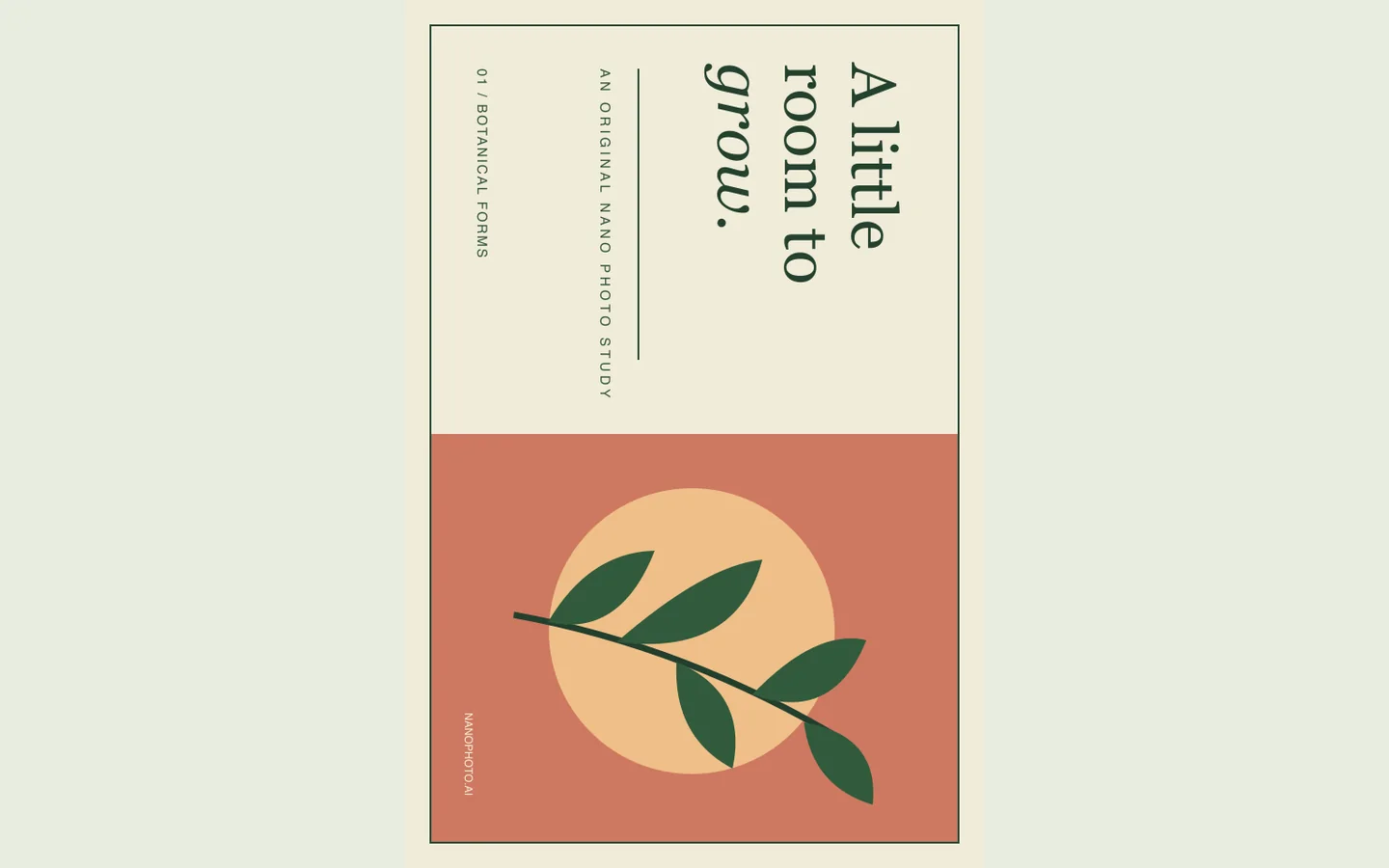
Téléchargez l’image retouchée.

Ce PNG a été exporté depuis PhotoCraft après rotation. Le PNG fusionne les calques ; pour les conserver, choisissez un format compatible dans Fichier → Enregistrer sous.
Téléchargez l’image retouchée.
Fichier réellement exporté depuis cet éditeur NanoPhoto · 18 oct. 2026Voir en grand
Revenir à l’éditeur

PhotoCraft, jusque dans les détails.

D’une correction rapide des couleurs à une composition avec calques, gardez vos outils à portée de main et préservez l’original.

01

Composez avec des calques

Combinez images, masques et texte. Séparez vos modifications en calques pour les ajuster plus tard.

02

Travaillez la lumière et la couleur

Ajustez luminosité, contraste et couleurs, ou explorez les filtres pour changer le rendu.

03

Ouvrez. Retouchez. Exportez.

Commencez avec un PNG, JPEG ou WebP. Ouvrez les PSD compatibles, enregistrez avec les calques ou exportez l’image finale.

Comment utiliser PhotoCraft en ligne gratuitement

01

Ouvrez votre fichier

Lancez l’éditeur et choisissez Ouvrir une image. Le fichier est lu sur votre appareil, sans envoi à un serveur de traitement.

02

Retouchez votre photo

Utilisez les calques, sélections et réglages. Sur téléphone, les commandes rapides facilitent les actions courantes.

03

Téléchargez votre création

Choisissez Exporter en PNG pour l’image finale. Pour conserver les calques ou choisir un autre format, utilisez le menu Fichier de l’éditeur.

Un éditeur qui continue de grandir.

PhotoCraft est en version alpha. Les PSD complexes, les gros fichiers et certains outils peuvent se comporter différemment des logiciels de bureau. Les limites dépendent de la mémoire du navigateur. Enregistrez souvent : fermer ou recharger peut effacer le travail non enregistré.

Questions sur PhotoCraft gratuit en ligne

PhotoCraft en ligne est-il vraiment gratuit ?

Oui. L’ouverture, la retouche de base et l’export dans cet espace ne nécessitent aucun compte et ne consomment pas de crédits NanoPhoto. Les outils d’IA séparés ont leurs propres tarifs.

PhotoCraft envoie-t-il mes photos sur un serveur ?

L’éditeur hébergé par NanoPhoto lit et traite les fichiers sur votre appareil. Cet espace n’envoie pas vos documents. Les autres outils d’IA NanoPhoto peuvent nécessiter un envoi si vous choisissez de les utiliser.

Peut-on utiliser PhotoCraft sur un téléphone ?

Il peut fonctionner dans les navigateurs mobiles compatibles. Le plein écran, l’orientation paysage et les commandes rapides facilitent les tâches de base ; un écran plus grand convient mieux aux compositions détaillées.

Peut-on enregistrer un projet modifiable dans PhotoCraft ?

Dans l’éditeur, choisissez Fichier → Enregistrer sous et un format compatible avec les calques. L’export PNG crée une image aplatie. Les projets non enregistrés ne sont pas récupérés automatiquement.

Continuez à créer avec NanoPhoto.

Retouche d’images par IASupprimer le fond d’une imageAgrandir une image

Basé sur le projet open source PhotoCraft, hébergé par NanoPhoto.AI. Ce site n’est pas le site officiel de PhotoCraft.

MITApache-2.0NOTICE
LogoNano Photo AI

Nano Photo AI — Rendre l'édition de photos et vidéos par IA simple et efficace

GitHubGitHubTwitterX (Twitter)DiscordYouTubeYouTubeEmail

0.1%
of purchases contributed to Stripe Climate

Stripe Climate Logo

Nano Photo · Produit

  • Fonctionnalités
  • Tarification
  • FAQ

Nano Photo · Ressources

  • Blog
  • Documentation
  • Journal des modifications
  • Affiliés
  • Tendances YouTube aujourd'hui

Nano Photo · Entreprise

  • À propos
  • Contact
  • Liste d'attente

Nano Photo · Juridique

  • Politique des cookies
  • Politique de confidentialité
  • Conditions d'utilisation

Tous les outils créatifs

Génération vidéo

  • Générateur de vidéos de rap IA
  • Victoria Secret AI
  • WAN 3.0
  • ByteDanceSeedance 2.5
  • H3 Max Turbo
  • GeminiVeo 3.1
  • ByteDanceSeedance 2.0
  • Contrôle du mouvement Kling 3.0
  • Contrôle du mouvement Kling 2.6
  • MiniMax H3
  • Happy Horse 1.1

Création d'images

  • Nano Banana
  • Nano Banana 2
  • ByteDanceSeedream 5.0 Pro
  • ByteDanceSeedream 5.0 Lite
  • GPT Image 2
  • GPT Image 2.5
  • Supprimer l'arrière-plan
  • Agrandir l'image
  • Simulateur de coiffure IA
  • PhotoCraft · Éditeur gratuit
  • Design d’interface FigCraft

Outils vidéo

  • Inversion vidéo
  • FilmCraft Online Free
  • OpenCut Online Free
  • Video Translation
  • Supprimer un filigrane vidéo
  • Suppression de sous-titres IA
  • AI Video Enhancer
  • Générateur de transcription Instagram

Aide à la création

  • ByteDanceGénérateur de prompts Seedance 2.0
  • Générateur de Prompt Nano Banana Pro
  • Seed Audio

Inspiration et utilitaires

  • Galerie de Vidéos IA
  • Marché Nano Banana Pro Prompt
  • Suite de conversion d'images
  • Tendances YouTube aujourd'hui
  • Documentation
  • Journal des modifications
Génération vidéo
  • Générateur de vidéos de rap IA
  • Victoria Secret AI
  • WAN 3.0
  • ByteDanceSeedance 2.5
  • H3 Max Turbo
  • GeminiVeo 3.1
  • ByteDanceSeedance 2.0
  • Contrôle du mouvement Kling 3.0
  • Contrôle du mouvement Kling 2.6
  • MiniMax H3
  • Happy Horse 1.1
Création d'images
  • Nano Banana
  • Nano Banana 2
  • ByteDanceSeedream 5.0 Pro
  • ByteDanceSeedream 5.0 Lite
  • GPT Image 2
  • GPT Image 2.5
  • Supprimer l'arrière-plan
  • Agrandir l'image
  • Simulateur de coiffure IA
  • PhotoCraft · Éditeur gratuit
  • Design d’interface FigCraft
Outils vidéo
  • Inversion vidéo
  • FilmCraft Online Free
  • OpenCut Online Free
  • Video Translation
  • Supprimer un filigrane vidéo
  • Suppression de sous-titres IA
  • AI Video Enhancer
  • Générateur de transcription Instagram
Aide à la création
  • ByteDanceGénérateur de prompts Seedance 2.0
  • Générateur de Prompt Nano Banana Pro
  • Seed Audio
Inspiration et utilitaires
  • Galerie de Vidéos IA
  • Marché Nano Banana Pro Prompt
  • Suite de conversion d'images
  • Tendances YouTube aujourd'hui
  • Documentation
  • Journal des modifications
Outils archivés

Génération vidéo

  • SoraVidéo Sora 2 Pro

Outils vidéo

  • Supprimer le filigrane Sora 2

Aide à la création

  • SoraStoryboard Sora
  • Créateur de publicités TVC
  • Sora 2 Prompt Generator
© 2026 Nano Photo AI. Tous droits réservés.