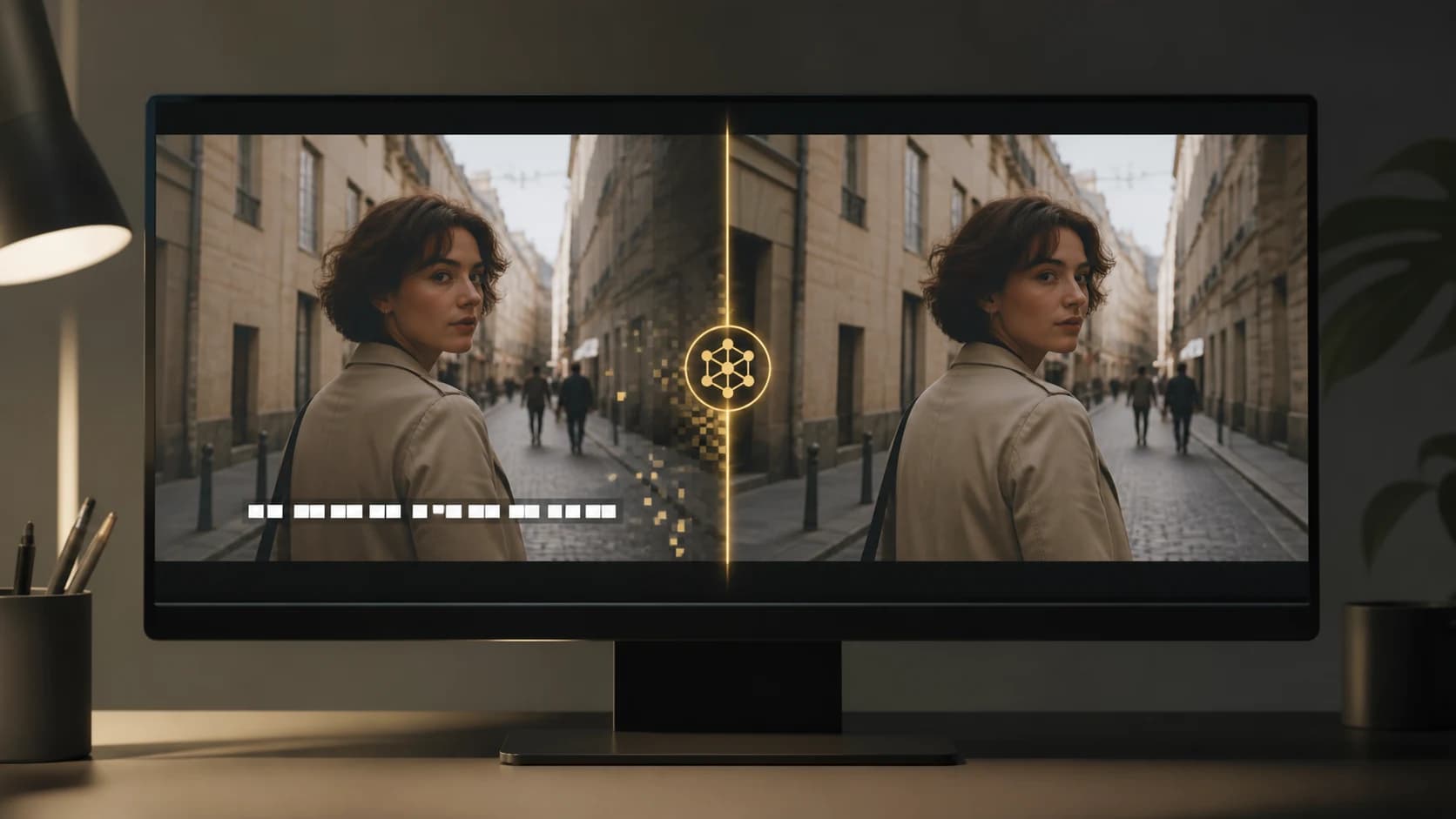
Comment supprimer du texte d'une vidéo : 4 méthodes
Supprimez le texte d'une vidéo en retirant la piste de sous-titres, en recadrant, en masquant ou en nettoyant les sous-titres incrustés avec NanoPhoto.AI.
Supprimer du texte d'une vidéo prend parfois quelques secondes. Dans d'autres cas, il faut reconstruire l'image plan par plan. La différence ne tient pas au logiciel de montage, mais à la façon dont le texte a été intégré au fichier.
Une piste de sous-titres séparée se désactive ou se supprime facilement. Les sous-titres incrustés, eux, font partie de chaque image, au même titre qu'un visage, un mur ou le ciel. Pour les enlever, il faut recréer les pixels cachés sous les lettres.
Ce guide compare quatre solutions concrètes et détaille l'utilisation de NanoPhoto.AI lorsque les sous-titres ou légendes sont déjà intégrés à l'image.
Réponse rapide : choisissez selon le type de texte
Mettez la vidéo en pause sur une image où le texte apparaît, puis avancez et reculez de quelques secondes. Observez sa position et les changements dans l'arrière-plan.
| Ce que vous voyez | Première méthode à essayer | Limite principale |
|---|---|---|
| Des sous-titres que le lecteur peut désactiver | Désactiver ou supprimer la piste | Uniquement pour une piste séparée |
| Du texte fixe en haut ou en bas de l'image | Recadrer la vidéo | Modifie la composition ou le format |
| Une petite étiquette sur une zone peu importante | Masquer ou flouter | La zone masquée reste visible |
| Des sous-titres incrustés sur un fond en mouvement | Inpainting vidéo par IA | Le résultat dépend du mouvement et du fond caché |
Si les sous-titres sont déjà fusionnés avec l'image, essayez l'outil IA de suppression des sous-titres vidéo. Il est conçu pour le texte incrusté, pas pour les calques de texte encore modifiables dans un projet de montage.
Piste séparée ou sous-titres incrustés ?
Cette vérification évite du travail inutile. Ouvrez le fichier dans un lecteur ou un logiciel de montage et cherchez la commande des sous-titres ou CC.
Si le texte disparaît lorsque vous la désactivez, il s'agit d'une piste séparée. Il n'est pas nécessaire de reconstruire les images avec une IA : désactivez ou supprimez cette piste avant l'export. L'aide YouTube sur les sous-titres explique aussi comment gérer ceux qui sont associés à une vidéo mise en ligne.
Si le texte reste visible, il est probablement incrusté. C'est fréquent dans les anciennes publicités, les dialogues traduits, les dates ou les vidéos republiées sur les réseaux sociaux. Il n'existe plus d'objet texte à sélectionner. Il faut recadrer, masquer ou reconstruire la partie qui se trouvait dessous.
Veillez également à choisir le bon outil. Celui de NanoPhoto.AI vise les sous-titres et légendes. Pour un logo ou un filigrane, utilisez l'outil IA de suppression des filigranes vidéo et ne modifiez que des séquences qui vous appartiennent ou pour lesquelles vous avez une autorisation.
Supprimer les sous-titres incrustés avec NanoPhoto.AI
Les captures ci-dessous ont été prises sur la page publique de NanoPhoto.AI le 13 août 2026. Elles montrent l'interface réelle et la démonstration intégrée au site. Il ne s'agit pas d'un nouveau test indépendant : nous n'en tirons donc aucune mesure de durée, de taux de réussite ou de définition de sortie.
1. Ouvrez l'outil et choisissez la source
Rendez-vous sur l'outil de suppression des sous-titres NanoPhoto.AI. Si le fichier est sur votre appareil, choisissez Importer une vidéo. La page accepte actuellement les fichiers MP4, MOV et WebM, jusqu'à 300 Mo et cinq minutes.

Commencez par un extrait court. Prenez un passage avec du mouvement, un arrière-plan détaillé et au moins un moment où le texte passe devant un sujet important. Ce test sera plus révélateur qu'une scène facile avec un mur uni derrière les lettres.
2. Collez une URL publique si la vidéo est déjà en ligne
Passez à l'onglet URL de la vidéo lorsque le fichier est déjà hébergé. Il faut une URL HTTPS publique de vidéo, accessible par le serveur. L'adresse d'une page Web classique ne pointe pas nécessairement vers le fichier vidéo lui-même.
Le bouton Utiliser la démo remplit le champ avec l'exemple NanoPhoto.AI. Il permet de comprendre les commandes avant de traiter votre propre séquence.

Une connexion au compte est nécessaire avant de lancer une vraie tâche. Le formulaire indique aussi le quota gratuit disponible à cet instant ou une estimation des crédits. Ces conditions peuvent évoluer : fiez-vous au chiffre affiché le jour de l'utilisation, pas à une ancienne capture.
3. Lancez le nettoyage
Après avoir vérifié la source, cliquez sur Supprimer les sous-titres. L'IA repère les zones de texte au fil des images et s'appuie sur les informations voisines pour reconstruire le fond masqué.
Ce n'est pas l'équivalent de la suppression d'un calque texte. Le mouvement, la lumière et les textures changent d'une image à l'autre, et la durée de traitement varie selon l'extrait. Même si la tâche est terminée, il reste indispensable de regarder le résultat en entier.
4. Comparez l'original et le résultat
NanoPhoto.AI affiche les deux versions dans une même vue comparative. Faites glisser le séparateur pendant la lecture au lieu de vous limiter à une image fixe. Contrôlez précisément l'apparition et la disparition de chaque sous-titre, les mouvements rapides et les raccords.
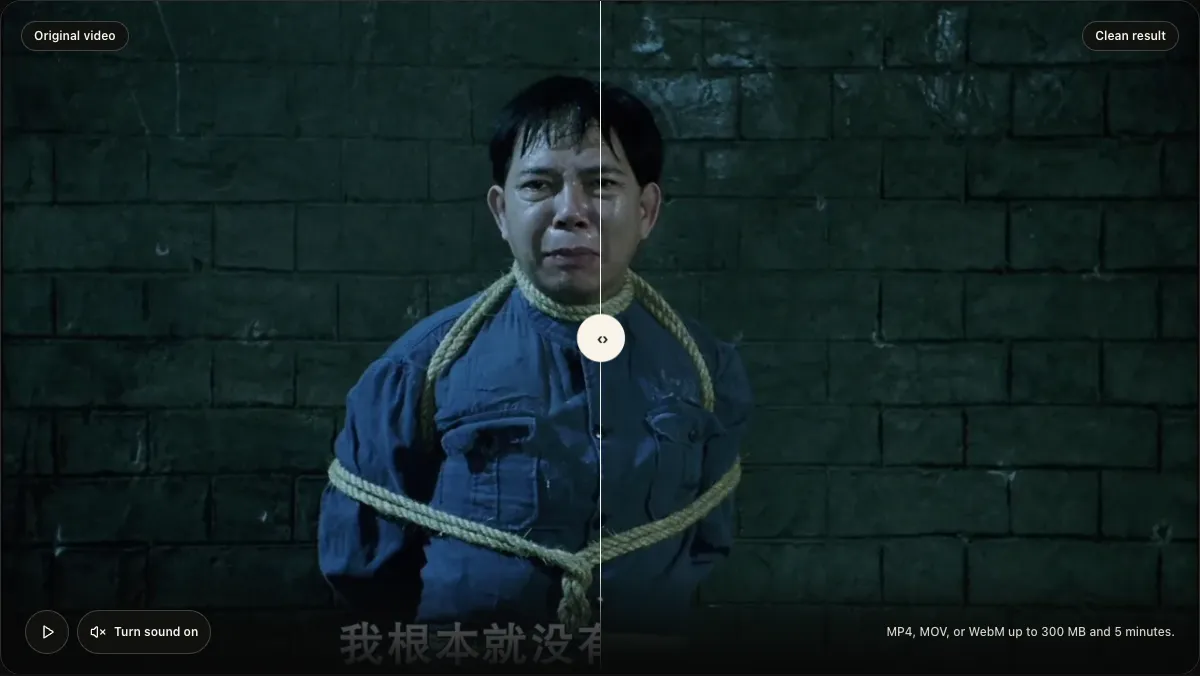
La galerie d'exemples utilise le même contrôle avant-après. Lors de notre vérification de la page publique, le séparateur se déplaçait correctement et révélait différentes parties de la même image.
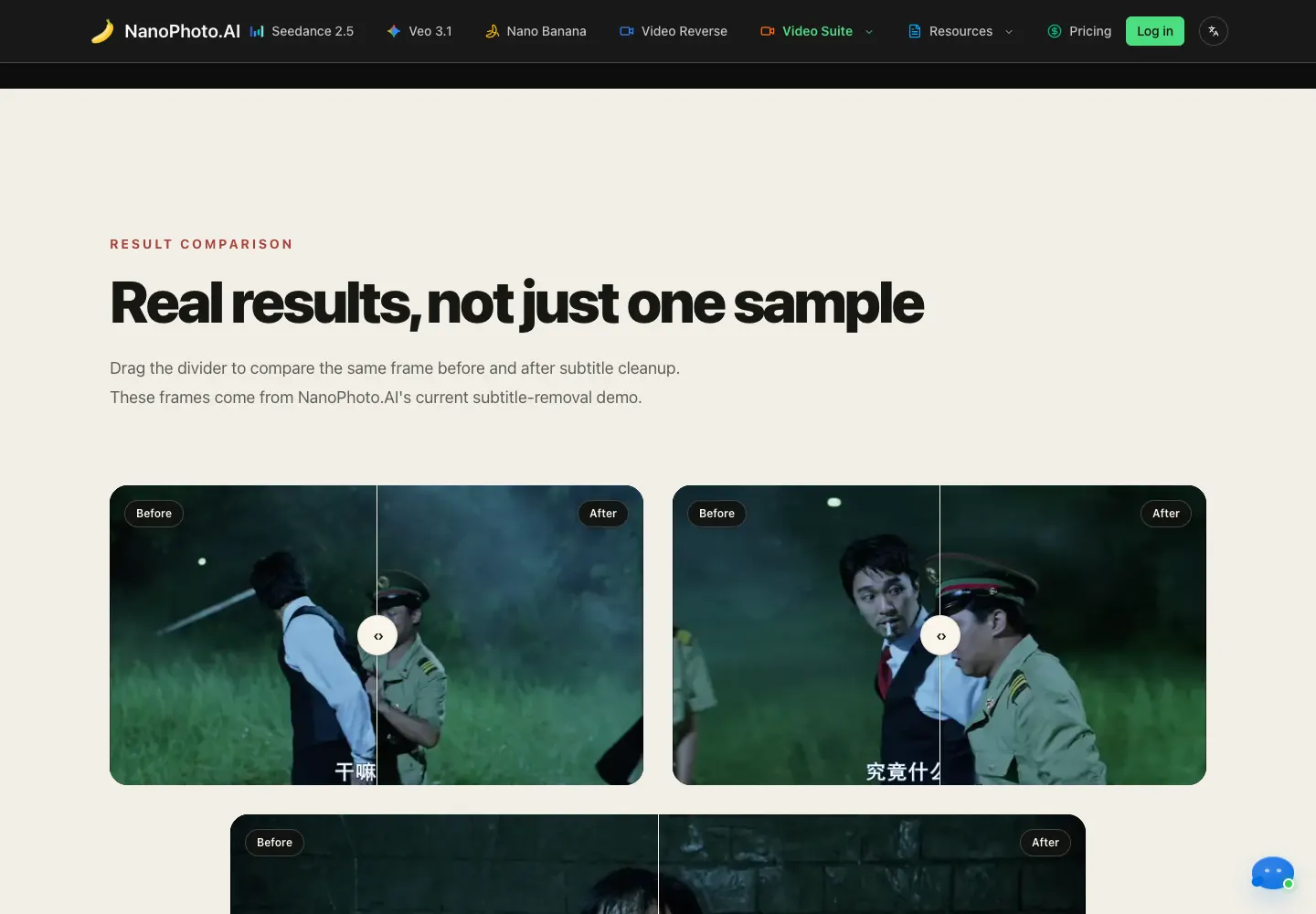
Une fois la tâche terminée, regardez toute la vidéo, puis téléchargez le MP4. La page du produit indique que la durée et la piste audio sont conservées. Un nouvel encodage peut toutefois modifier le débit ou la taille du fichier. Vérifiez le téléchargement avant de supprimer l'original.
Autres façons de supprimer du texte d'une vidéo
L'inpainting par IA est pratique, mais ce n'est pas toujours la solution la plus rapide.
Supprimer la piste de sous-titres
C'est la méthode la plus propre lorsque le texte est enregistré à part, car aucun pixel de la vidéo n'est modifié. Repérez la piste de sous-titres, captions ou texte dans la timeline, désactivez-la et relancez l'export.
Recadrer l'image
Le recadrage fonctionne bien quand le texte reste près d'un bord et que la nouvelle composition tient la route. Il est rapide et prévisible, mais resserre le cadre et peut nécessiter une nouvelle adaptation au format de la plateforme de publication.
Masquer ou flouter le texte
S'il suffit de cacher une information sans chercher une réparation invisible, ajoutez un aplat, un élément graphique ou un flou. Lorsque la caméra bouge, ce cache doit suivre le mouvement. Pour une petite date ou un nom, cette méthode est souvent plus stable que de demander à l'IA d'inventer un fond complexe.
Créer un masque et remplir manuellement
Les logiciels de montage sur ordinateur proposent le suivi et le remplissage d'après le contenu pour les plans difficiles. Adobe explique que le remplissage d'après le contenu pour la vidéo analyse les images dans le temps et peut utiliser une image de référence préparée à la main. Le contrôle est plus fin, mais les textures détaillées, les changements de lumière et les objets qui traversent le masque peuvent demander des retouches.
Ce qui influence la qualité du nettoyage
Les cas suivants sont généralement les plus difficiles :
- le texte recouvre un visage, un produit, des doigts ou un autre élément regardé de près ;
- la caméra bouge vite, les coupes sont nombreuses, la lumière clignote ou des objets se déplacent dans le fond ;
- le bloc de sous-titres occupe une grande partie de l'image ;
- les lettres cachent des cheveux, du tissu, des briques, de l'herbe, des reflets ou d'autres textures fines.
L'IA peut créer une zone plausible, mais elle ne peut pas retrouver des pixels qui n'ont jamais été enregistrés. Regardez la séquence en mouvement et repérez les bavures, les textures qui flottent, les motifs répétés ou les contours qui scintillent.
Pour produire plusieurs versions linguistiques, conservez la vidéo nettoyée comme fichier maître. Vous pourrez ensuite traduire la vidéo ou ajouter une nouvelle piste de sous-titres. Des sous-titres séparés seront bien plus faciles à corriger par la suite.
Vérifications avant publication
Regardez d'abord le résultat à vitesse normale, puis contrôlez image par image le début et la fin de chaque ancien sous-titre. Inspectez les contours du sujet, la texture du fond, les raccords, la synchronisation du son, ainsi que la première et la dernière image de la zone traitée.
Comparez également la durée du fichier téléchargé à celle de l'original. Si la réparation manque de stabilité, essayez un extrait plus court, recadrez ou passez à un masque manuel. Un recadrage visible mais stable est parfois moins gênant qu'une correction qui clignote.
Questions fréquentes
L'IA peut-elle supprimer n'importe quel texte d'une vidéo ?
Non. Le résultat est plus prévisible avec des sous-titres incrustés sur un fond déductible des images voisines. Le traitement est plus difficile si le texte cache un visage, un détail de produit ou un mouvement rapide. L'outil NanoPhoto.AI ne propose pas non plus de pinceau pour sélectionner librement un logo ou une enseigne.
Quelle différence entre une piste de sous-titres et du texte incrusté ?
La piste est enregistrée séparément et peut être désactivée sans toucher à l'image. Le texte incrusté est devenu un ensemble de pixels dans chaque image : il faut donc recadrer, masquer ou reconstruire la zone couverte.
Peut-on retirer le texte sans flouter toute la vidéo ?
Oui. L'inpainting tente de recréer le fond sous les lettres au lieu de flouter l'image entière. Le résultat dépend de la quantité de détails cachés et des changements dans cette zone pendant le plan.
Quels formats NanoPhoto.AI accepte-t-il ?
Lors de notre vérification, le formulaire mentionnait MP4, MOV et WebM, jusqu'à 300 Mo et cinq minutes. L'option URL accepte une adresse HTTPS publique de vidéo.
Le son et la durée sont-ils conservés ?
NanoPhoto.AI indique que la vidéo nettoyée conserve la durée et la piste audio d'origine. Le réencodage peut modifier le débit ou la taille du fichier ; vérifiez donc le téléchargement avant publication.
L'outil de suppression de texte est-il gratuit ?
Le quota gratuit du jour et l'estimation des crédits apparaissent près du formulaire. Les vidéos courtes peuvent entrer dans ce quota tant qu'il en reste. Consultez l'outil ou les tarifs actuels des crédits pour connaître les conditions à jour.
Quelle méthode retenir ?
Supprimez la piste séparée lorsqu'elle existe. Recadrez si le texte est placé sur un bord et que la composition le permet. Masquez la zone si l'objectif est simplement de cacher l'information. Pour conserver tout le cadre tout en retirant des sous-titres incrustés, testez d'abord NanoPhoto.AI sur un extrait court mais représentatif, contrôlez le résultat en mouvement et gardez l'original jusqu'à validation du fichier final.
Auteur

Catégories
Autres articles
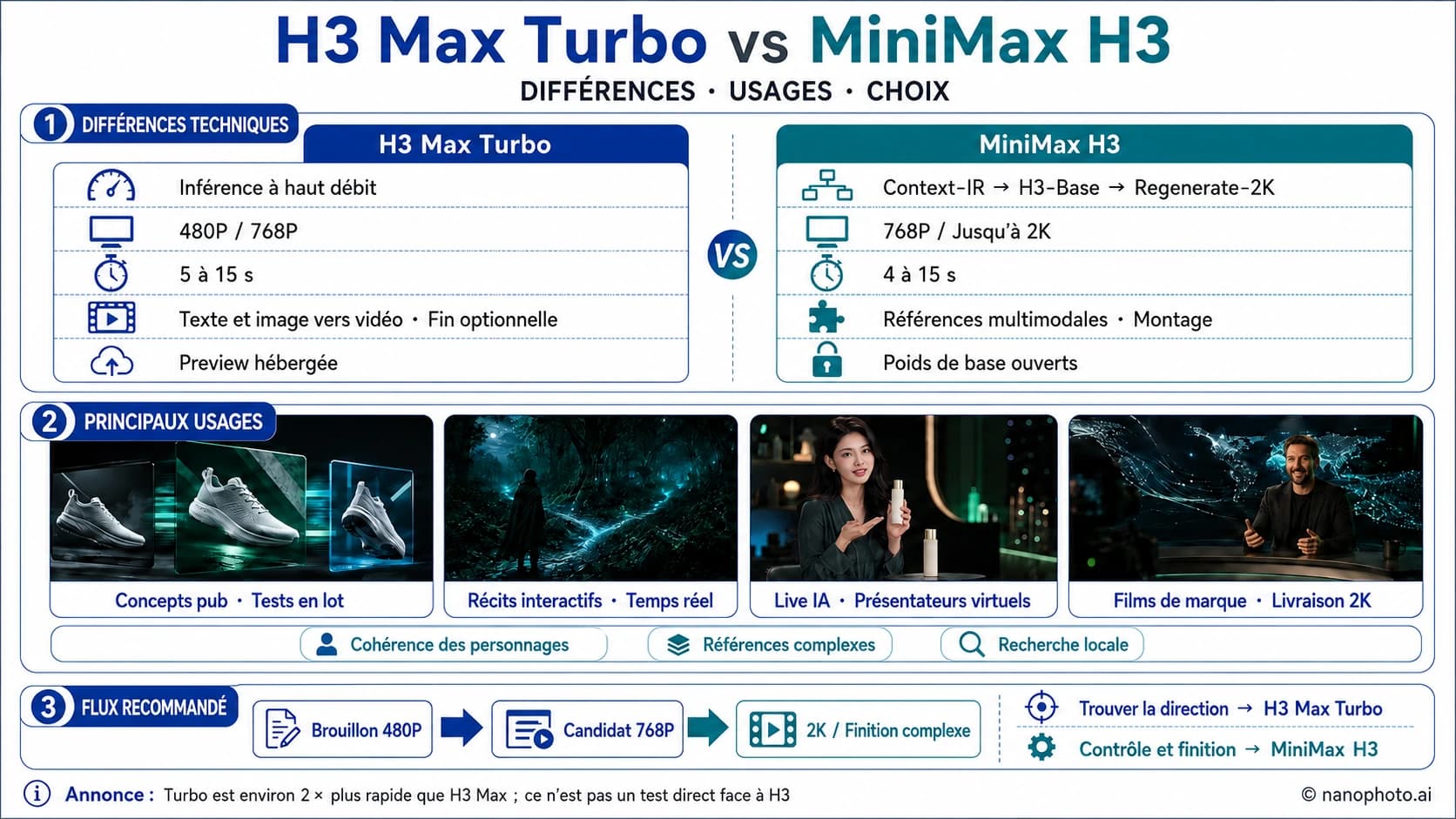
H3 Max Turbo vs MiniMax H3 : vitesse, qualité, résolution et choix
Comparez H3 Max Turbo et MiniMax H3 sur la vitesse, le 480P/768P/2K, la durée, les références, le montage vidéo et les meilleurs usages.

Transformer une vidéo YouTube en prompts plan par plan
Décomposez une vidéo en plans, décrivez les mouvements de caméra et gardez une continuité visuelle grâce à un exemple de trois plans.

LOVO.AI en 2026 : avis, arrêt du service et alternatives
Un avis documenté sur LOVO : procédure Chapter 7, sites indisponibles, captures de Genny et pistes concrètes pour reprendre vos productions.
Bulletin d'information
Rejoignez la communauté
Abonnez-vous à notre newsletter pour les dernières nouvelles et mises à jour