
切り抜かずに焼き込み字幕を消す
焼き込み字幕の除去後に、画面サイズ、音声、動きの不自然さを確認する方法。既存のデモを使って仕上がりの見方を解説します。
字幕は消えたのに、その下の袖口までぼやけている。そのまま納品する前に確認したい点があります。画面を切り取らずに焼き込み字幕を消すなら、修復部分を再生して見直し、ダウンロードしたファイルの画質と音も確かめましょう。

修復が必要か確かめる
字幕をオフにして消えるなら、字幕トラックを外します。編集プロジェクトがあるなら文字レイヤーなしで書き出す方が確実です。YouTubeの字幕管理も独立した字幕が対象で、画素に焼き込まれた文字を除去する操作ではありません。修復には利用許可のある素材を使ってください。
問題が見える区間を選ぶ
原本を残し、字幕の出入り、背景や人物の動き、カットを含む短い区間を選びます。平らな壁の静止画だけでは判断できません。
| 映像 | 確認点 |
|---|---|
| 単純な背景 | 明るさの脈動、質感の差 |
| 顔・手 | 口、指、輪郭の変形 |
| カメラ移動 | 修復部分のずれやちらつき |
| 大きな字幕 | 隠れた領域全体の自然さ |
| 編集点 | 前後の残像や不連続 |
処理と既存デモの確認
NanoPhoto.AIの字幕除去ツールでアップロードするか、公開動画ファイルの直接URLを指定します。ログイン後、現在の制限とクレジット見積もりを確認してください。料金や無料枠は変わることがあります。
以下は既存の公開製品デモであり、今回の新規テストや成功率の根拠ではありません。同じ時刻を見比べ、静止画だけでなく通常速度で再生します。

字幕付きの元デモ
字幕除去後の既存デモ
ダウンロード後の確認項目
幅・高さ・表示縦横比、長さ・フレームレート、音声、動き、圧縮の五つを原本と比較します。同じ縦横比でも画素数は異なります。冒頭・中盤・最後の音を聞き、口の動きと同期しているか確認してください。製品ページの音声保持という説明は、自分の書き出しでも確かめる必要があります。
字幕が顔をずっと隠している場合、元ファイルに存在しない情報は復元できません。重要な映像は字幕なしの原本を探すか、別のカットを使います。局所的な修正にはAdobeのコンテンツに応じた塗りつぶしのマスクと参照フレームを使う方法もあります。
翻訳字幕を追加するなら
修復済みの映像を確認してから字幕を追加し、字幕ファイルは別に保存します。切り抜きなしは可逆圧縮を意味しません。再エンコードで容量や画質が変わるため、確認が終わるまで原本を残してください。
NanoPhoto.AIは本文で紹介したツールの提供元です。画面は2026年9月10日の公開サイトを撮影しました。文章と表紙はAIを補助に制作し、教材例と既存デモは本文で区別しています。
関連記事
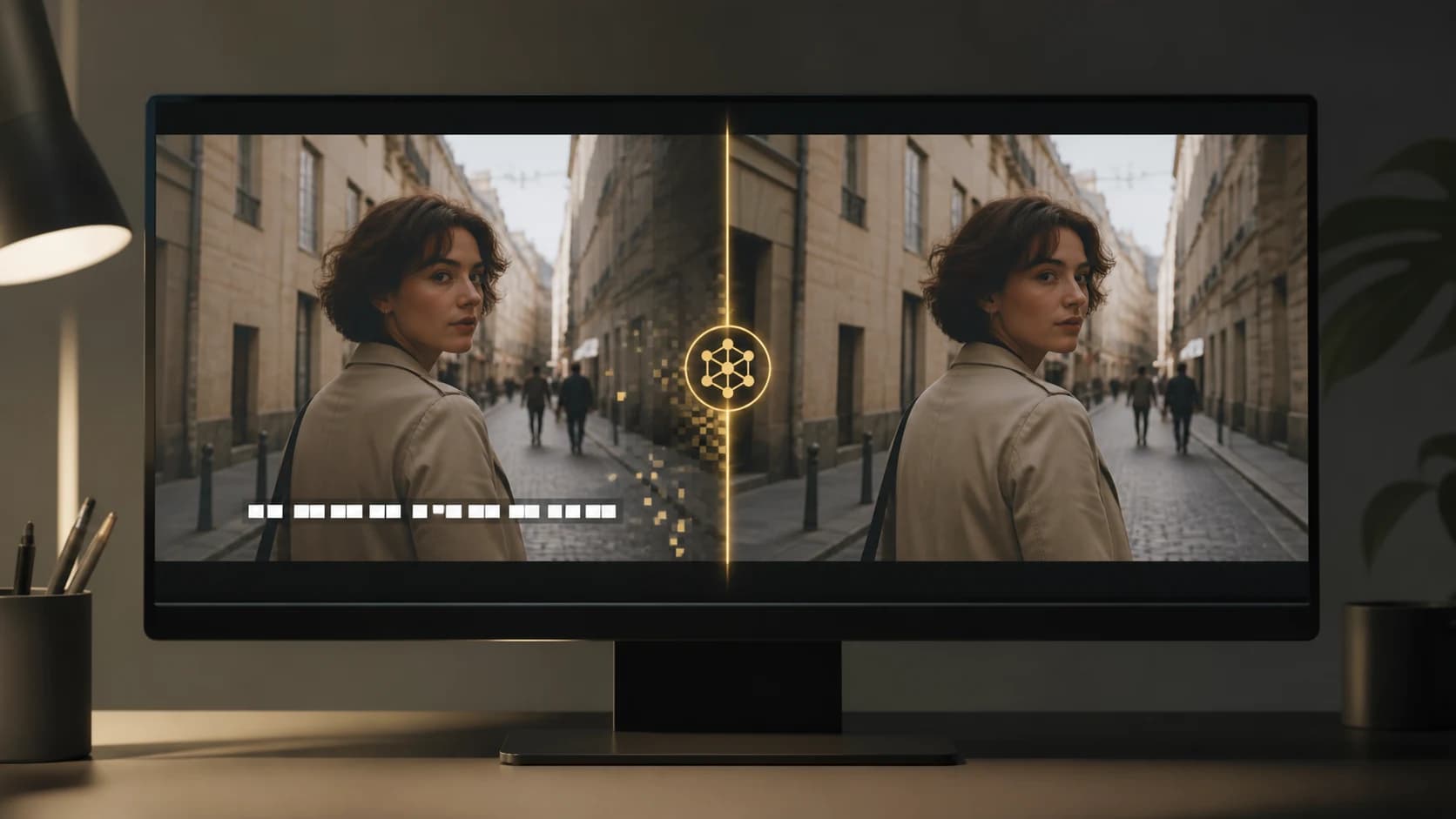
動画から文字を消す方法:実用的な4つの選択肢
字幕トラックの削除、トリミング、ぼかし、NanoPhoto.AIによる焼き付け字幕の除去まで、動画の文字を消す方法を解説します。

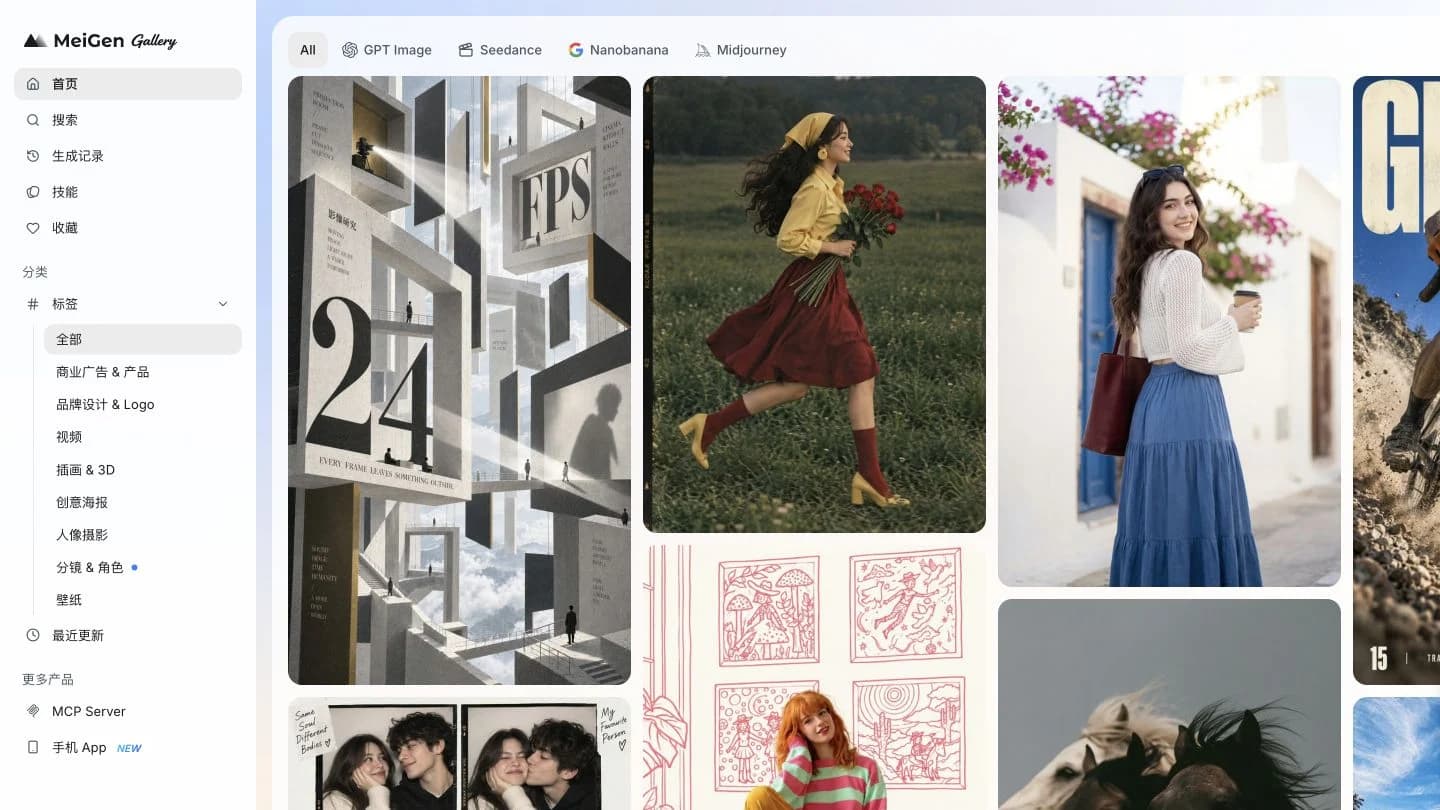
Meigan AI 2026レビュー:MeiGenの使い方を実画像で解説
MeiGenでプロンプトを選び、設定を確認して商品画像を生成。実際のスクリーンショットと生成結果で、料金・無料枠・注意点を解説します。

YouTube動画からカット別プロンプトを作る
参考動画をカットごとに整理し、動作・カメラワーク・照明をAI動画用プロンプトにまとめる手順と、連続性を確認する方法。
Newsletter
Join the community
Subscribe to our newsletter for the latest news and updates