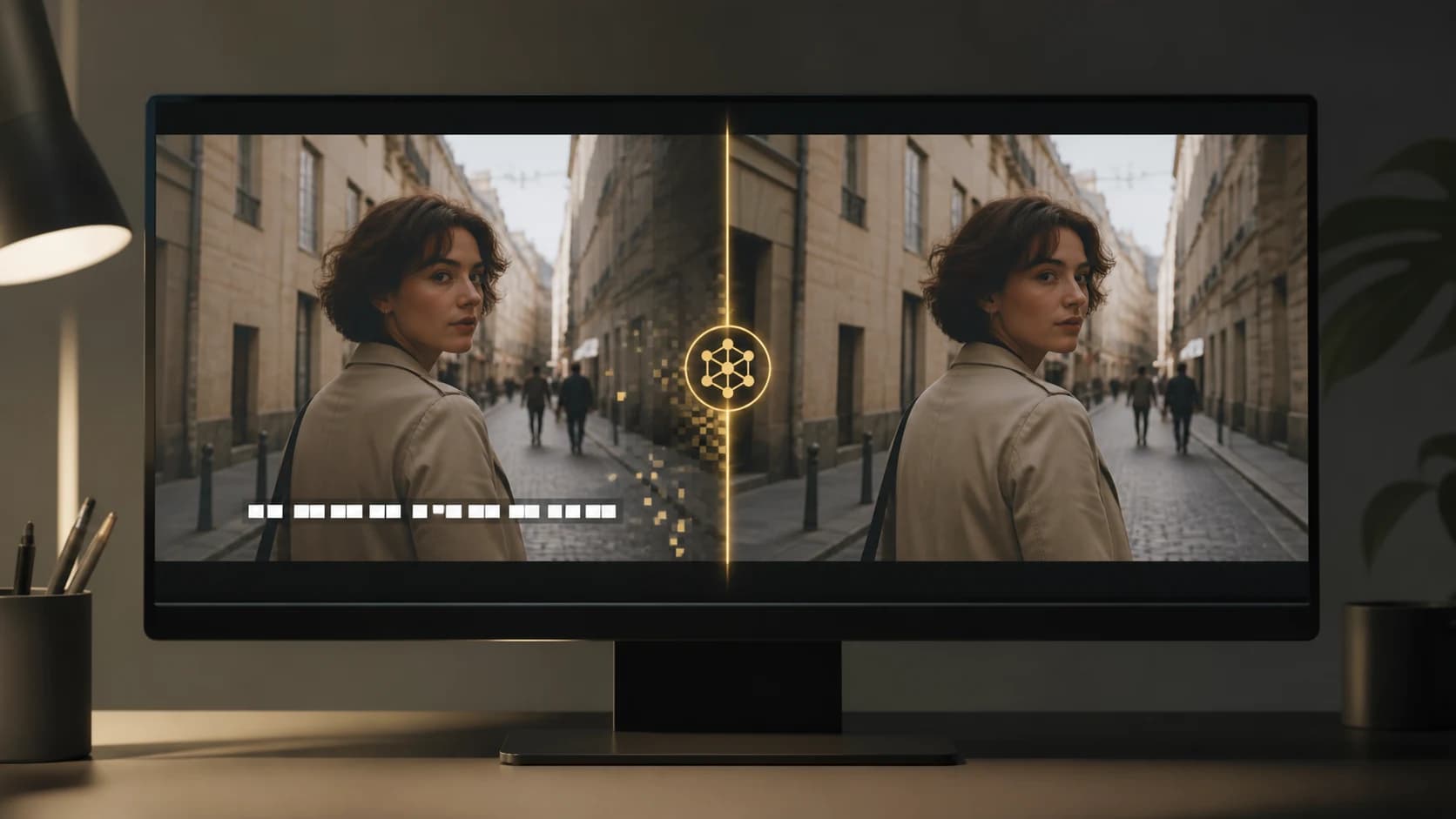
動画から文字を消す方法:実用的な4つの選択肢
字幕トラックの削除、トリミング、ぼかし、NanoPhoto.AIによる焼き付け字幕の除去まで、動画の文字を消す方法を解説します。
動画内の文字は、数秒で消せることもあれば、思った以上に手間がかかることもあります。違いを生むのは編集ソフトではなく、その文字がどのように動画へ入っているかです。
別の字幕トラックなら、非表示にするか削除するだけで済みます。一方、焼き付け字幕は人物や壁、空と同じように映像そのものの一部です。消すには、文字の下に隠れていた画素を作り直す必要があります。
ここでは4つの現実的な方法を比べながら、NanoPhoto.AIで焼き付け字幕やキャプションを取り除く手順を紹介します。
まずは結論:文字の種類に合う方法を選ぶ
文字が表示されるフレームで一時停止し、前後に数秒動かして位置と背景の変化を確認してください。
| 画面の状態 | 最初に試したい方法 | 注意点 |
|---|---|---|
| プレーヤーでオフにできる字幕 | 字幕トラックを無効化・削除 | 別トラックの字幕に限る |
| 上端や下端に固定された文字 | 画面をトリミング | 構図やアスペクト比が変わる |
| 重要でない場所にある小さな文字 | 上から隠す・ぼかす | 処理した部分は見える |
| 動く背景に重なった焼き付け字幕 | AI動画インペインティング | 動きや背景の複雑さで結果が変わる |
字幕が映像に埋め込まれている場合は、AI動画字幕リムーバーを試せます。編集可能なテキストレイヤーではなく、焼き付け字幕向けのツールです。
別トラックの字幕か、焼き付け字幕か
ここを先に確認すると無駄な作業を避けられます。動画をプレーヤーや編集ソフトで開き、字幕またはCCの切り替えを探します。
オフにしたとき文字も消えれば、字幕は別トラックです。AIで映像を修復する必要はありません。書き出す前に、そのトラックを無効化または削除してください。YouTubeの字幕ヘルプにも、アップロード済み動画の字幕を管理する方法が載っています。
字幕をオフにしても文字が残るなら、焼き付けられている可能性が高いでしょう。古い広告コピー、翻訳されたセリフ、日付、SNSへの再投稿時に追加された字幕などでよく見られます。削除できる文字オブジェクトは残っていないため、切り取る、覆う、隠れた部分を再構成する、のいずれかになります。
用途の違いにも注意してください。NanoPhoto.AIの字幕ツールは、字幕とキャプションの処理を想定しています。ロゴやウォーターマークなら、AI動画ウォーターマーク除去ツールを使い、自分が所有する素材か、編集許可を得た素材だけを処理してください。
NanoPhoto.AIで焼き付け字幕を消す手順
以下のスクリーンショットは、2026年8月13日にNanoPhoto.AIの公開ページで撮影したものです。画面とサイト内デモの操作例であり、新たに行った独立テストではありません。そのため、処理時間、成功率、出力解像度の実測値は記載していません。
1. ツールを開いて入力方法を選ぶ
NanoPhoto.AIの動画字幕リムーバーを開きます。端末内のファイルを使うなら、動画をアップロードを選択します。現在の対応形式はMP4、MOV、WebMで、上限は300MB、最長5分です。

最初は短いテスト用クリップがおすすめです。カメラや被写体が動く部分、細かな背景、字幕が重要な被写体に重なる瞬間を含めます。単色の壁に字幕が載っているだけの簡単な場面より、実際の仕上がりを判断しやすくなります。
2. オンライン動画なら公開URLを貼り付ける
素材がすでにオンラインにある場合は、動画URLへ切り替えます。サーバーからアクセスできる公開HTTPS動画URLが必要です。通常のWebページのURLは、動画ファイルへの直接リンクとは限りません。
デモを使用を押すと、NanoPhoto.AIのサンプル動画が自動入力されます。自分の素材を処理する前に操作を確認する用途に向いています。

実際の処理を開始する前にログインが必要です。フォームの近くには、その時点の無料利用枠または必要クレジットも表示されます。条件は変更されることがあるため、古いスクリーンショットではなく、操作時の表示を確認してください。
3. 字幕除去を開始する
入力元を確認したら、字幕を削除を押します。AIが連続するフレームから字幕領域を見つけ、周囲の映像を手がかりに隠れていた背景を補います。
文字レイヤーを削除する処理とは違い、フレームごとに動き、明るさ、質感が変化します。所要時間はクリップによって異なり、処理完了後も映像全体の確認が必要です。
4. 元動画と結果を見比べる
NanoPhoto.AIでは、元動画と処理後の動画が同じ比較ビューに表示されます。静止画だけで判断せず、仕切りを動かしながら再生してください。字幕が出始める瞬間と消える瞬間、速い動き、カットの前後を重点的に見ます。
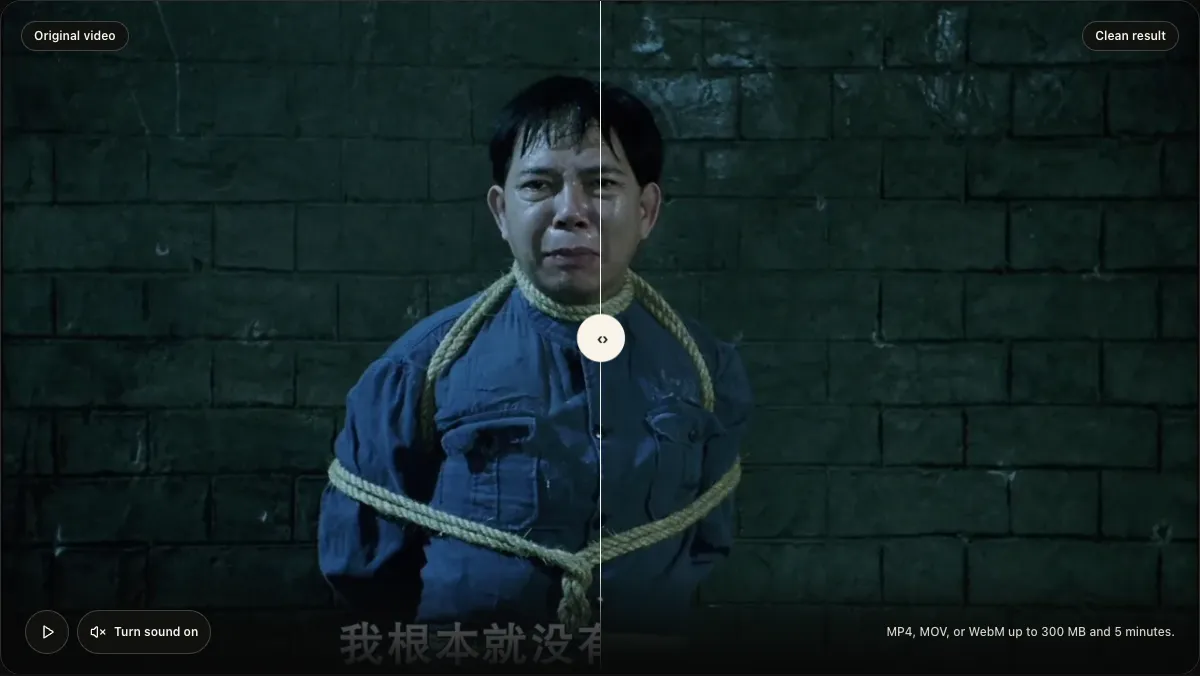
ページ下部の作例も同じビフォー・アフター操作を使っています。公開ページを確認した際は、仕切りをドラッグして同じフレームの処理前後を切り替えられました。
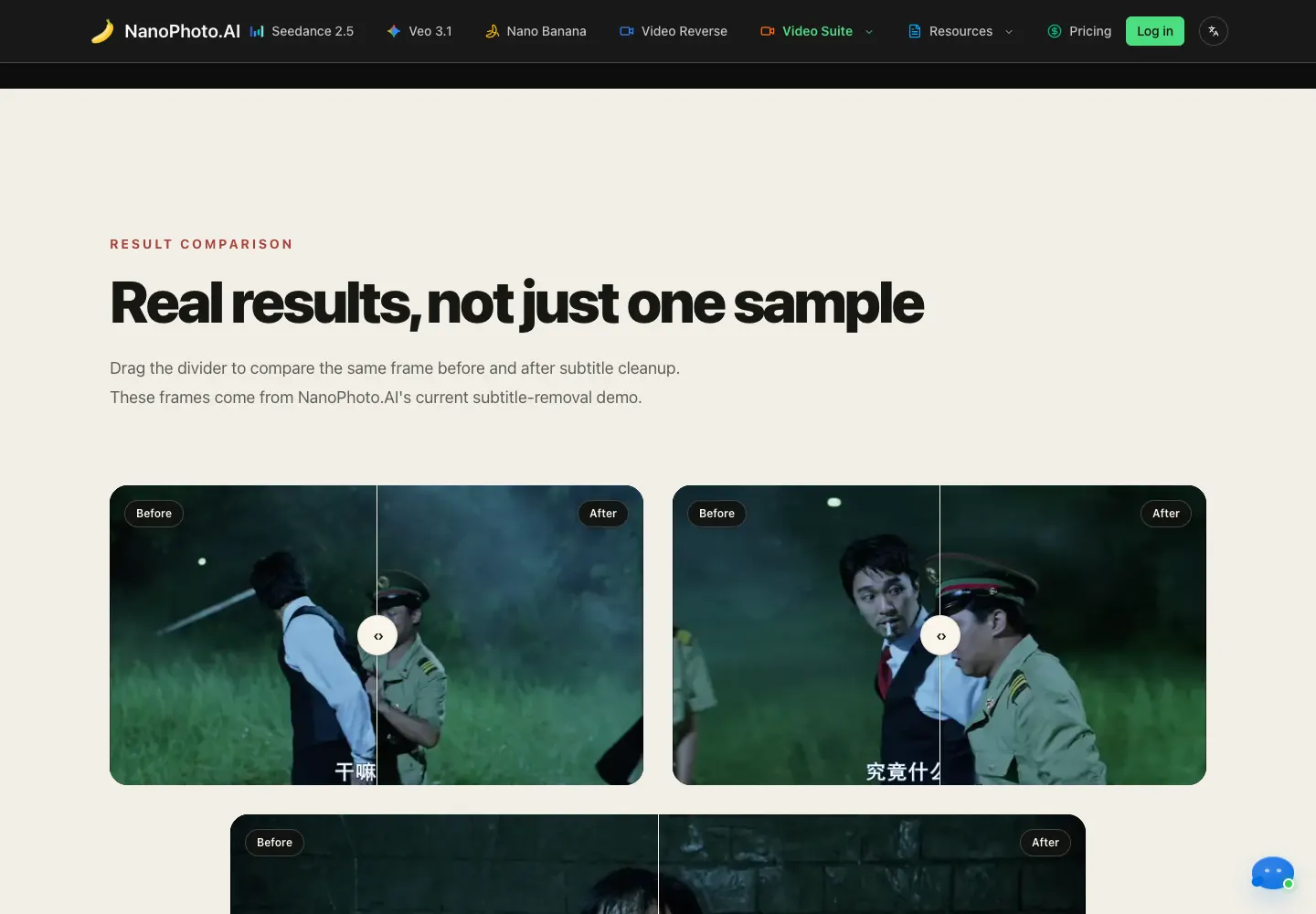
処理が終わったら、動画を最初から最後まで見てからMP4をダウンロードします。製品ページでは元の長さと音声トラックを維持すると案内されていますが、再エンコードによりビットレートやファイルサイズは変わる場合があります。ダウンロード結果を確認するまでは、元ファイルを残しておきましょう。
AI以外で動画の文字を消す方法
AIの修復は便利ですが、いつでも最短とは限りません。
字幕トラックを削除する
文字が映像と別に保存されているなら、これが最もきれいです。動画の画素を変更する必要がありません。編集ソフトのタイムラインで字幕、キャプション、テキストのトラックを探し、無効にしてから書き出します。
画面をトリミングする
文字が端に固定され、切り取っても構図が崩れないなら有効です。速くて結果も予測しやすい一方、画角が狭くなり、掲載先に合わせて比率を調整し直すことがあります。
文字を覆う、またはぼかす
情報を隠すことが目的で、自然な修復を求めない場合は、色面、画像、ぼかしを重ねます。カメラが動く映像では、オーバーレイにもトラッキングが必要です。小さなタイムスタンプや名前なら、複雑な背景をAIに推測させるより安定することがあります。
マスクと塗りつぶしを手作業で行う
デスクトップ向け編集ソフトには、トラッキングやコンテンツに応じた塗りつぶしがあります。難しいショットを細かく調整したいときに向きます。Adobeの動画向けコンテンツに応じた塗りつぶしでは、前後のフレームを解析し、手作りの参照フレームも利用できます。細かな模様、照明の変化、マスクを横切る物体があると、手直しが必要になる場合があります。
AI除去の品質を左右するもの
次のようなクリップは難易度が上がります。
- 文字が顔、商品、指など、視線が集まる被写体に重なっている
- カメラが速く動く、カットが多い、光が点滅する、背景の物体が激しく動く
- 字幕の面積が大きい
- 文字の下に髪、布、レンガ、草、反射などの細かな模様がある
AIが作れるのは、周辺情報から見てもっともらしい背景です。元ファイルに記録されなかった画素を取り戻すことはできません。再生しながら、にじみ、泳ぐような模様、反復する質感、輪郭のちらつきを確認してください。
多言語版を作る予定なら、字幕を消した動画をマスターとして保存し、その後に動画翻訳ツールを使うか、新しい字幕トラックを追加します。字幕を別トラックにしておけば、次の修正が楽になります。
公開前に確認したいこと
まず通常速度で全編を見て、その後、古い字幕の開始と終了付近をコマ送りで確認します。被写体の輪郭、背景の質感、カット、音声同期、字幕があった領域の最初と最後のフレームを見てください。
ダウンロード後は、元動画と尺が同じかも比べます。修復部分が不安定なら、処理区間を短くする、トリミングする、手作業のマスクに切り替えるといった判断が必要です。点滅する「自然な修復」より、意図が分かる安定したトリミングの方が見やすいこともあります。
よくある質問
AIなら動画内のどんな文字でも消せますか?
いいえ。周囲のフレームから背景を推測しやすい焼き付け字幕ほど、安定した結果になりやすいです。顔、商品の細部、速い動きを覆う文字は難しくなります。また、NanoPhoto.AIの字幕ツールには、ロゴや看板をブラシで自由選択する機能はありません。
消せる字幕と焼き付け字幕の違いは?
消せる字幕は別のトラックに保存され、オフにしても映像は変わりません。焼き付け字幕は各フレームの画素になっているため、トリミング、覆い隠し、背景の再生成が必要です。
動画全体をぼかさずに文字だけ消せますか?
はい。動画インペインティングは、画面全体をぼかすのではなく、文字の下の背景を補おうとします。仕上がりは、文字が隠している情報量と、その領域の動き方に左右されます。
NanoPhoto.AIはどの動画形式に対応していますか?
この記事の確認時点で、アップロード欄にはMP4、MOV、WebMが表示され、上限は300MB、最長5分でした。URL入力には、公開されたHTTPS動画URLを利用できます。
音声と動画の長さは維持されますか?
NanoPhoto.AIのページでは、元の再生時間と音声トラックを維持すると説明されています。再エンコードのため、ビットレートやファイルサイズは変わる場合があります。公開前にダウンロードしたファイルを確認してください。
動画の文字除去は無料ですか?
その日の無料枠と必要クレジットは、ツール画面に表示されます。枠が残っていれば、短い動画が無料対象になることがあります。最新条件はツール本体か現在のクレジット料金で確認してください。
迷ったときの選び方
別の字幕トラックがあるなら削除、文字が端にあり構図に余裕があるならトリミング、隠すだけでよければ上から覆います。画面全体を残したまま焼き付け字幕を消したいときは、難しい場面を含む短いクリップでNanoPhoto.AIを試し、静止画ではなく再生状態で確認してください。仕上がりに納得するまでは元動画を残しておくのが安全です。
執筆者

カテゴリー
関連記事
Meigan AI 2026レビュー:MeiGenの使い方を実画像で解説
MeiGenでプロンプトを選び、設定を確認して商品画像を生成。実際のスクリーンショットと生成結果で、料金・無料枠・注意点を解説します。
LOVO.AI 2026年レビュー:サービス停止とGennyの代替候補
破産申立ての資料、現在のサイト状態、実際のアーカイブ画像からLOVOとGennyを振り返り、制作データの整理と代替ツール選びを解説します。
H3 Max TurboとMiniMax H3を比較:速度、画質、解像度、選び方
H3 Max TurboとMiniMax H3の違いを、速度、480P・768P・2K、生成時間、参照入力、動画編集、用途別に比較します。
Newsletter
Join the community
Subscribe to our newsletter for the latest news and updates