LogoNanoPhoto.AI
  • H3 Max Turbo
  • Nano Banana
  • 영상 역추적
  • 가격
홈/AI 헤어스타일 시뮬레이션

작은 변화. 완전히 새로운 분위기.

AI 헤어스타일 시뮬레이션

생각 중인 그 헤어컷을. 가장 익숙한 내 얼굴에서.

인물 사진을 업로드하고, 컷을 고른 뒤, 미용실 가기 전에 달라진 내 모습을 먼저 확인해 보세요.

01 / 내 사진

얼굴은 한 명만, 조명은 밝게, 머리 윤곽이 보이게. 정면 사진이 가장 좋습니다.

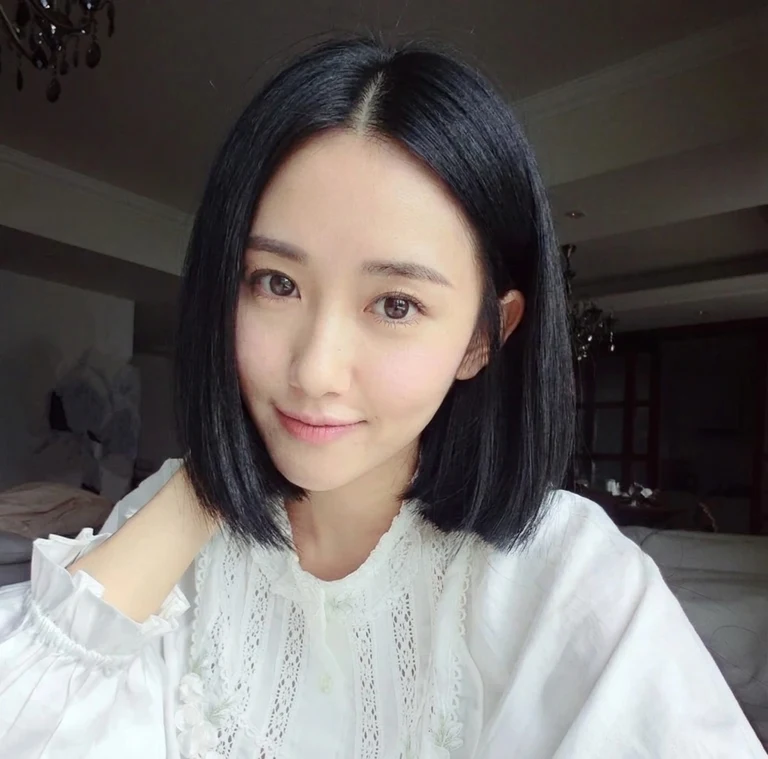
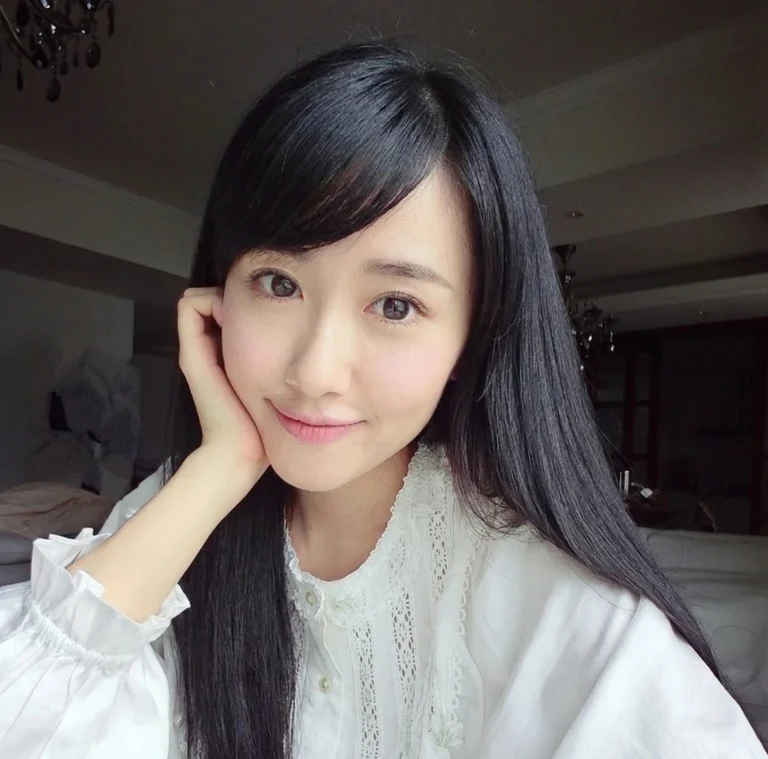
샘플 인물 사진에 적용한 클래식 보브 헤어스타일긴 생머리의 짙은 색 머리를 한 원본 인물 사진예시 미리보기 · 클래식 보브
원본AI 미리보기

슬라이더를 움직여 비교해 보세요. 방향키로도 조작할 수 있습니다.

여성 스타일은 여성 모델, 남성 스타일은 남성 모델을 사용합니다. 각 컷은 해당 원본 인물 사진과 함께 비교해 보세요.

02 / 다음 스타일 미리보기

원하는 스타일을 탭해 미리보세요. 예시 둘러보기에는 크레딧이 들지 않습니다.

24가지 스타일
1 / 3

선택됨: 클래식 보브 · 턱선 길이, 부드러운 끝선

미리보기 1회당 2크레딧 · 로그인 필요

시작하려면 사진을 추가하거나 예시 사진을 사용해 주세요.

편집 시작 전에 크레딧이 먼저 예약되며, 편집에 실패하면 반환됩니다.

AI 편집을 위해 사진이 업로드되어 서버에서 처리됩니다. 편집 권한이 있는 사진만 사용해 주세요. 개인정보 처리방침

여성 예시↓남성 예시↓24가지 전체 스타일↓사진 팁↓

여성 / 길이, 앞머리, 형태

얼굴의 프레임이 달라지는 순간을 확인해 보세요.

같은 인물 사진을 기준으로 AI 헤어스타일 시뮬레이션에서 여성 헤어스타일 아이디어를 살펴보세요. 사람, 포즈, 배경이 비슷하게 유지되면 길이감, 볼륨, 얼굴 주변 형태의 변화를 더 쉽게 확인할 수 있습니다.

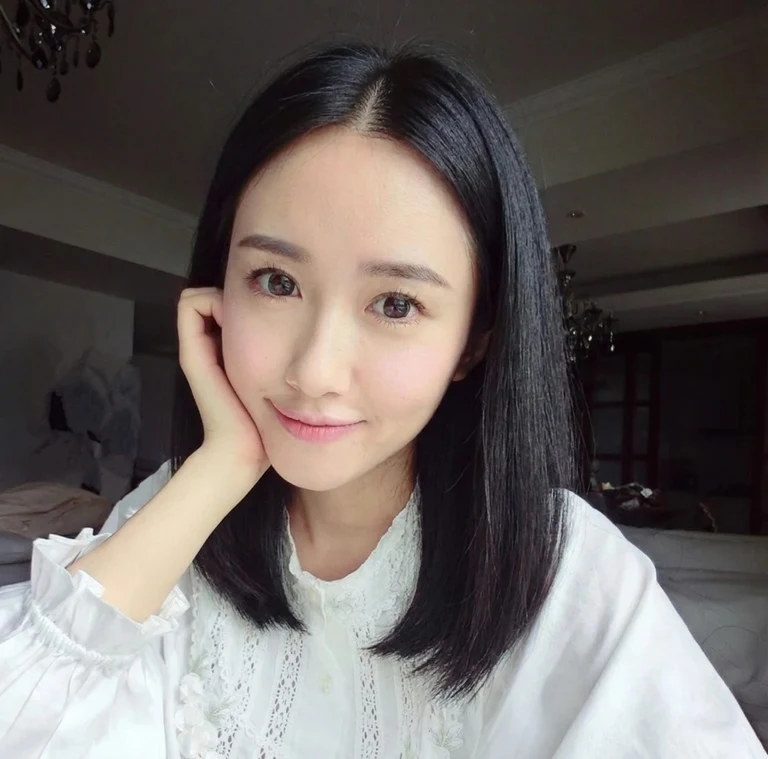
01 / 클래식 보브

전체 분위기를 짐작만 하지 않고 짧게 가보기.

길이를 자를까 고민 중이라면 클래식 보브는 첫 비교 기준으로 유용합니다. 이 예시에서는 긴 원래 머리가 턱선을 감싸는 컴팩트한 형태로 바뀝니다. 변화는 머리 끝선, 볼 옆 라인, 목과 맞닿는 부분에서 특히 쉽게 확인할 수 있습니다.

비교 포인트

슬라이더를 얼굴과 어깨 위로 천천히 움직여 보세요. 목이 얼마나 더 드러나는지, 끝선이 턱과 어떤 위치 관계에 있는지 살펴보세요. 그런 다음 롱 보브와 픽시 컷을 비교해, 약간 짧아진 정도와 훨씬 짧은 실루엣의 차이를 구분해 보세요.

관심 가는 버전을 저장해 두면 상담을 시작하기 좋습니다. 미리보기는 가능한 형태를 보여줄 뿐이며, 실제 완성도는 내 모발 질감, 숱, 평소 스타일링 방식에 따라 달라집니다.

내 사진으로 스타일 체험하기 ↗
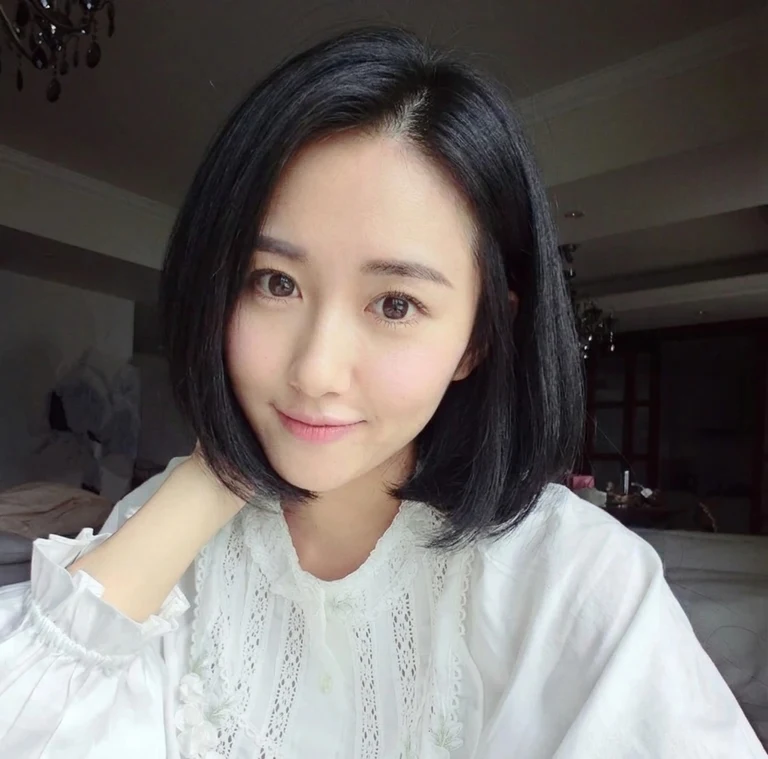
샘플 인물 사진에 적용한 클래식 보브 헤어스타일긴 생머리의 짙은 색 머리를 한 원본 인물 사진클래식 보브
원본AI 미리보기

슬라이더를 움직여 비교해 보세요. 방향키로도 조작할 수 있습니다.

턱선 길이, 부드러운 끝선

추가로 볼 만한 두 가지 방향

여성 샘플 모델에 적용한 롱 보브

롱 보브

롱 보브로 어깨 주변 길이를 조금 더 남길 수 있습니다. 얼마나 짧게 갈지 결정하기 전에, 아래쪽 끝선이 턱선 길이 버전과 어떻게 다른지 비교해 보세요.
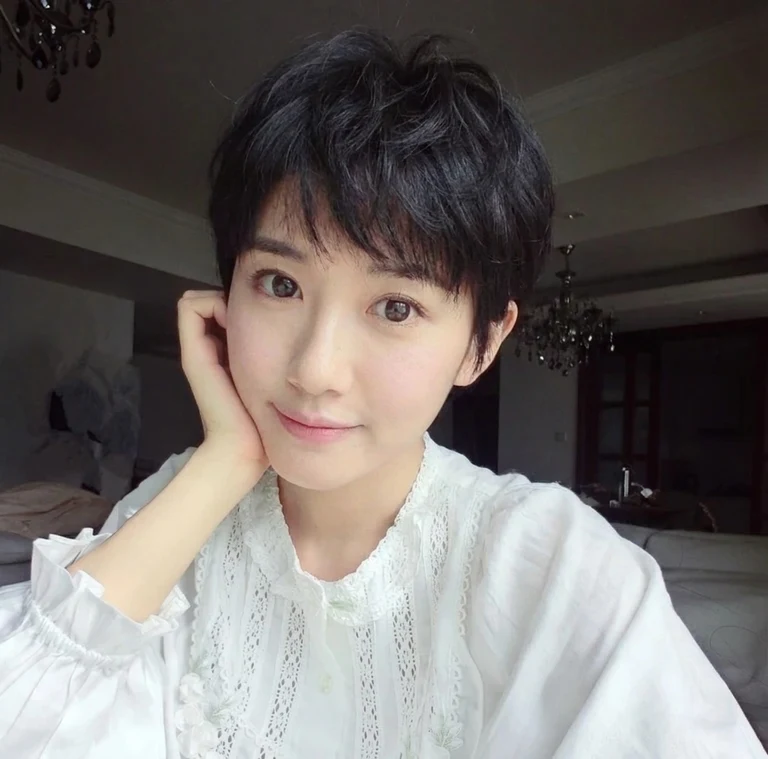
여성 샘플 모델에 적용한 픽시 컷

픽시 컷

픽시 컷은 귀와 목을 더 많이 드러냅니다. 모든 숏컷을 비슷하게 보지 말고, 윤곽 변화가 더 큰 옵션을 탐색할 때 활용해 보세요.
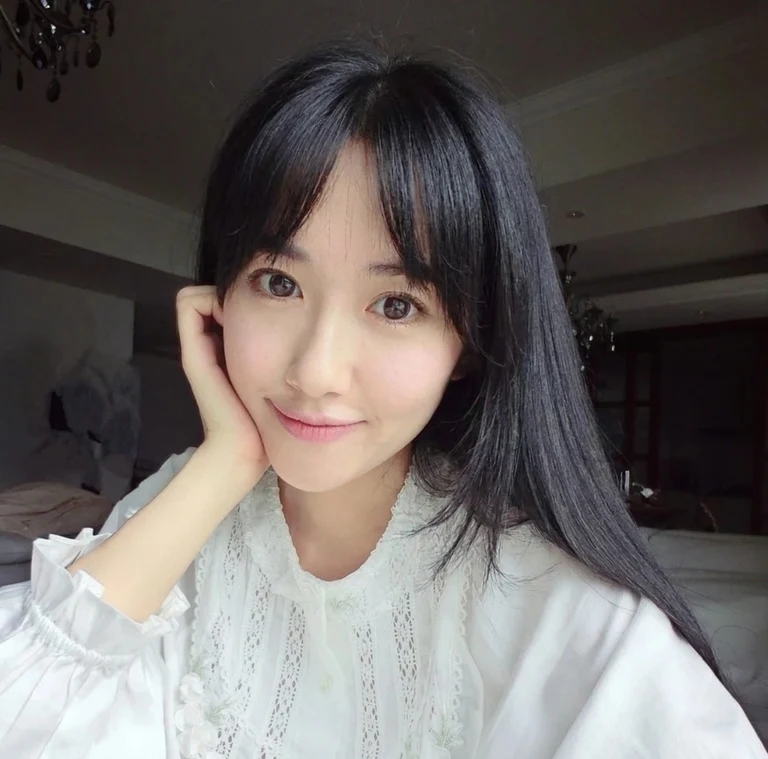
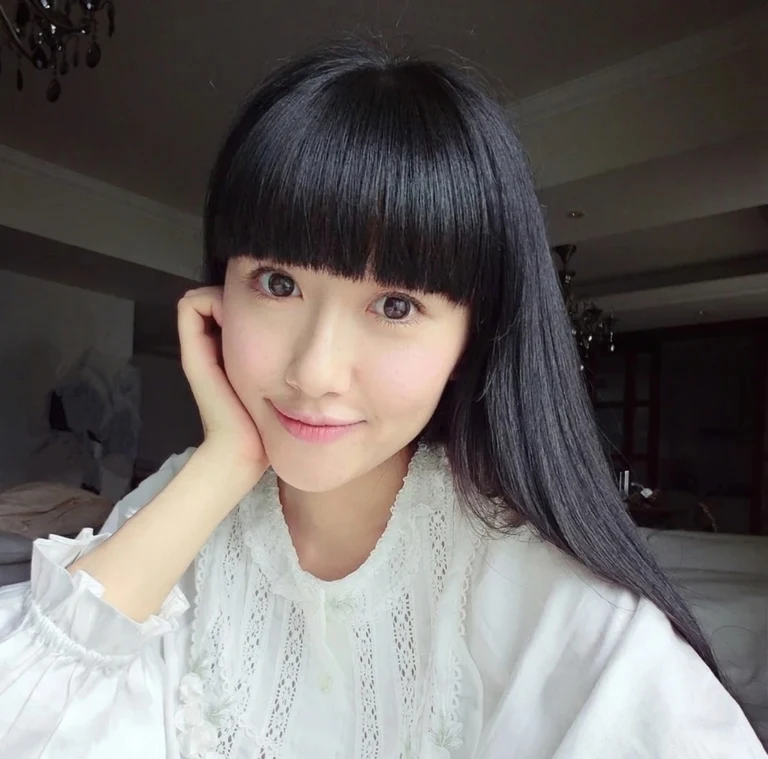
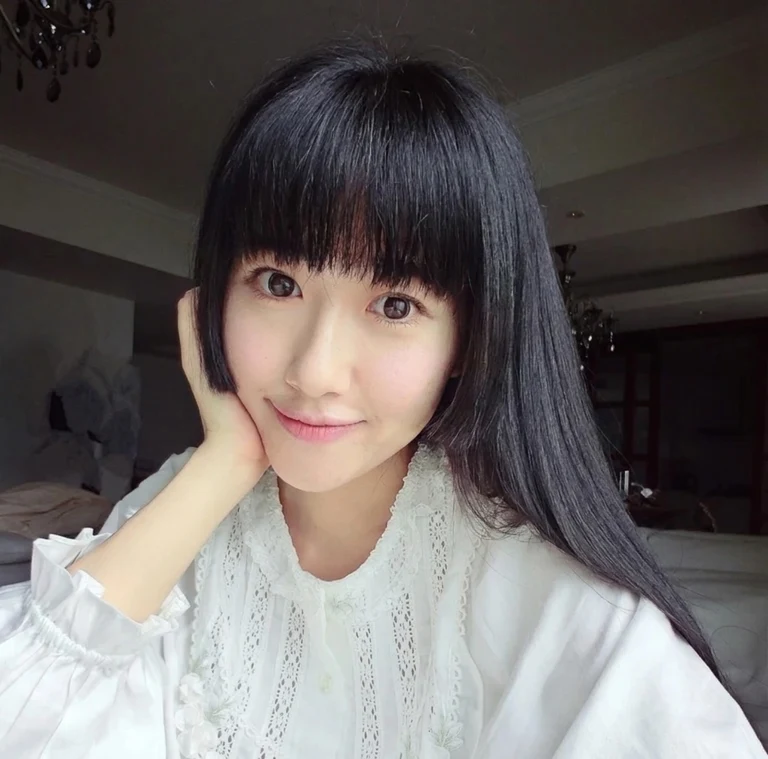
02 / 커튼 앞머리

실제로 해보고 싶은 앞머리를 찾아보세요.

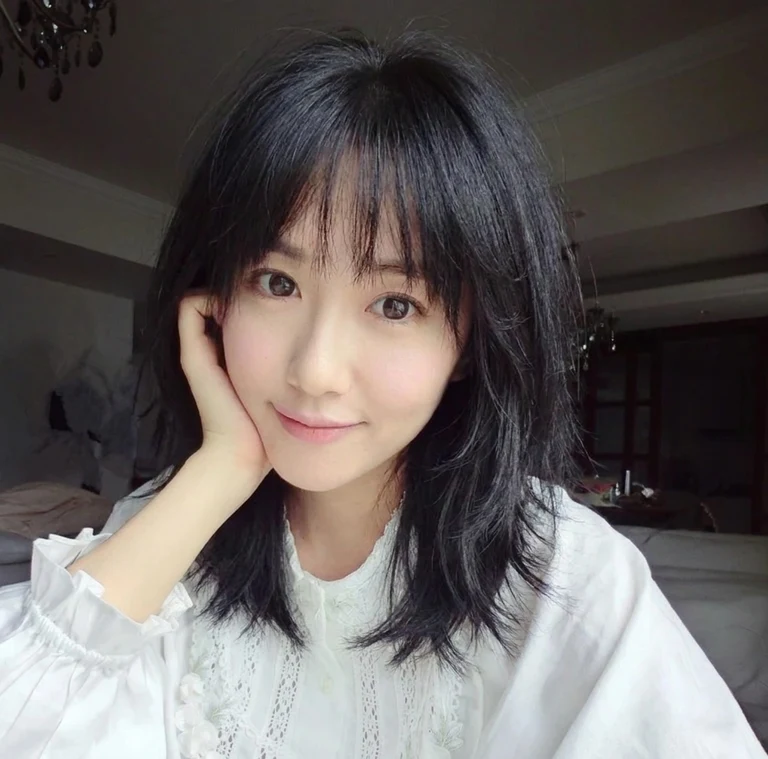
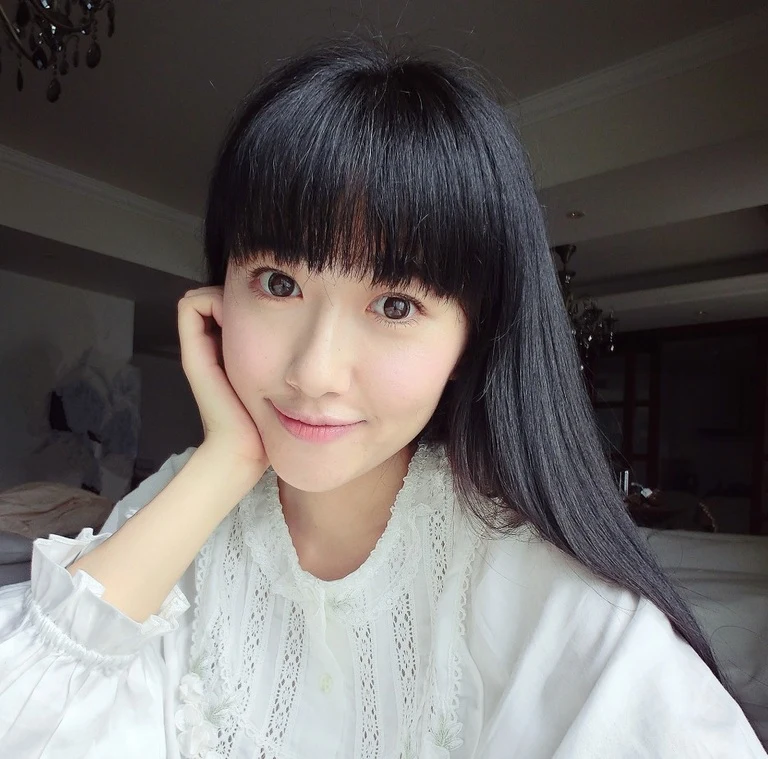
앞머리는 눈가 주변 인상을 바꾸면서도 전체 길이는 길게 유지할 수 있게 해줍니다. 커튼 앞머리는 가운데가 열리며 얼굴 옆선을 감싸는 형태입니다. 이 예시에서 가장 큰 차이는 어깨 쪽의 극적인 변화보다 이마와 관자 부근에 있습니다.

비교 포인트

원본과 AI 미리보기를 전환하며 가르마와 앞머리 끝선을 살펴보세요. 가운데가 열린 커튼 앞머리와 꽉 찬 블런트 앞머리를 비교해 보세요. 히메 컷은 또 다른 선택지를 더합니다. 긴 머리 옆에 분명하게 짧은 옆 패널이 들어갑니다.

앞머리 자체뿐 아니라 얼굴 전체를 함께 보세요. AI가 얼굴 세부 요소를 조금 바꿀 수 있으므로, 눈에 보이는 차이가 머리에서 오는 것인지 원본 이미지와 함께 확인하는 것이 좋습니다.

내 사진으로 스타일 체험하기 ↗
샘플 인물 사진에 적용한 커튼 앞머리 헤어스타일긴 생머리의 짙은 색 머리를 한 원본 인물 사진커튼 앞머리
원본AI 미리보기

슬라이더를 움직여 비교해 보세요. 방향키로도 조작할 수 있습니다.

얼굴선을 부드럽게 감싸는 앞머리

추가로 볼 만한 두 가지 방향

여성 샘플 모델에 적용한 블런트 앞머리

블런트 앞머리

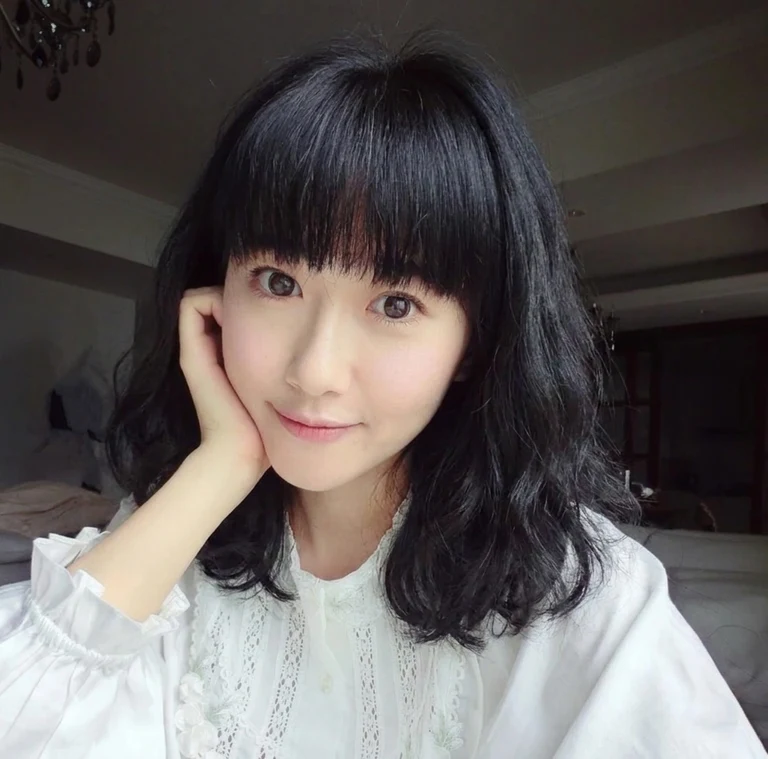
풍성한 일자 앞머리는 이마를 더 많이 덮습니다. 부드럽게 열린 커튼 앞머리와 무게감, 아래쪽 끝선을 비교해 보세요.

여성 샘플 모델에 적용한 히메 컷

히메 컷

히메 컷은 풍성한 앞머리와 볼선 길이의 옆 패널이 함께 들어갑니다. 그 패널과 긴 섹션의 대비가 더 또렷한 윤곽을 만들어 줍니다.

위 도구와 같은 흐름으로 편집한 샘플 인물 사진입니다. 각 전후 비교는 하나의 원본 사진을 사용합니다. 내 결과는 업로드한 사진과 선택한 컷에 따라 달라집니다.

남성 / 더 짧은 옆머리, 더 많은 가능성

더 짧은 커트. 다른 실루엣.

AI 헤어스타일 시뮬레이션가 별도의 남성 모델과 해당 원본 인물 사진에 남성 커트를 어떻게 적용하는지 확인해 보세요. 스타일 이름만 보지 말고, 옆머리, 드러나는 이마의 양, 윗머리 높이까지 함께 비교해 보세요.

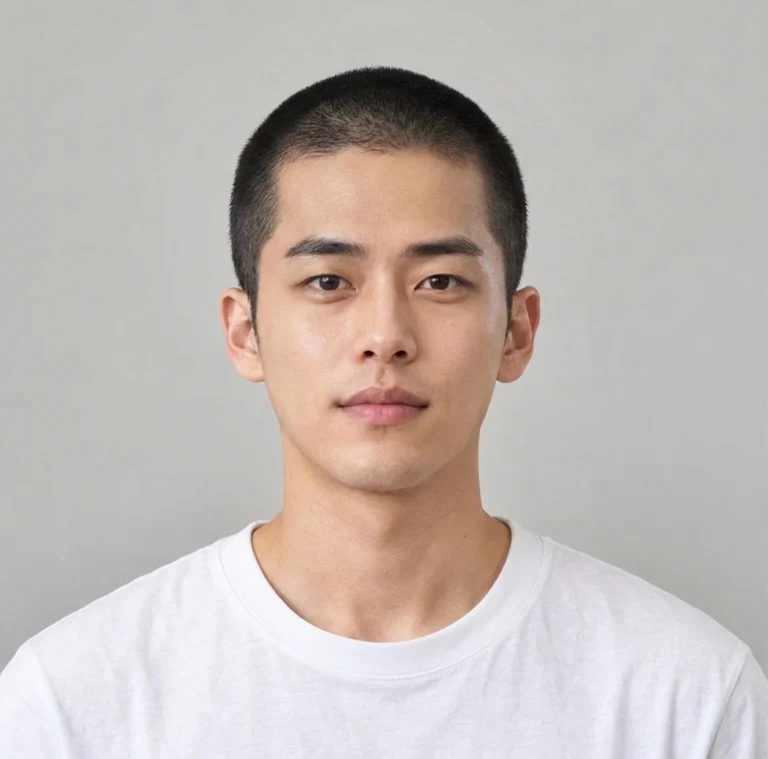
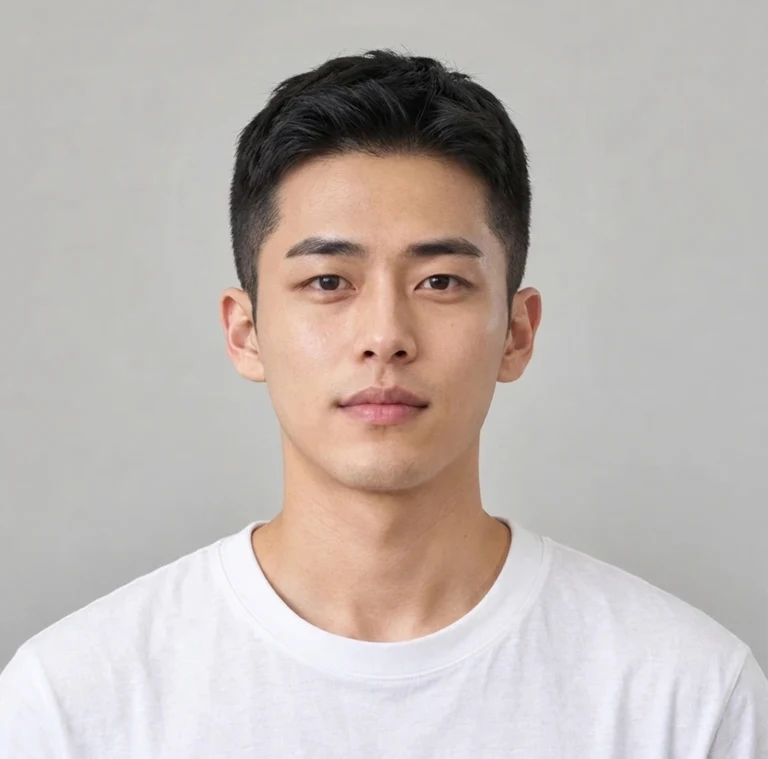
03 / 버즈 컷

남성 모델에서 아주 짧은 커트를 비교해 보세요.

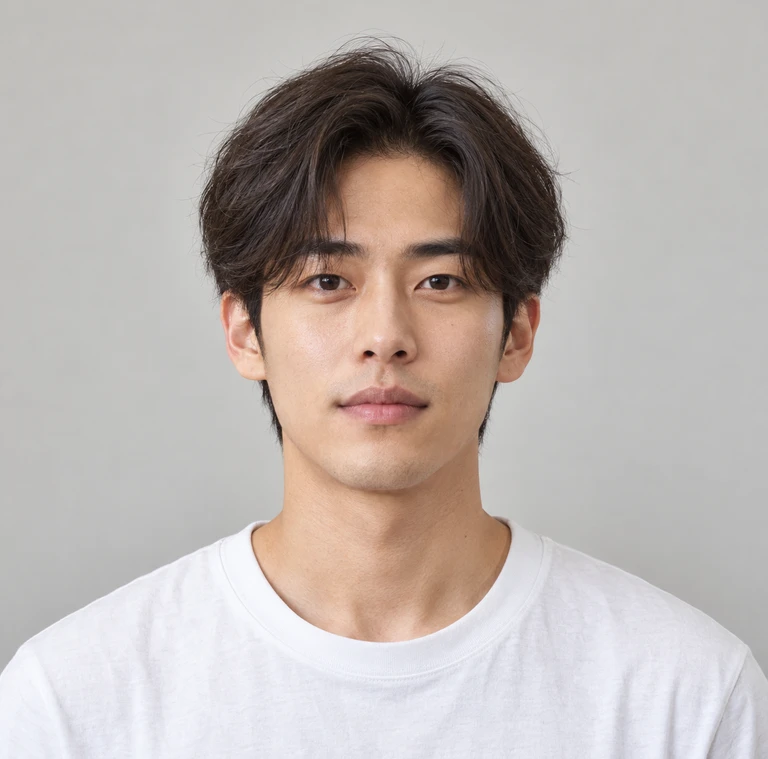
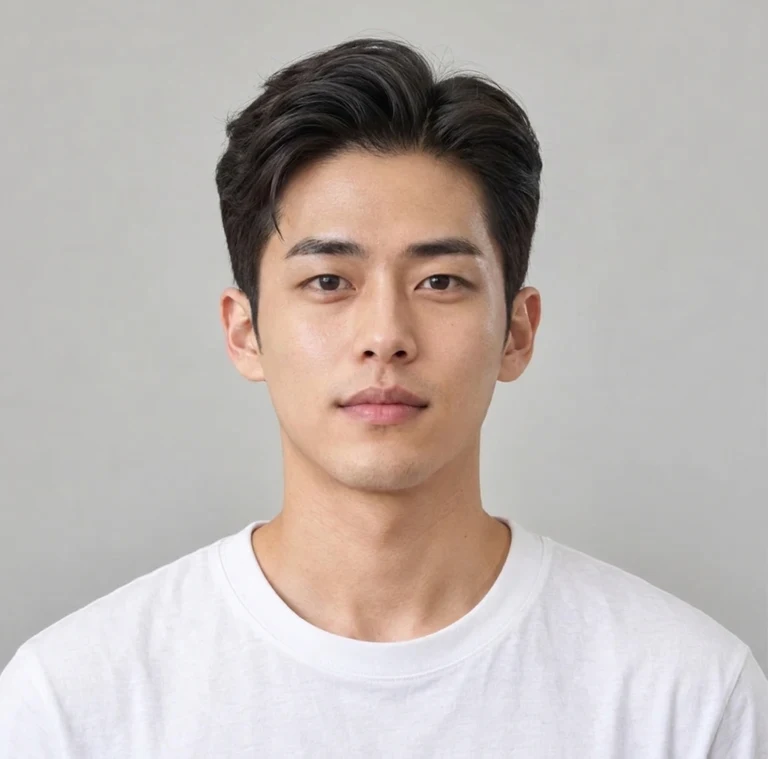
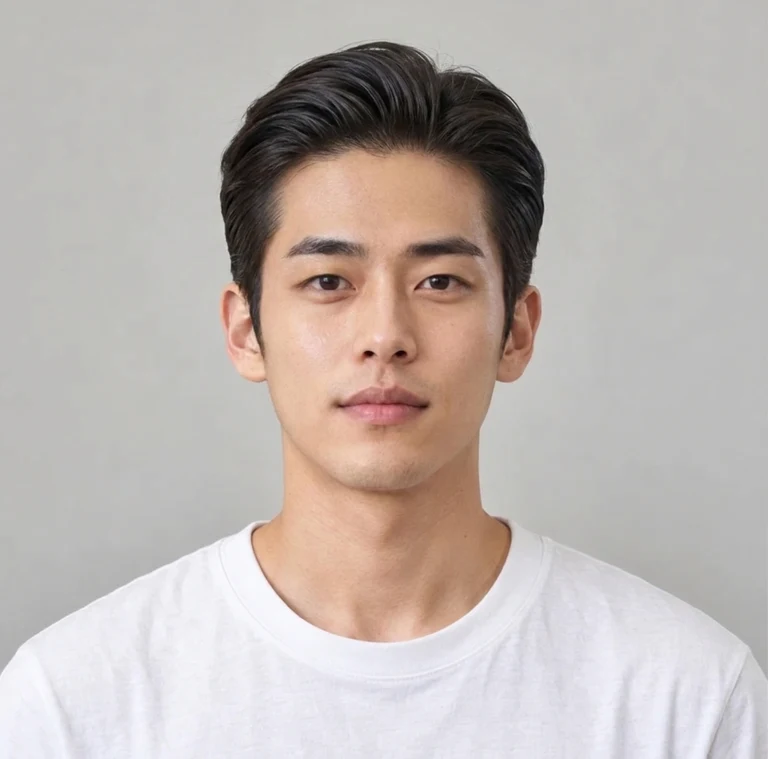
버즈 컷은 남성 컬렉션에서 길이 차이가 가장 분명하게 드러나는 스타일입니다. 원래의 더 긴 머리가 짧고 균일한 길이로 바뀌어, 헤어라인과 두상 윤곽이 훨씬 더 잘 보입니다. 윗머리나 옆머리의 작은 차이를 보기 전에 먼저 이 전체적인 변화부터 비교해 보세요.

비교 포인트

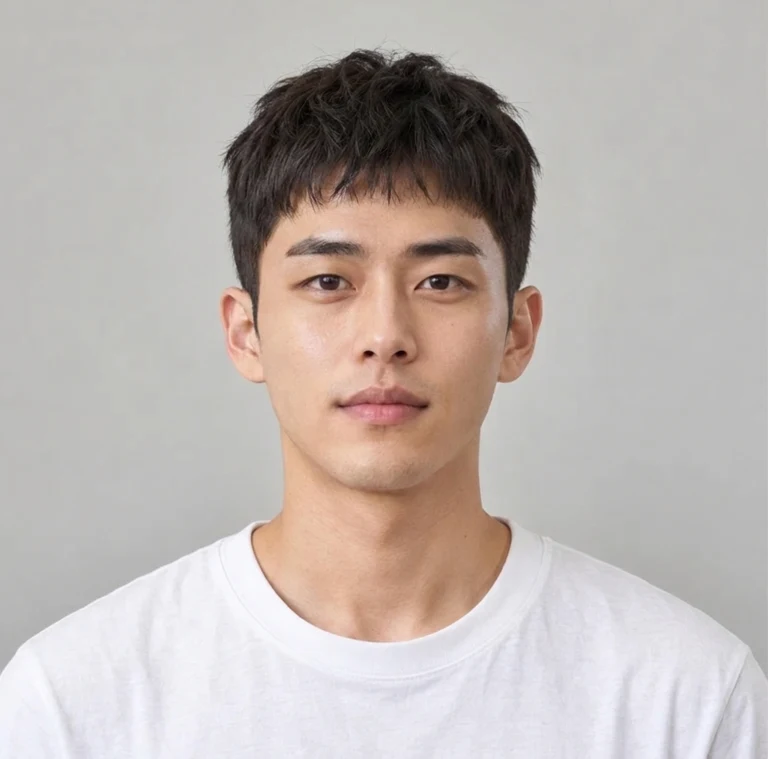
이마, 관자, 귀 위쪽을 확인해 보세요. 그런 다음 크루 컷과 텍스처드 크롭을 살펴보세요. 두 스타일 모두 버즈 컷 예시보다 윗머리 형태를 더 남깁니다. 크롭은 이마를 완전히 드러내기보다 앞쪽으로 앞머리를 가져옵니다.

이 예시들은 정확한 클리퍼 길이보다, 각 스타일의 이름이 가리키는 방향을 보여줍니다. 마음에 드는 이미지를 바버에게 보여주고, 내 머리에서 원하는 길이와 연결감을 상의해 보세요.

내 사진으로 스타일 체험하기 ↗
샘플 인물 사진에 적용한 버즈 컷 헤어스타일중간 길이의 짙은 머리를 한 남성 원본 인물 사진버즈 컷
원본AI 미리보기

슬라이더를 움직여 비교해 보세요. 방향키로도 조작할 수 있습니다.

균일하고 아주 짧은 길이

추가로 볼 만한 두 가지 방향

남성 샘플 모델에 적용한 크루 컷

크루 컷

크루 컷은 짧은 옆머리 위에 자연스럽게 층진 짧은 윗머리를 남깁니다. 전체를 동일하게 짧게 미는 스타일과는 다른 윤곽을 주면서도 길이는 많이 남기지 않습니다.

남성 샘플 모델에 적용한 텍스처드 크롭

텍스처드 크롭

텍스처드 크롭은 더 보이는 앞머리와 부서진 듯한 윗머리 형태를 더합니다. 짧은 옆머리만 보지 말고 앞쪽 끝선의 차이를 비교해 보세요.

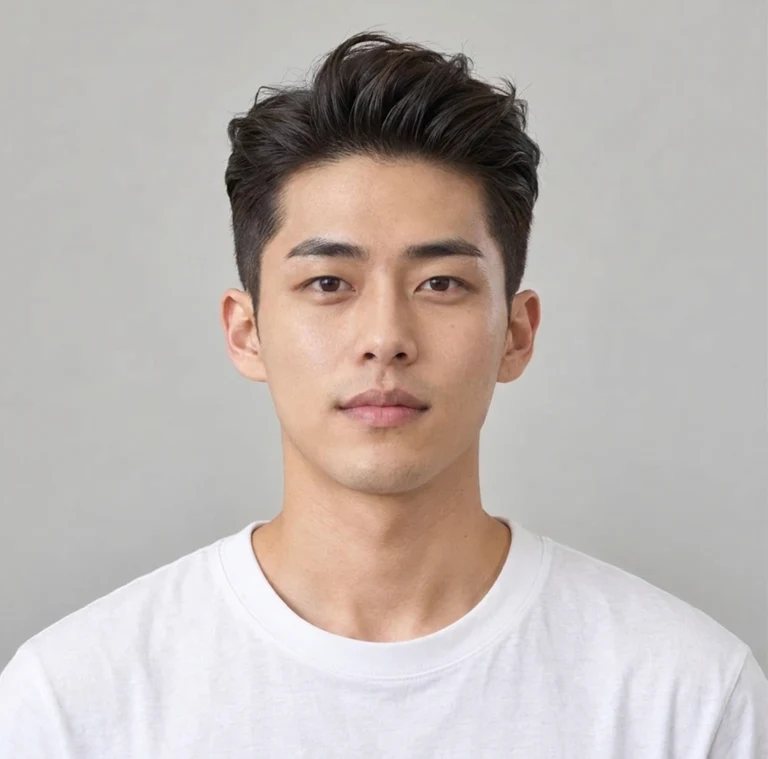
04 / 텍스처드 퀴프

높이감, 대비, 그리고 더 긴 뒷머리를 살펴보세요.

텍스처드 퀴프 예시는 앞쪽을 살리면서 옆머리는 더 짧게 유지합니다. 원래의 가르마 스타일과 비교하면 이마가 더 드러나고, 윗선이 얼굴 위로 더 높아집니다. 훨씬 긴 커트부터 시작하지 않고도 볼륨감을 탐색하고 싶을 때 유용한 대비입니다.

비교 포인트

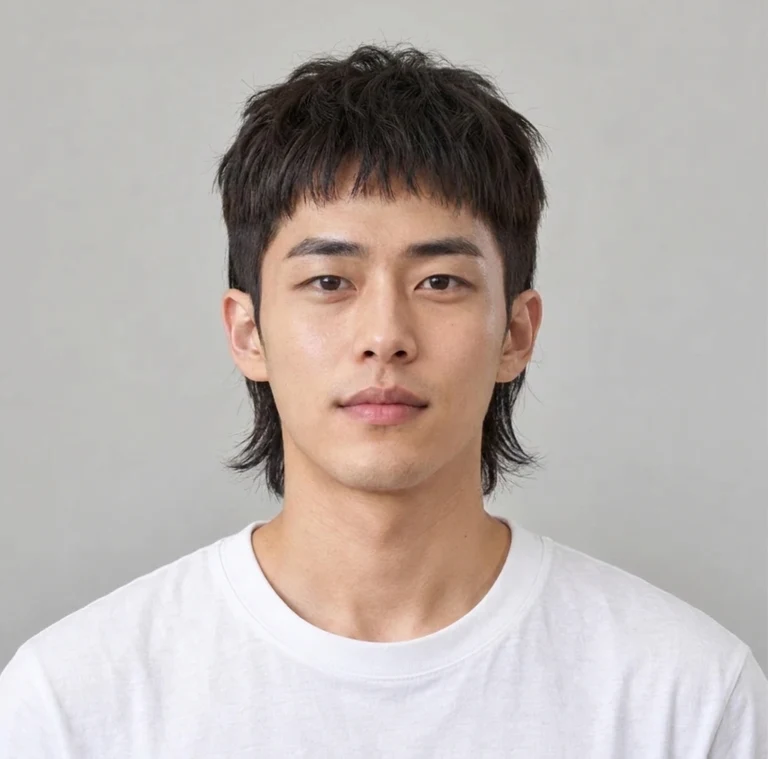
슬라이더를 정수리 방향으로 움직이며 높이감과 흐름을 비교해 보세요. 언더컷은 긴 윗머리와 짧은 옆머리의 대비를 바꿉니다. 모던 멀릿은 뒤쪽 길이를 더 남겨, 목 옆 하단 윤곽이 다르게 보입니다.

이 사진은 정면 구도이므로 페이드의 모든 디테일이나 멀릿의 뒷모습 전체를 보여주지는 못합니다. 방향을 추리는 용도로 활용한 뒤, 보이지 않는 각도와 손질 난이도는 바버와 상의해 보세요.

내 사진으로 스타일 체험하기 ↗
샘플 인물 사진에 적용한 텍스처드 퀴프 헤어스타일중간 길이의 짙은 머리를 한 남성 원본 인물 사진텍스처드 퀴프
원본AI 미리보기

슬라이더를 움직여 비교해 보세요. 방향키로도 조작할 수 있습니다.

살린 앞머리, 점점 짧아지는 옆머리

추가로 볼 만한 두 가지 방향

남성 샘플 모델에 적용한 언더컷

언더컷

언더컷 예시는 더 긴 윗머리와 짧은 옆머리를 분리해 보여줍니다. 관자 부근의 연결감과 윗머리가 넘어가는 방향을 살펴보세요.

남성 샘플 모델에 적용한 모던 멀릿

모던 멀릿

모던 멀릿은 뒤쪽 길이를 더 남깁니다. 목 옆의 길이감을 비교하되, 이 정면 사진으로는 뒷모습 전체 형태를 모두 볼 수 없다는 점을 기억해 주세요.

위 도구와 같은 흐름으로 편집한 샘플 인물 사진입니다. 각 전후 비교는 하나의 원본 사진을 사용합니다. 내 결과는 업로드한 사진과 선택한 컷에 따라 달라집니다.

전체 컬렉션

24가지 스타일을 한곳에서 비교하세요.

AI 헤어스타일 시뮬레이션의 24가지 스타일을 한 번에 둘러보세요. 웨이브, 컬, 레이어드 컷, 짧은 스타일이 모두 포함되어 있습니다. 여성 스타일은 여성 샘플 모델, 남성 스타일은 남성 샘플 모델을 사용합니다. 위 선택기에서 볼 수 있는 동일한 예시들입니다.

여성 컬렉션

여성 샘플 모델에 적용한 클래식 보브
클래식 보브
여성 샘플 모델에 적용한 커튼 앞머리
커튼 앞머리
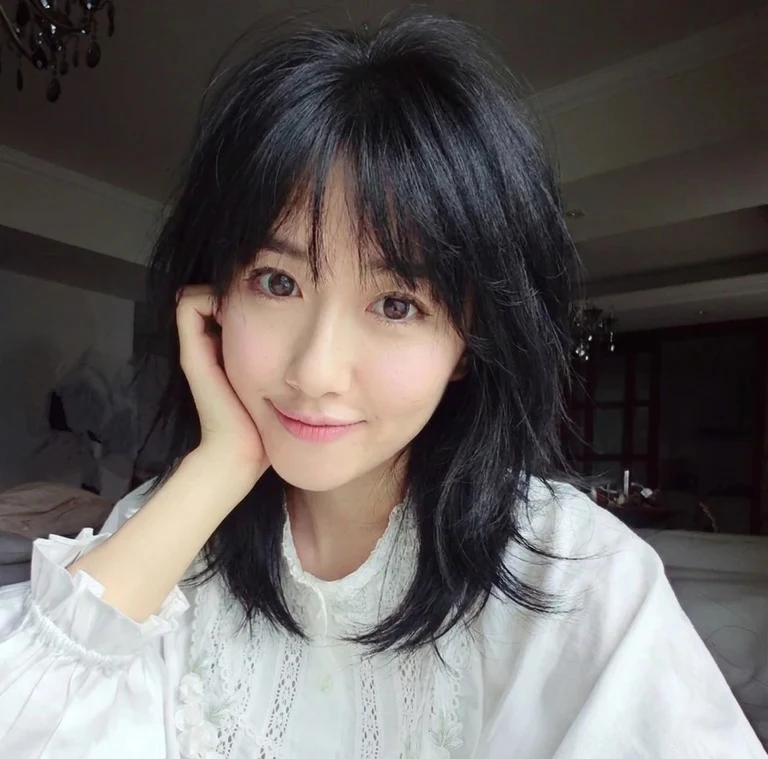
여성 샘플 모델에 적용한 울프 컷
울프 컷
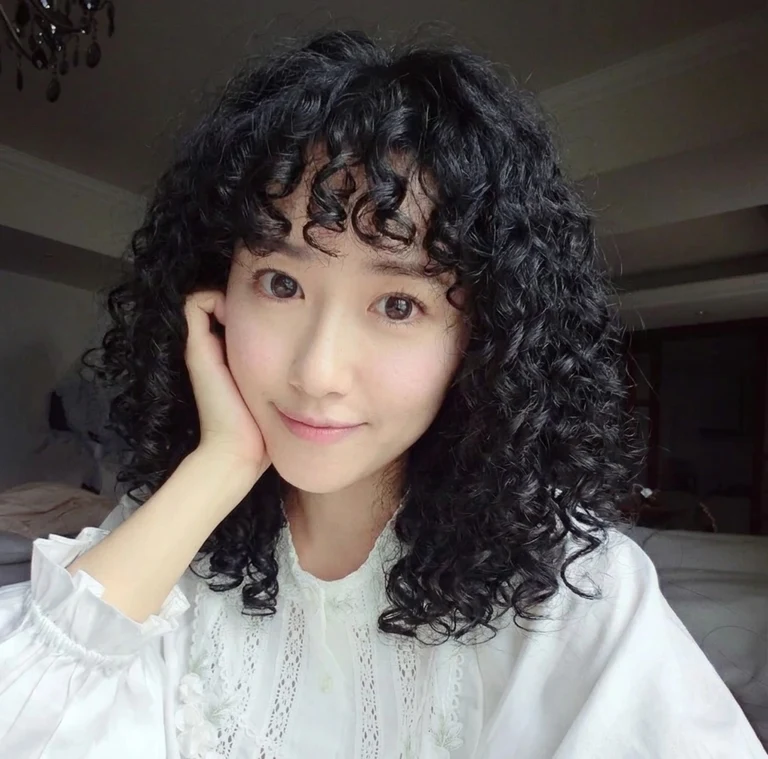
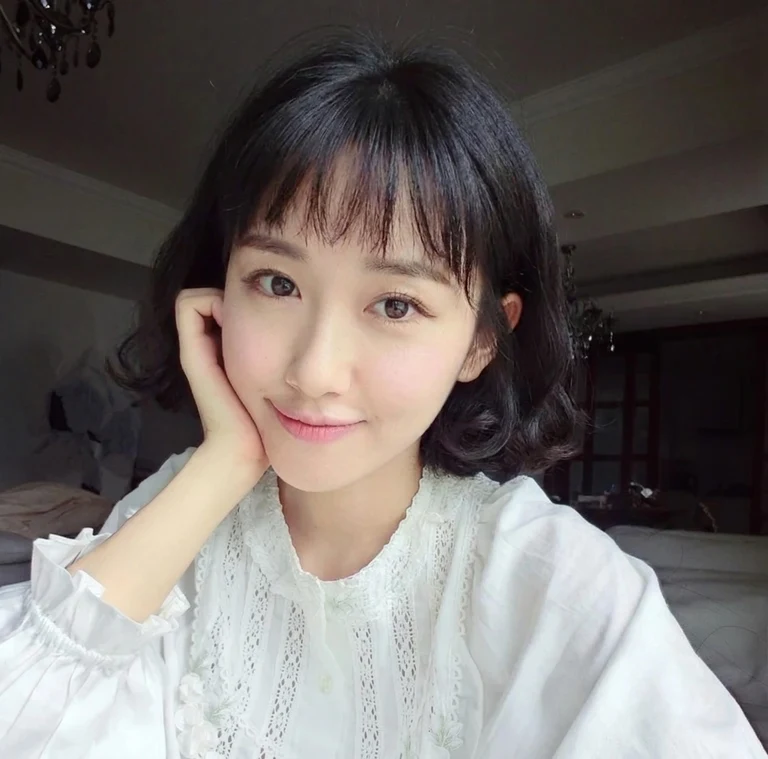
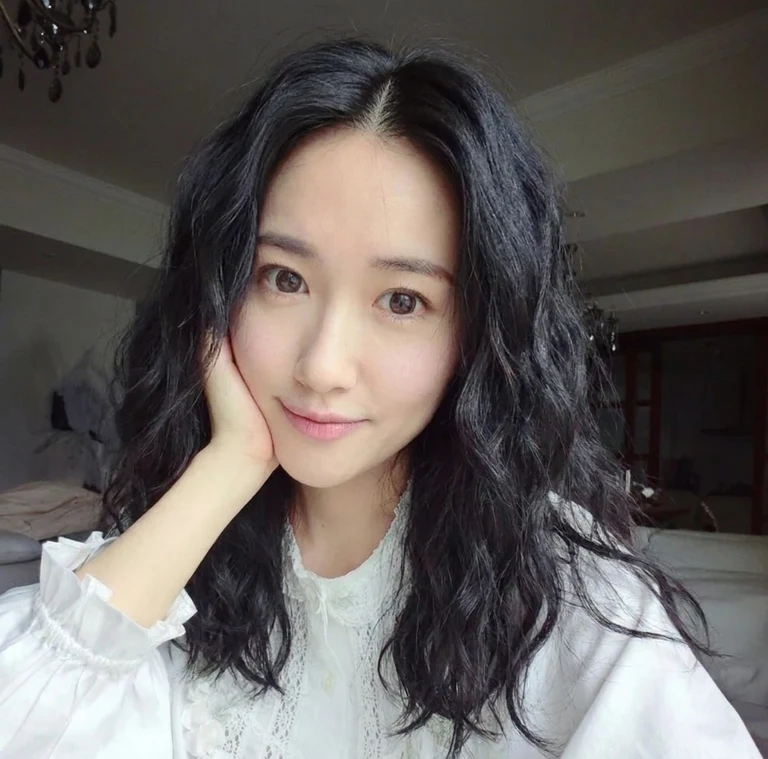
여성 샘플 모델에 적용한 소프트 웨이브
소프트 웨이브
여성 샘플 모델에 적용한 픽시 컷
픽시 컷
여성 샘플 모델에 적용한 타이트 컬
타이트 컬
여성 샘플 모델에 적용한 롱 보브
롱 보브
여성 샘플 모델에 적용한 블런트 보브
블런트 보브
여성 샘플 모델에 적용한 프렌치 보브
프렌치 보브
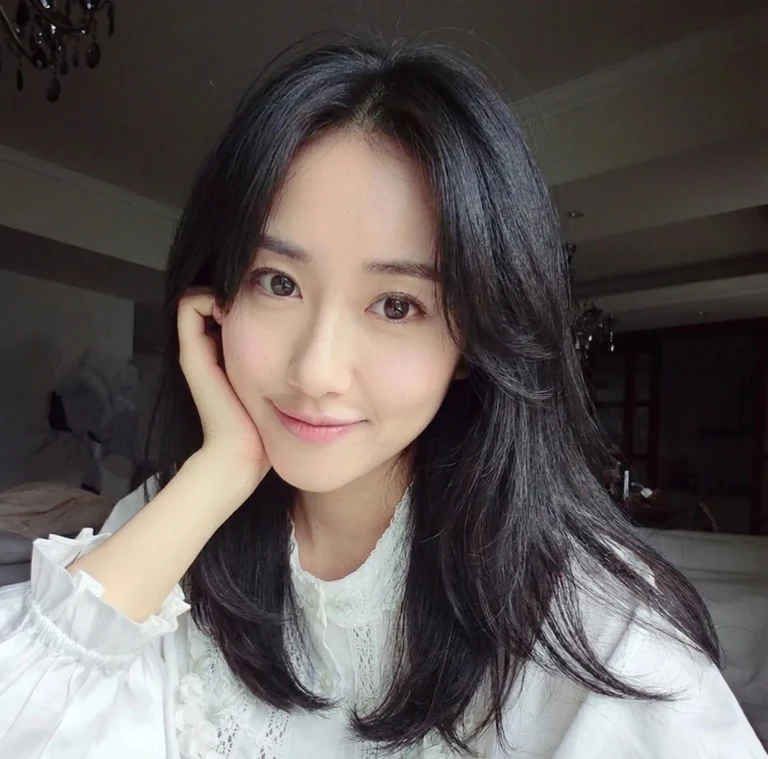
여성 샘플 모델에 적용한 롱 레이어드
롱 레이어드
여성 샘플 모델에 적용한 모던 샤기
모던 샤기
여성 샘플 모델에 적용한 히메 컷
히메 컷
여성 샘플 모델에 적용한 블런트 앞머리
블런트 앞머리
여성 샘플 모델에 적용한 사이드 앞머리
사이드 앞머리
여성 샘플 모델에 적용한 비치 웨이브
비치 웨이브

남성 컬렉션

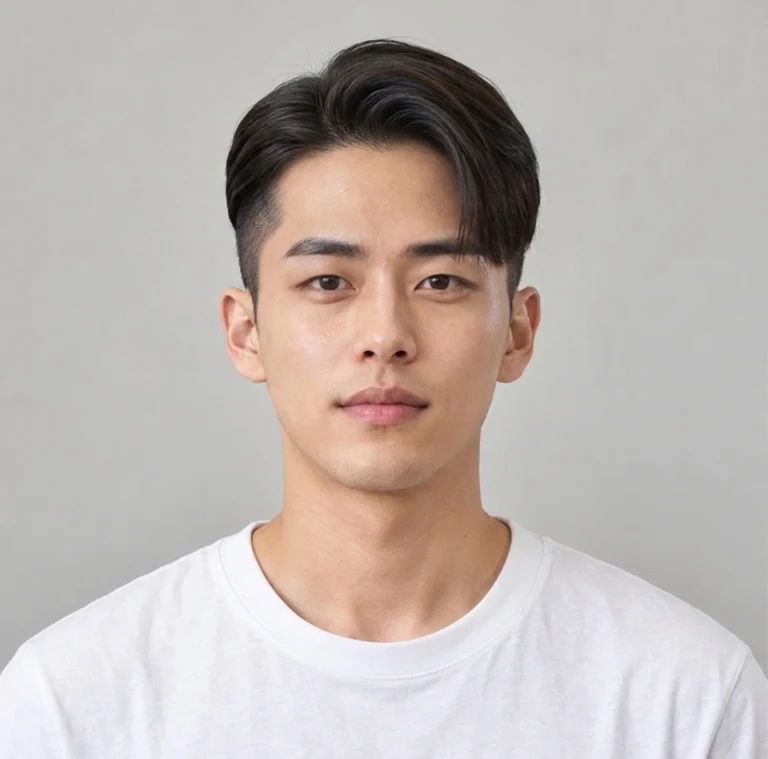
남성 샘플 모델에 적용한 버즈 컷
버즈 컷
남성 샘플 모델에 적용한 텍스처드 퀴프
텍스처드 퀴프
남성 샘플 모델에 적용한 텍스처드 크롭
텍스처드 크롭
남성 샘플 모델에 적용한 사이드 파트
사이드 파트
남성 샘플 모델에 적용한 슬릭 백
슬릭 백
남성 샘플 모델에 적용한 크루 컷
크루 컷
남성 샘플 모델에 적용한 언더컷
언더컷
남성 샘플 모델에 적용한 모던 멀릿
모던 멀릿
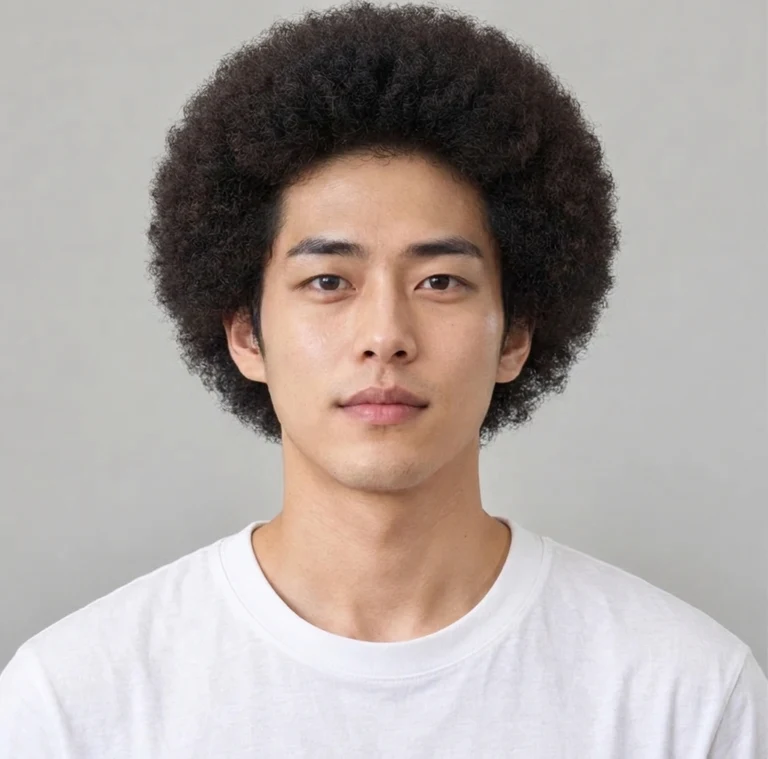
남성 샘플 모델에 적용한 라운드 아프로
라운드 아프로

각 결과는 개별 AI 편집입니다. 결과를 참고 이미지로 사용하기 전, 도구 안에서 해당 원본과 함께 머리카락 경계와 얼굴 디테일을 비교해 보세요.

내 사진으로 스타일 체험하기 ↗

미리보기를 더 유용하게

실제 결정을 위한 참고 자료.

헤어스타일 체인저는 내 머리에 대한 모든 질문을 한 장의 이미지로 해결해 주기보다, 무엇을 상담할지 좁혀 가는 도구로 활용하는 것이 좋습니다.

01

미용실 또는 바버 예약 전에

최근 인물 사진으로 시작해, 분명히 다른 두세 가지 컷을 체험해 보세요. 마음에 드는 버전을 저장한 뒤, 턱선 옆 길이, 앞머리 양, 윗머리 높이, 옆머리 대비처럼 구체적인 부분을 설명해 보세요. 스타일리스트는 그런 시각적 선호를 실제 모발에 맞는 커트로 풀어내는 데 도움을 줄 수 있습니다.

서로 관련 없는 참고 사진 폴더보다, 작은 후보군이 오히려 상담하기 쉽습니다.

02

먼저 작은 변화부터 보고 싶을 때

업로드한 같은 사진을 유지한 채, 극적인 변화 전에 가까운 옵션부터 비교해 보세요. 예를 들어 픽시 전에 롱 레이어드와 롱 보브를 보고, 버즈 컷 전에 사이드 파트를 살펴보는 식입니다. 한 번에 한 가지 요소만 바꾸면, 내가 원하는 것이 길이 변화인지, 앞머리 변화인지, 아니면 단지 다른 방향성인지 파악하기 더 쉽습니다.

개인 미리보기는 각각 별도로 생성해야 하며, 예시 컬렉션 탐색은 계속 무료입니다.

03

두 가지 옵션 사이에서 결정이 어려울 때

두 미리보기 모두 같은 원본 사진을 사용해 포즈와 조명이 비교 가능하게 유지되도록 하세요. 각 결과를 다운로드해 원본 옆에 나란히 두세요. 먼저 전체 실루엣을 보고, 그다음 헤어라인과 경계를 살펴보세요. 얼굴 세부 요소가 달라졌다면, 그 차이만으로 한 스타일을 더 낫다고 판단하지 않는 편이 좋습니다.

현재 세션에서는 스타일을 바꿔도 결과를 계속 볼 수 있습니다. 나가기 전에 원하는 결과를 저장해 주세요.

AI 헤어스타일 시뮬레이션 사용 방법

  1. 선명한 인물 사진으로 시작하세요

    조명이 좋은 1인 사진을 선택하세요. 머리는 바르게 세우고, 머리 주변에 여유 공간을 남겨 주세요. 모자, 짙은 그림자, 얼굴을 가리는 손은 편집을 더 어렵게 만듭니다.

  2. 한 번에 한 가지 컷씩 체험하세요

    전체 스타일, 여성, 남성 탭에서 시작점을 찾은 뒤 컷 유형별로 살펴보세요. 샘플 사진 미리보기는 크레딧 없이 볼 수 있습니다. 준비가 되면 내 인물 사진으로 개인 미리보기 1개를 생성하세요. 시작 전 현재 크레딧 비용이 표시됩니다.

  3. 비교한 뒤 저장하세요

    원본과 AI 미리보기 사이를 슬라이드로 비교하거나, 각 사진을 단독으로 볼 수 있습니다. 다음 미용실 상담을 위한 시각적 참고용으로 결과를 다운로드해 두세요.

더 좋은 시작 사진

머리 전체가 잘 보이도록 업로드하세요.

선명한 인물 사진일수록 AI 헤어스타일 시뮬레이션이 바꾸고 싶은 영역을 더 잘 다룰 수 있습니다. 스튜디오 사진까지는 필요하지 않습니다. 다만 한 사람의 얼굴과 그 주변 머리가 유용하게 보여야 합니다.

사진을 고르고 스타일을 체험해 보세요 ↗

머리 전체 주변에 여백을 남기세요

정수리, 양쪽 머리, 턱 아래 여유 공간까지 포함해 주세요. 너무 타이트하게 크롭된 사진은 현재 길이를 가리거나 풍성한 실루엣을 만들 공간이 부족할 수 있습니다. 가능하면 머리를 바르게 세우고 정면 사진을 사용하세요.

고른 조명과 가리지 않은 얼굴을 선택하세요

헤어라인과 볼 옆 윤곽이 잘 보이는 사진을 고르세요. 짙은 그림자, 모자, 눈을 가리는 머리카락, 얼굴을 가로지르는 손은 해당 부위를 판단하기 어렵게 만듭니다. 평소 모습과 유용하게 비교하고 싶다면 과한 뷰티 필터는 피하세요.

업로드 전 파일 조건을 확인하세요

이 도구는 최대 8MB의 JPG, PNG, WebP 파일을 지원합니다. 각 변은 최소 256픽셀 이상이어야 하며, 전체 이미지는 4천만 픽셀을 넘을 수 없습니다. 작은 스크린샷이나 심하게 압축된 SNS 썸네일보다는 선명한 원본 사진을 사용하세요.

항상 같은 시작점에서 비교하세요

다른 컷을 체험할 때도 같은 원본 인물 사진을 유지하세요. 카메라 각도, 표정, 조명이 달라지면 결과 인상도 달라질 수 있습니다. 생성된 이미지는 세부 요소를 바꿀 수 있으므로, 정확한 예측으로 보기보다 원본 옆에서 함께 비교하는 것이 좋습니다.

미리보기일 뿐, 결과 보장은 아닙니다.

AI 헤어스타일 미리보기는 형태와 길이를 탐색하는 데 도움을 줄 수 있습니다. 하지만 내 모발의 질감, 숱, 자라는 방향에서 실제 컷이 어떻게 자리 잡을지는 예측할 수 없습니다. 내 머리에서 어떤 스타일이 가능한지는 스타일리스트와 상담해 보세요.

커트 전에 알아두면 좋은 몇 가지.

AI 헤어스타일 시뮬레이션는 어떻게 작동하나요?

24가지 스타일 예시를 둘러보고 원하는 헤어컷을 선택하세요. 이 헤어스타일 체인저는 업로드한 인물 사진을 바탕으로 AI가 개인 미리보기를 생성합니다. 편집 시 얼굴 아이덴티티, 원래 머리 색상, 포즈, 배경을 유지하도록 지시됩니다. 다운로드 전에 결과를 원본과 비교해 볼 수 있습니다.

남성 스타일과 여성 스타일을 모두 체험할 수 있나요?

네. 여성과 남성 탭을 전환해 보브, 레이어드, 앞머리부터 버즈 컷, 퀴프, 언더컷, 멀릿까지 24가지 스타일을 둘러볼 수 있습니다. 각 컬렉션에는 별도의 샘플 모델이 사용됩니다. 이 분류는 탐색을 돕기 위한 것이며, 어떤 헤어스타일이든 내 사진에서 체험할 수 있습니다.

헤어스타일 체험은 무료인가요?

예시를 둘러보고 비교 뷰어를 사용하는 것은 무료입니다. 새로운 AI 미리보기를 만들려면 계정과 크레딧이 필요합니다. 시작 전 생성 버튼 영역에 현재 크레딧 비용이 표시됩니다. 편집 실패 시 크레딧은 환불됩니다.

얼굴은 완전히 똑같이 유지되나요?

편집 시 얼굴 아이덴티티를 유지하도록 지시되지만, AI가 얼굴의 작은 디테일, 머리카락 경계, 배경 일부를 바꿀 수는 있습니다. 결과물은 정확한 예측이나 신분증 사진이 아니라 참고용 영감으로 받아들여 주세요.

사진을 로컬에서 처리하나요?

아니요. 사진은 브라우저에서 미리보기로 표시된 뒤, 생성하기를 선택하면 서버 측 AI 편집을 위해 업로드됩니다. 생성된 이미지는 계정에 저장되며, 공개 쇼케이스에 자동으로 추가되지 않습니다. 데이터 처리에 대한 자세한 내용은 개인정보 처리방침을 확인해 주세요.

휴대폰에서도 사용할 수 있나요?

네. 원하는 헤어스타일 썸네일을 탭하면 더 큰 스타일 예시를 볼 수 있습니다. 직접 체험할 준비가 되면 휴대폰에서 사진을 업로드하세요. 생성 후에는 슬라이더 또는 원본 / AI 미리보기 버튼으로 비교한 뒤 결과를 다운로드할 수 있습니다.

같은 사진으로 보브, 픽시, 롱 레이어드를 비교할 수 있나요?

네. 업로드한 인물 사진을 그대로 두고 다른 스타일을 선택하면 됩니다. 새로운 개인 결과를 만들 때마다 별도의 생성과 크레딧이 필요합니다. 현재 세션에서 이미 생성한 컷 사이를 전환하면 이전 결과를 다시 볼 수 있습니다. 페이지를 새로고침하거나 나가기 전에 보관할 이미지는 다운로드해 주세요.

미리보기에서 머리 색도 함께 바뀌나요?

프리셋은 컷이나 형태를 바꾸면서도 원래 머리 색은 유지하도록 편집에 지시합니다. 이 도구는 염색 컬러를 고르기보다 헤어스타일을 비교하기 위한 용도입니다. 다만 AI가 머리카락 결이나 조명을 다시 구성하는 과정에서 색이 약간 달라질 수 있습니다. 반드시 원본 사진과 함께 확인해 주세요.

내 얼굴형에 가장 잘 어울리는 스타일을 골라주나요?

이 페이지는 여러 옵션을 시각적으로 비교할 수 있게 해 줍니다. 얼굴형을 측정하거나, 모발 타입을 진단하거나, 스타일의 우선순위를 자동으로 추천하지는 않습니다. 예시를 살펴보고 관심 가는 방향을 직접 체험한 뒤, 내 모발의 질감·자라는 방향·선호도와 함께 스타일리스트와 상담할 때 참고 자료로 활용해 보세요.

미리보기가 이상하게 나오면 어떻게 해야 하나요?

원본 사진에 얼굴 한 명이 선명하게 보이고, 전체 머리 윤곽이 화면 안에 들어오는지 확인해 주세요. 필요하면 가림이 적은 인물 사진으로 다시 시도해 보세요. 편집이 완료된 결과에도 얼굴 세부 요소나 머리카락 경계가 완벽하지 않을 수 있습니다. 자동 환불은 사용하지 않기로 한 모든 결과가 아니라, 편집 실패 시에만 적용됩니다.

더 넓게 만들어 볼 수 있는 공간.

AI 이미지 편집기 ↗사진에 다른 편집도 적용해 보세요.PhotoCraft 편집기 ↗브라우저에서 이미지를 자르고 다듬어 보세요.
LogoNano Photo AI

Nano Photo AI — AI 사진 및 동영상 편집을 간단하고 효율적으로

GitHubGitHubTwitterX (Twitter)DiscordYouTubeYouTubeEmail

0.1%
of purchases contributed to Stripe Climate

Stripe Climate Logo

Nano Photo · 제품

  • 기능
  • 가격
  • 자주 묻는 질문

Nano Photo · 리소스

  • 블로그
  • 문서
  • 변경 로그
  • 제휴사
  • YouTube 오늘의 트렌드

Nano Photo · 회사

  • 회사 소개
  • 문의하기
  • 대기자 명단

Nano Photo · 법률

  • 쿠키 정책
  • 개인정보 처리방침
  • 서비스 이용약관

모든 제작 도구

동영상 생성

  • WAN 3.0
  • ByteDanceSeedance 2.5
  • H3 Max Turbo
  • GeminiVeo 3.1
  • ByteDanceSeedance 2.0
  • Kling 3.0 모션 컨트롤
  • Kling 2.6 모션 컨트롤
  • MiniMax H3
  • Happy Horse 1.1

이미지 제작

  • Nano Banana
  • Nano Banana 2
  • ByteDanceSeedream 5.0 Pro
  • ByteDanceSeedream 5.0 Lite
  • GPT Image 2
  • GPT Image 2.5
  • 배경 제거
  • 이미지 확대
  • AI 헤어스타일 시뮬레이션
  • PhotoCraft · 무료 편집기
  • FigCraft UI 디자인

동영상 도구

  • 영상 역추적
  • FilmCraft Online Free
  • OpenCut Online Free
  • Video Translation
  • 동영상 워터마크 제거
  • AI 동영상 자막 제거
  • AI Video Enhancer
  • Instagram 스크립트 생성기

제작 지원

  • ByteDanceSeedance 2.0 프롬프트 생성기
  • Nano Banana Pro 프롬프트 생성기
  • Seed Audio

아이디어 및 유틸리티

  • AI 비디오 갤러리
  • Nano Banana Pro 프롬프트 마켓
  • 이미지 변환 도구 모음
  • YouTube 오늘의 트렌드
  • 문서
  • 변경 로그
동영상 생성
  • WAN 3.0
  • ByteDanceSeedance 2.5
  • H3 Max Turbo
  • GeminiVeo 3.1
  • ByteDanceSeedance 2.0
  • Kling 3.0 모션 컨트롤
  • Kling 2.6 모션 컨트롤
  • MiniMax H3
  • Happy Horse 1.1
이미지 제작
  • Nano Banana
  • Nano Banana 2
  • ByteDanceSeedream 5.0 Pro
  • ByteDanceSeedream 5.0 Lite
  • GPT Image 2
  • GPT Image 2.5
  • 배경 제거
  • 이미지 확대
  • AI 헤어스타일 시뮬레이션
  • PhotoCraft · 무료 편집기
  • FigCraft UI 디자인
동영상 도구
  • 영상 역추적
  • FilmCraft Online Free
  • OpenCut Online Free
  • Video Translation
  • 동영상 워터마크 제거
  • AI 동영상 자막 제거
  • AI Video Enhancer
  • Instagram 스크립트 생성기
제작 지원
  • ByteDanceSeedance 2.0 프롬프트 생성기
  • Nano Banana Pro 프롬프트 생성기
  • Seed Audio
아이디어 및 유틸리티
  • AI 비디오 갤러리
  • Nano Banana Pro 프롬프트 마켓
  • 이미지 변환 도구 모음
  • YouTube 오늘의 트렌드
  • 문서
  • 변경 로그
이전 도구

동영상 생성

  • SoraSora 2 Pro 비디오

동영상 도구

  • 워터마크 제거 Sora 2

제작 지원

  • SoraSora 스토리보드
  • TVC 광고 메이커
  • Sora 2 Prompt Generator
© 2026 Nano Photo AI. 모든 권리 보유.