
화면을 자르지 않고 하드 자막 제거하기
영상에 합쳐진 자막을 제거한 뒤 움직임, 화면 크기, 오디오와 압축 상태를 확인하는 방법을 기존 제품 데모와 함께 설명합니다.
자막은 사라졌는데 그 아래 소매의 무늬도 뭉개졌다면 그대로 납품하기 어렵습니다. 화면을 자르지 않고 자막을 지울 때는 프레임 크기뿐 아니라 움직이는 복원 영역을 살펴야 합니다. 다운로드한 파일의 소리와 싱크도 확인하세요.

먼저 자막 유형 확인
자막을 끄거나 편집 프로젝트를 확인하세요. 별도 트랙이나 텍스트 레이어라면 이를 빼고 내보내면 됩니다. YouTube 자막 관리는 별도 자막을 다루며 영상 픽셀에 들어간 글자를 지우는 기능이 아닙니다. 원본 프로젝트가 있으면 깨끗한 버전부터 확보하세요.
문제가 드러나는 구간 선택
사용 권한이 있는 원본을 보관하고 자막 등장·사라짐, 피사체 움직임과 컷 전환이 있는 구간을 고릅니다. 평평한 벽의 정지 화면만으로 판단하지 마세요.
| 장면 | 확인할 부분 |
|---|---|
| 단순한 배경 | 밝기 떨림과 질감 차이 |
| 얼굴과 손 | 입, 손가락, 옷의 경계 |
| 카메라 이동 | 복원 부분의 밀림과 깜박임 |
| 큰 자막 | 가려졌던 영역 전체 |
| 컷 전환 | 앞뒤 프레임의 잔상 |
처리하고 기존 데모 비교
NanoPhoto.AI 자막 제거기에 파일을 올리거나 공개 영상 파일 직접 링크를 입력합니다. 로그인 후 현재 크기·길이 제한과 크레딧 예상치를 확인하세요. 요금과 무료 제공량은 달라질 수 있습니다.
아래는 기존 공개 제품 데모이며 이번에 새로 실행한 시험이나 성공률의 증거가 아닙니다. 같은 시점을 비교하고 정지 화면과 정상 속도 재생을 모두 확인하세요.

자막이 있는 원본 데모
자막 제거 후 기존 데모
다운로드 파일에서 확인할 다섯 가지
가로·세로 픽셀과 표시 비율, 길이·프레임률, 오디오, 움직임, 압축 흔적을 비교합니다. 비율이 같아도 해상도는 다를 수 있습니다. 시작·중간·끝의 소리를 듣고 입 모양과 동기화를 확인하세요. 제품의 오디오 유지 설명은 각자의 내보내기 파일에서도 검증해야 합니다.
글자가 얼굴을 계속 가린다면 원본에 복구할 정보가 없을 수 있습니다. 중요한 영상은 자막 없는 원본을 구하거나 다른 샷을 선택하세요. 부분 수정에는 Adobe의내용 인식 채우기처럼 마스크와 참조 프레임을 쓰는 방식도 있습니다.
번역 자막을 추가한다면
깨끗한 영상을 먼저 검토한 뒤 번역문을 별도로 추가하고 자막 파일을 보관합니다. 화면을 자르지 않는다고 무손실은 아닙니다. 재인코딩으로 비트레이트와 용량이 바뀔 수 있으므로 검수가 끝날 때까지 원본을 유지하세요.
NanoPhoto.AI는 본문에 소개한 도구를 제공합니다. 화면은 2026년 9월 10일 공개 사이트에서 촬영했습니다. 글과 표지 제작에 AI를 활용했으며, 교육용 예시와 기존 데모는 본문에 표시했습니다.
관련 글
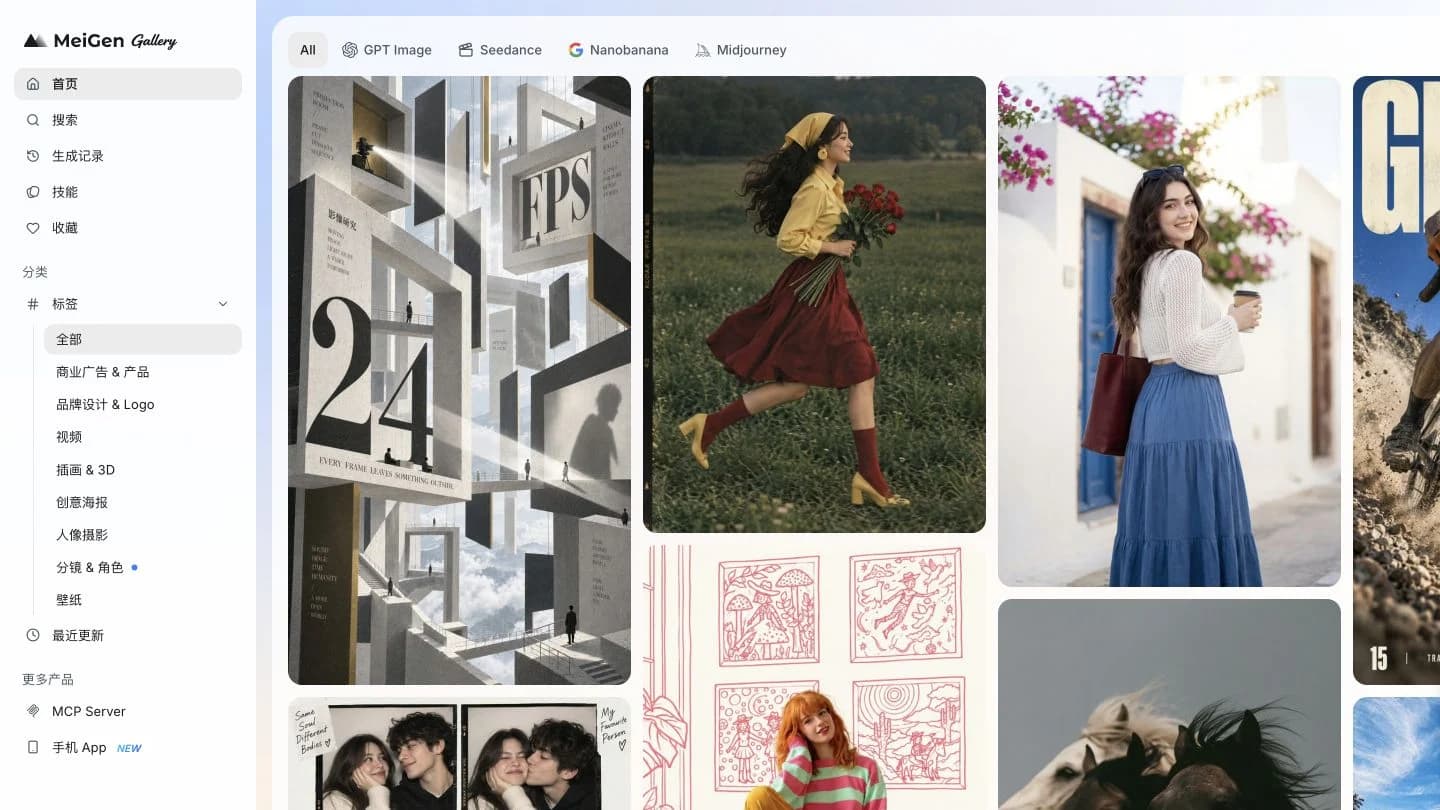
Meigan AI 2026 리뷰: MeiGen 사용법과 실제 이미지 생성 결과
실제 화면으로 따라 하는 MeiGen 튜토리얼. 프롬프트 선택부터 제품 이미지 생성까지, 설정·크레딧·무료 이용 범위와 결과를 확인하세요.

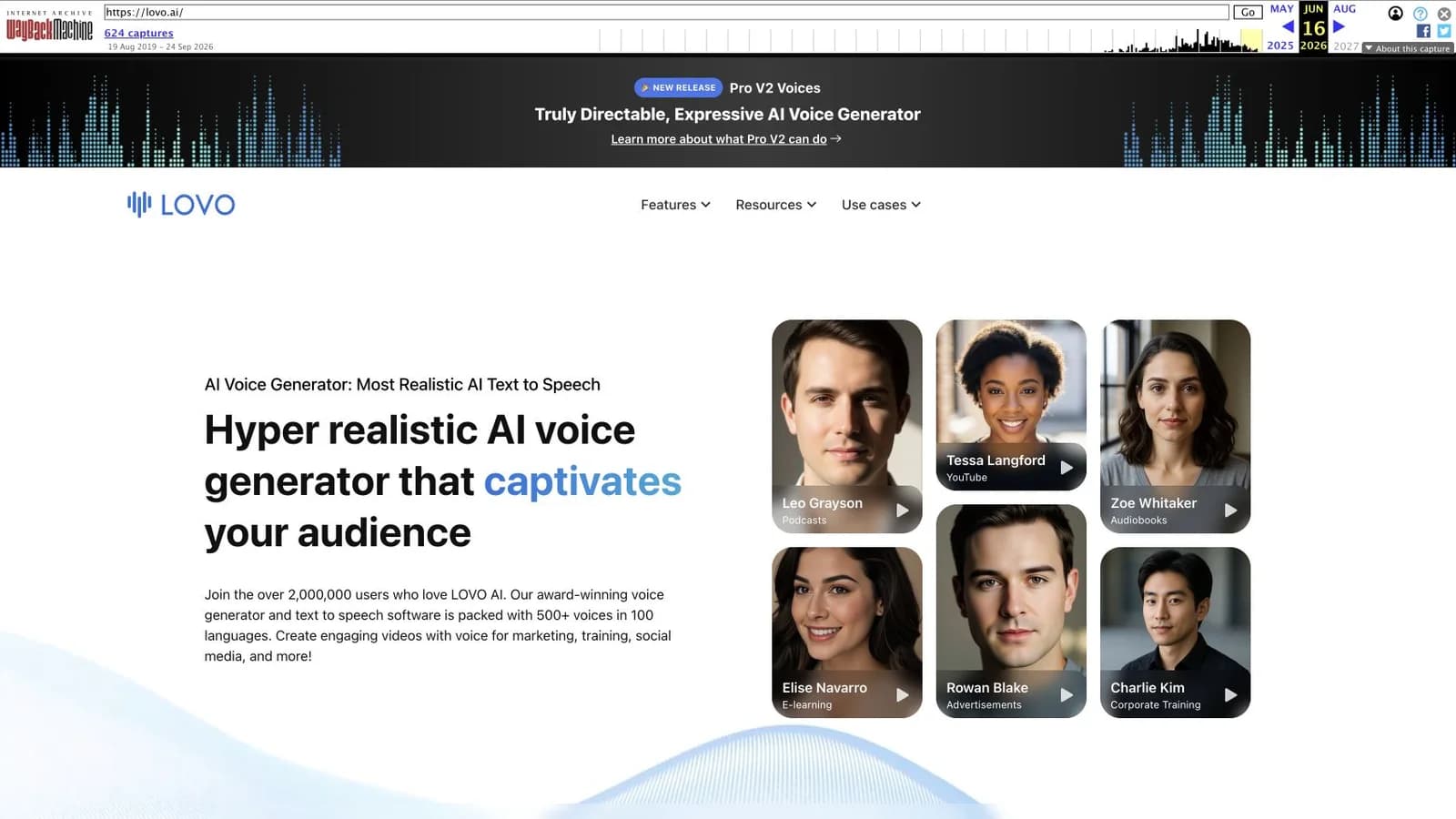
LOVO.AI 2026 리뷰: 서비스 중단과 Genny 대안
파산 신청 문서, 현재 사이트 상태, 실제 보관 화면으로 LOVO와 Genny를 돌아보고 기존 프로젝트 정리와 음성·영상 대안 선택 방법을 설명합니다.

YouTube 영상을 샷별 프롬프트로 만들기
참고 영상을 샷별로 나누고 동작, 카메라 움직임, 조명과 연속성을 확인해 AI 영상용 프롬프트를 작성하는 방법입니다.
뉴스레터
커뮤니티에 참여하세요
최신 소식과 업데이트를 위해 뉴스레터를 구독하세요