NanoPhoto.AI 무한 캔버스 워크스페이스
하나의 무한 캔버스에서 완성하는 AI 이미지·비디오·오디오 워크플로.
단일 기능 탭을 오가며 작업하지 마세요. 레퍼런스 배치, 이미지·영상 병렬 생성, 제자리 정밀 리터치, 타임라인 편집을 하나의 비주얼 보드에서 이어갈 수 있습니다.
크레딧은 AI 생성을 실행할 때만 차감되며, 실패 시 자동으로 전액 환불됩니다.
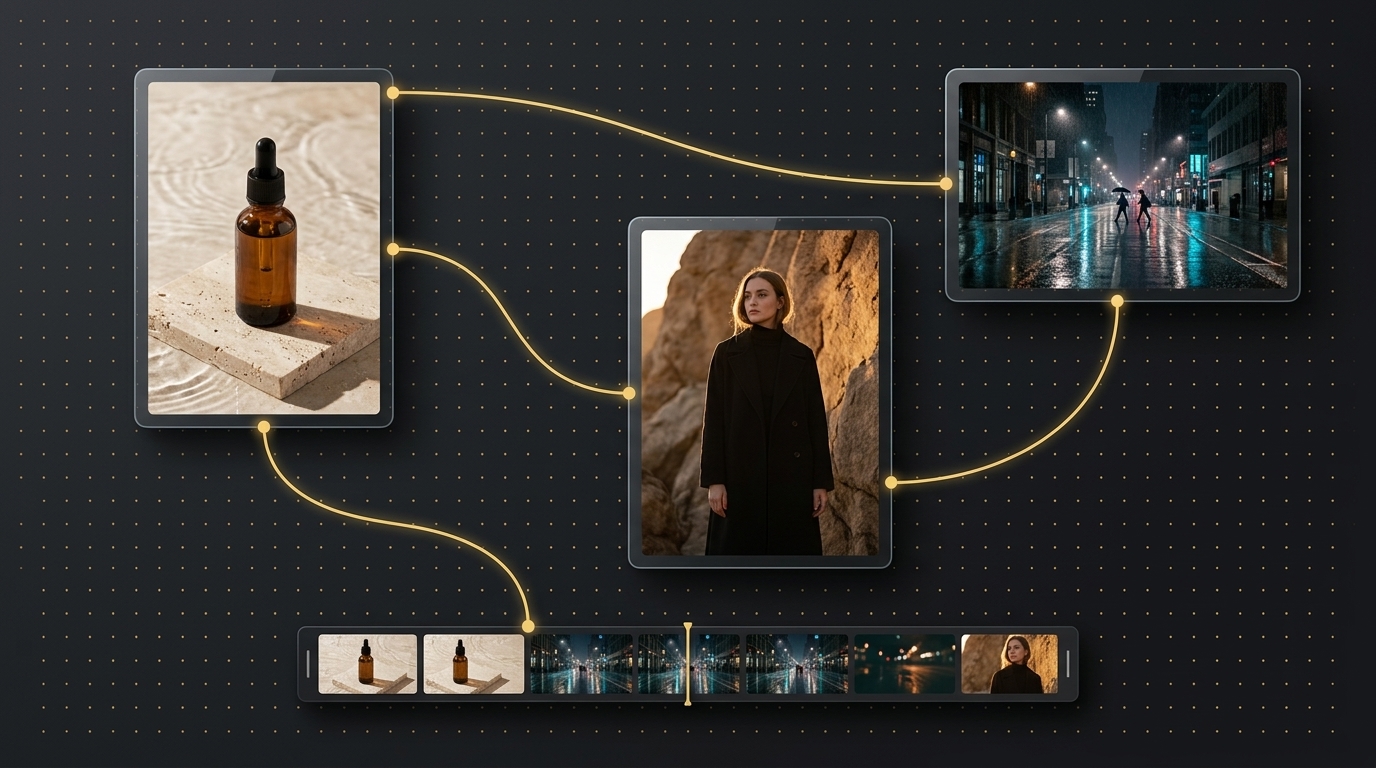
인터랙티브 워크플로 미리보기
아이디어가 캔버스 위에서 완성되는 흐름
실제 스튜디오 파이프라인을 전환해 보고, 원하는 프리셋을 클릭해 바로 캔버스에서 실행해 보세요.
제품 사진 한 장으로 누끼·조명 보정, 멀티 씬 생성, 세로형 홍보 영상까지 완성합니다.

제품 스튜디오 컷
업로드 PNG · 2K
누끼 및 리라이트
따뜻한 림 라이트 · 3:4
Nano Banana 2
캠페인 변형 3안
Seedance 2.0
5초 · 9:16 세로 릴스
“캔버스에서 럭셔리 스킨케어 제품 캠페인을 제작해 주세요: 깔끔한 스튜디오 메인 컷에서 시작해 따뜻한 아침 햇살 라이프스타일 3컷을 생성하고, 보틀 조명을 재보정한 뒤 5초 9:16 세로 쇼케이스 영상을 만들어 주세요.”
이 프롬프트로 캔버스 열기핵심 기능
단발성 프롬프트가 아닌, 실제 비주얼 프로덕션을 위해
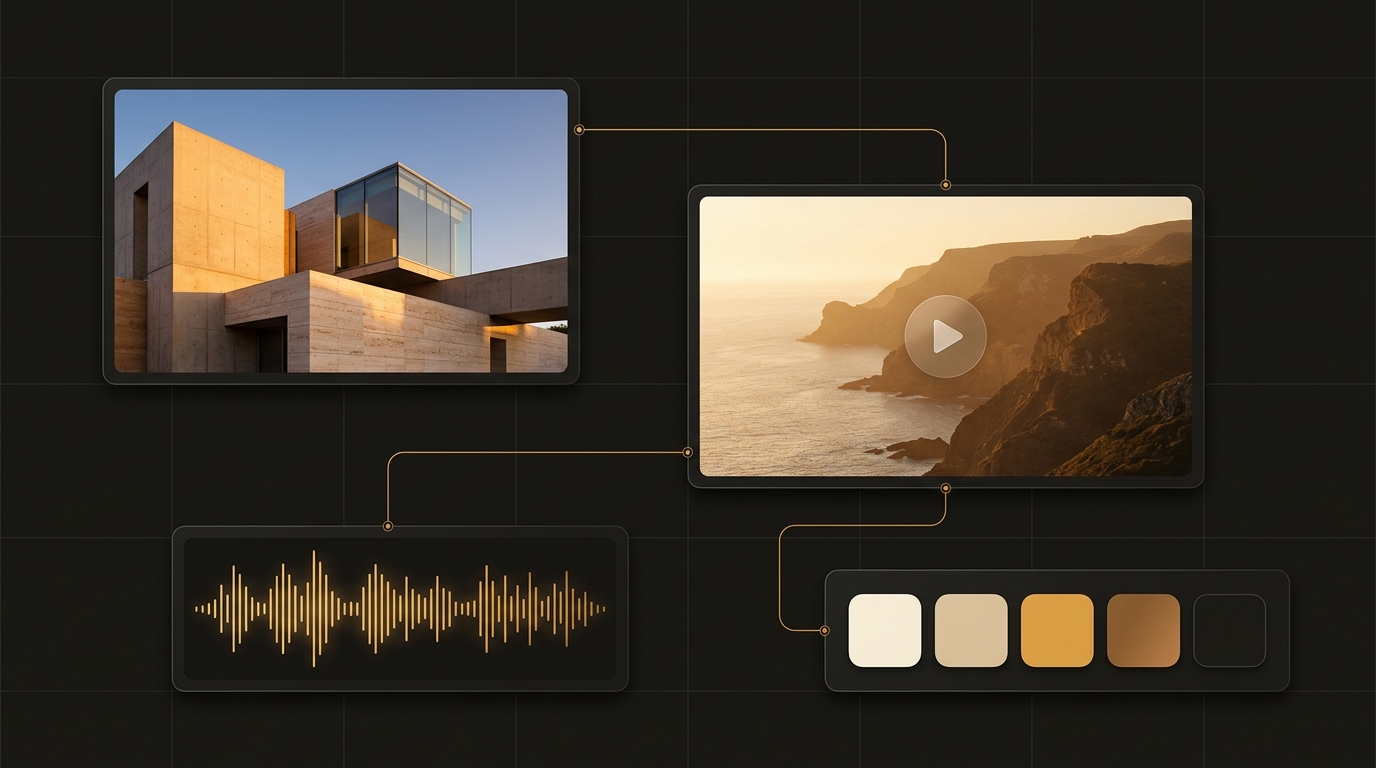
멀티모달 노드 보드
이미지, 비디오, 오디오, 텍스트 메모, 생성기, 타임라인을 나란히 배치하고 부드러운 팬·줌, 핀 고정, 폴더 정리로 관리하세요.
캔버스를 이해하는 AI 어시스턴트
텍스트나 음성으로 원하는 작업을 설명하세요. 선택한 노드를 읽고 크레딧 비용을 미리 안내한 뒤 확인 후 실행할 수 있도록 생성 노드를 준비합니다.
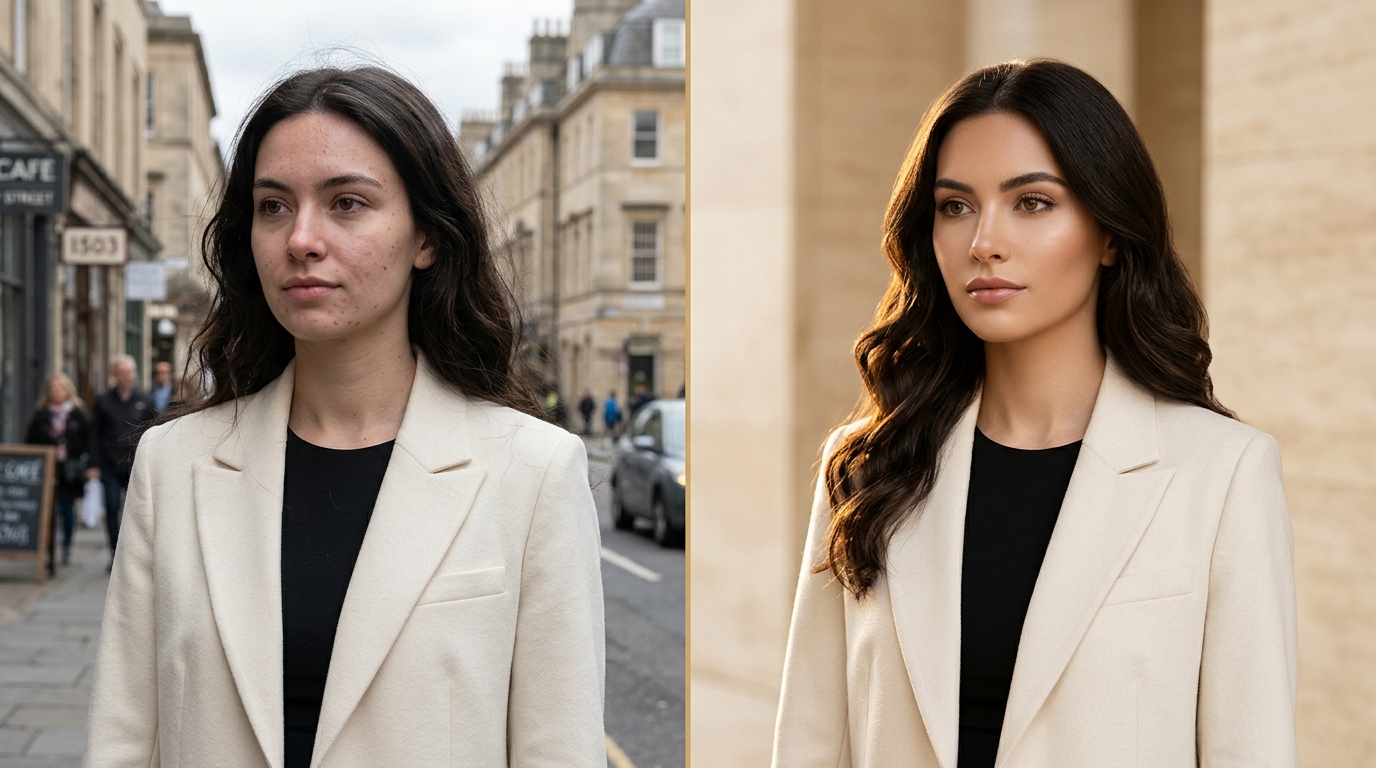
제자리 정밀 편집
캔버스 노드에서 바로 인페인트, 오브젝트 제거, 아웃페인트, 배경 제거, 리라이트, 카메라 각도 조정, 그리드 분할 및 업스케일을 실행할 수 있습니다.
템플릿, 휴지통 및 원클릭 공유
자주 쓰는 워크플로를 템플릿으로 저장하고, 삭제한 캔버스는 휴지통에서 복구하며, 누구나 복제할 수 있는 읽기 전용 공유 링크를 발행할 수 있습니다.
통합 스튜디오 모델
NanoPhoto의 핵심 생성기를 하나의 보드에
이미지, 비디오, 오디오, 부분 편집 노드를 한 프로젝트에서 자유롭게 조합하고 실행 전 투명한 크레딧 견적을 확인하세요.
Nano Banana 2
이미지최대 2K 해상도의 빠르고 선명한 텍스트-투-이미지 및 이미지-투-이미지 생성.
GPT Image 2
이미지레이아웃, 타이포그래피, 구조화된 장면에 뛰어난 프롬프트 반영력.
NanoPhoto Edit
정밀 편집마스크 인페인트, 객체 지우기, 아웃페인트, 누끼, 리라이트, 각도 제어 지원.
Seedance 2.0
비디오캔버스 레퍼런스에서 바로 이어지는 자연스러운 모션과 멀티 비율 시네마틱 영상.
Veo 3.1
비디오일관된 서사를 위한 멀티 샷 시네마틱 비디오 합성.
NanoPhoto Audio
오디오자연스러운 음성과 내레이션을 생성해 캔버스 타임라인에 바로 배치.
사용 방법
빈 보드에서 완성 에셋까지 단 3단계
레퍼런스 배치 또는 브리프 작성
홈 프롬프트 바에 아이디어를 적거나 참고 이미지를 올리고, 저장된 템플릿을 열어 시작하세요.
생성, 분기, 정밀 보정
여러 시안을 나란히 비교하고 가장 좋은 결과만 골라 부분 편집이나 영상화를 이어가세요.
시퀀스 편집, 일괄 다운로드 또는 공유
클립과 오디오를 타임라인 노드에 모으고 ZIP으로 한 번에 내려받거나 공유 링크를 발행하세요.
자주 묻는 질문
시작하기 전에 자주 묻는 질문
무한 캔버스를 사용하려면 계정이 필요한가요?
이 소개 페이지와 공유된 캔버스는 누구나 볼 수 있습니다. 나만의 캔버스를 만들고 저장하며 생성을 실행하려면 NanoPhoto.AI 계정에 로그인해야 합니다.
캔버스에서 크레딧은 어떻게 과금되나요?
노드 배치, 메모 작성, 폴더 정리, 캔버스 탐색은 무료입니다. AI 생성이나 편집을 실행할 때만 사전 견적이 표시되며, 시작 시 선차감되고 실패 시 자동으로 전액 환불됩니다.
영상 생성 중에 탭을 닫으면 결과가 사라지나요?
아니요. 모든 생성 작업은 백그라운드에서 비동기로 처리됩니다. 페이지를 닫거나 새로고침해도 완료 시 결과가 캔버스 노드에 자동으로 동기화됩니다.
생성된 이미지의 특정 부분만 수정할 수 있나요?
네. 이미지 노드에서 내장 편집기를 열면 마스크 인페인트, 오브젝트 지우기, 외곽 확장(아웃페인트), 배경 제거, 리라이트, 그리드 분할이 가능합니다.
내가 만든 캔버스는 기본적으로 비공개인가요?
네. 모든 캔버스는 본인 계정에만 비공개로 저장되며, 직접 공유 링크를 생성한 경우에만 읽기 전용으로 공개되고 언제든 회수할 수 있습니다.
다음 비주얼 프로젝트를 무한 캔버스에서 펼쳐 보세요
워크스페이스를 열고 스타터 프롬프트를 선택하면 모든 레퍼런스, 수정본, 영상 클립이 한곳에 정리됩니다.